
適合誰使用
已建立 WooCommerce 商店、準備啟用 WooPayments 收款功能的網站管理者
開始前準備
- 商店所在地須為 WooPayments 支援的國家
- PHP、WordPress 與 WooCommerce 需為近期版本
- 網站需安裝 SSL 憑證並可透過 HTTPS 存取
- 申請人須年滿 18 歲
教學內容
安裝 WooPayments
可先到 Plugins > Installed Plugins 檢查是否已安裝 WooPayments
大多數使用者可直接從 WooCommerce > Payments 設定頁面安裝
若 Payments 設定頁未顯示安裝選項,可能是 Business location 未設為支援國家,或先前已隱藏建議
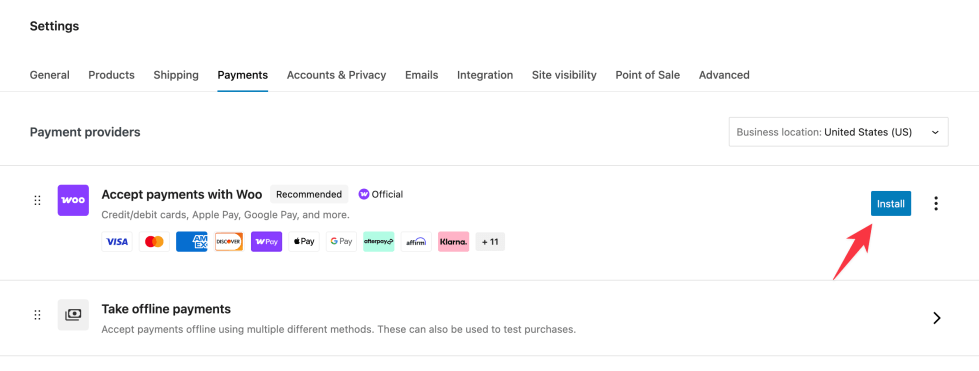
- 在 Payments 設定頁面找到 Accept payments with Woo 選項並點選 Install 按鈕
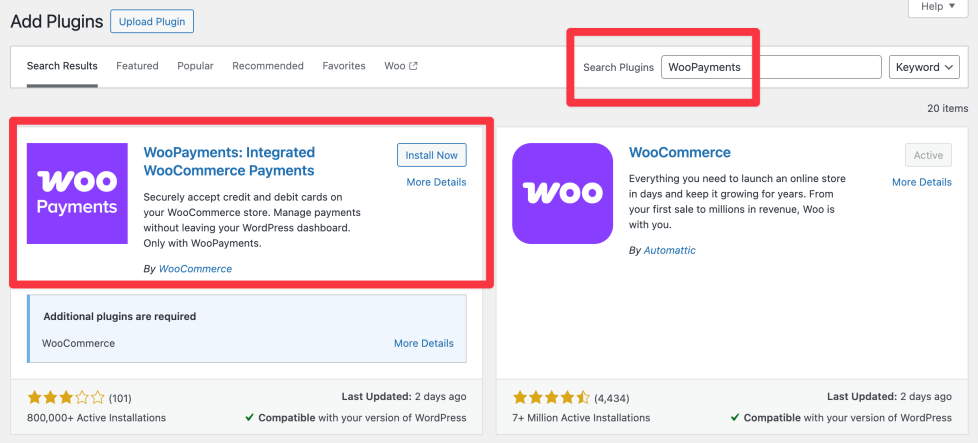
官方文件介面截圖:官方文件介面截圖 1 - 若需手動安裝,前往 Plugins > Add Plugin,搜尋「WooPayments」
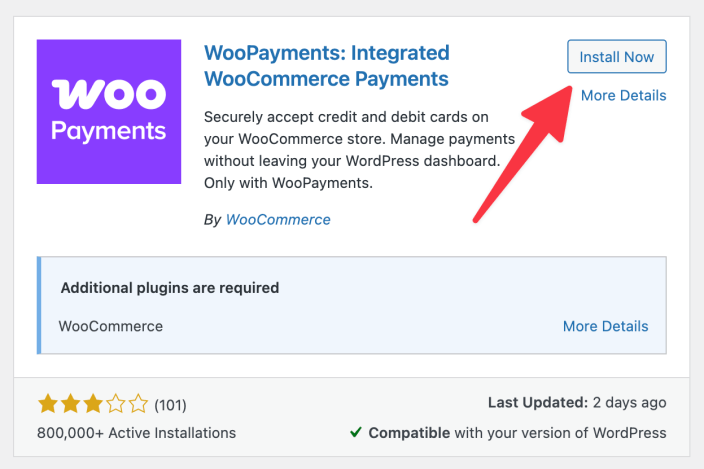
官方文件介面截圖:官方文件介面截圖 2 - 找到 WooPayments: Integrated WooCommerce Payments 後點選 Install Now
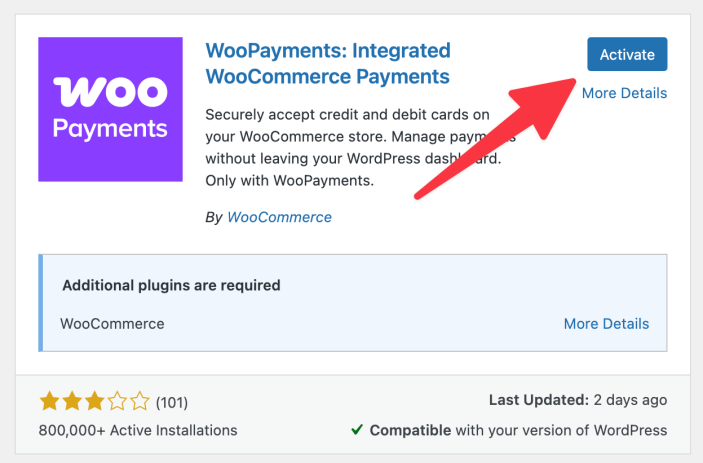
官方文件介面截圖:官方文件介面截圖 3 - 安裝完成後按鈕會變成 Activate,點選以啟用外掛
官方文件介面截圖:官方文件介面截圖 4
啟用後進入 WooPayments 設定精靈
點選 Activate 後,系統會進入 onboarding wizard;可在「Choose your payment methods」畫面確認要提供的付款方式
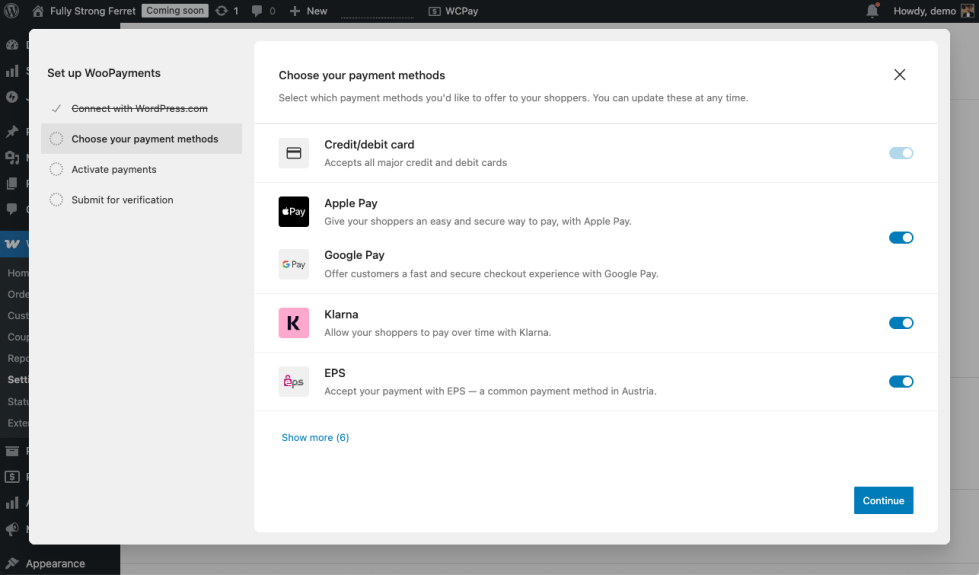
註冊 WooPayments 帳號
註冊過程會出現來自 connect.stripe.com 的彈出視窗,要求輸入電話與電子郵件,屬正常流程
註冊時選擇的國家之後無法更改,企業用戶應選擇公司註冊所在國
註冊過程中可選擇建立測試帳號,以模擬資訊探索功能
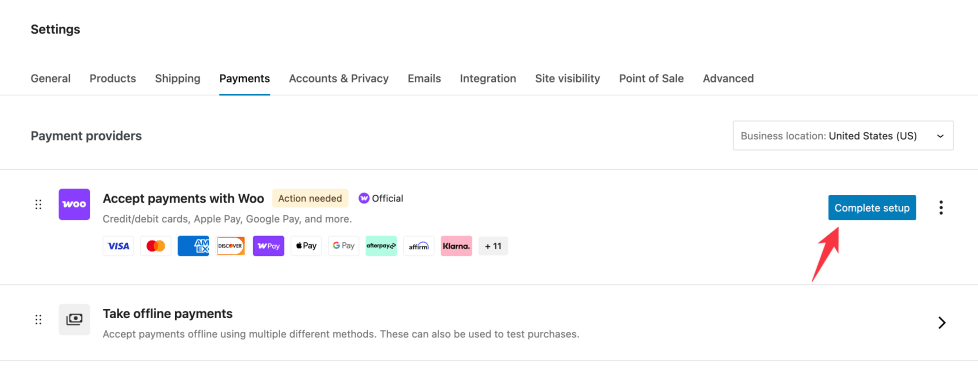
- 若未自動跳轉,前往 Payments 並點選 Complete setup
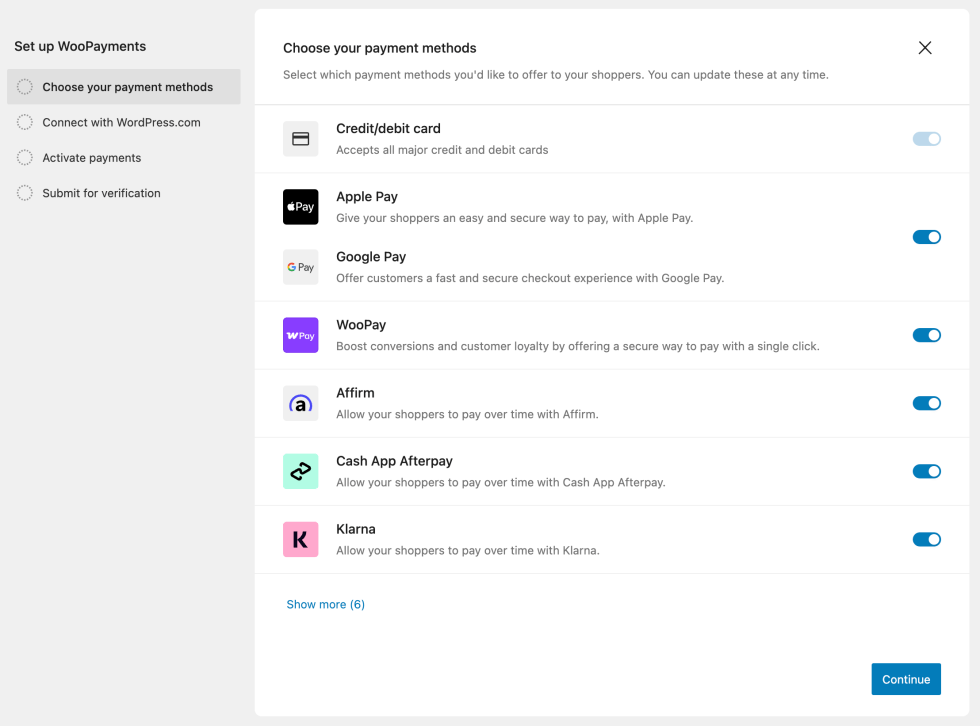
官方文件介面截圖:官方文件介面截圖 6 - 選擇欲啟用的付款方式後點選 Continue
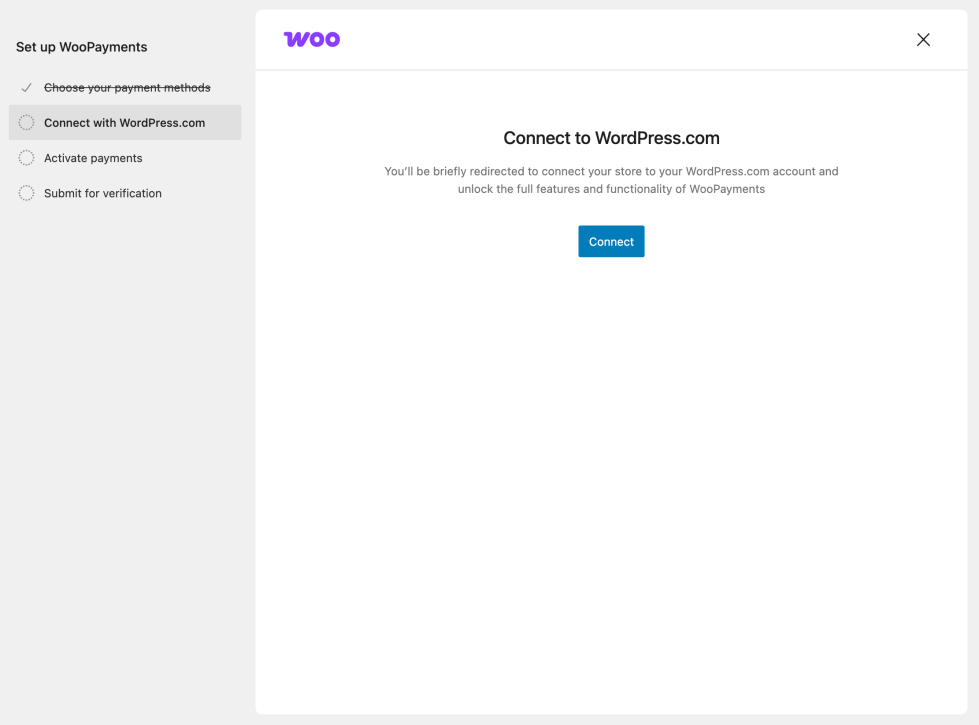
官方文件介面截圖:官方文件介面截圖 7 - 點選 Connect 以連結 WordPress.com 帳號,若無帳號可用電子郵件或 Google、Apple、GitHub 快速建立
官方文件介面截圖:官方文件介面截圖 8 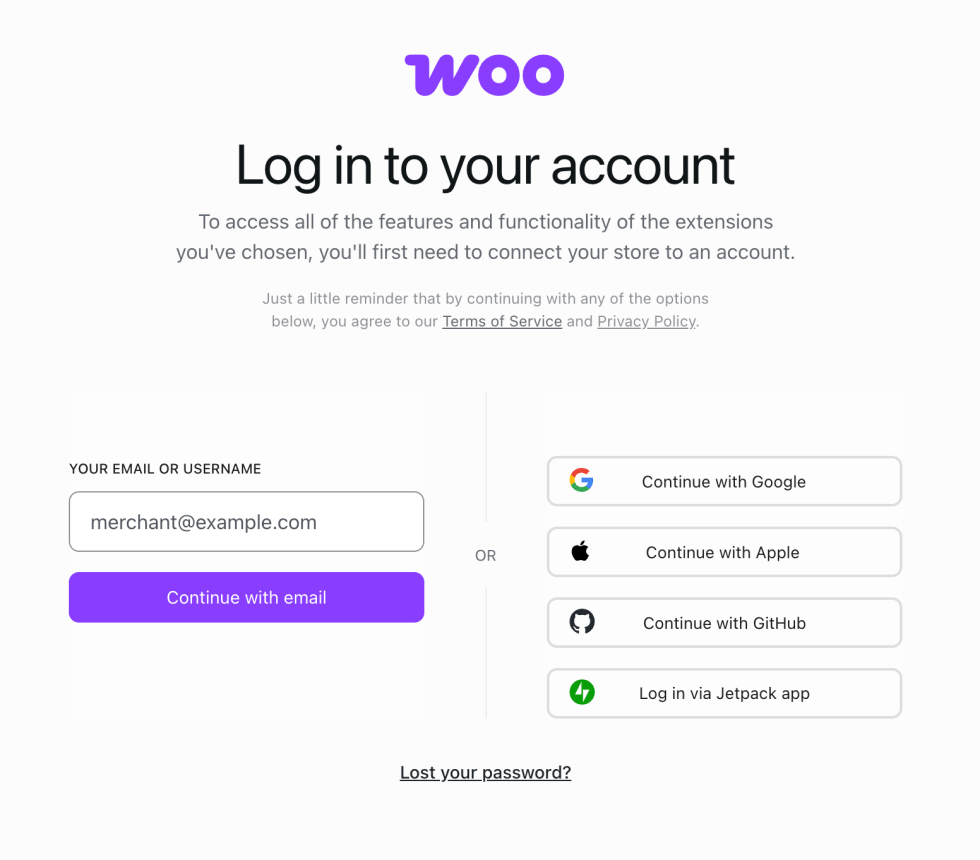
官方文件介面截圖:官方文件介面截圖 9 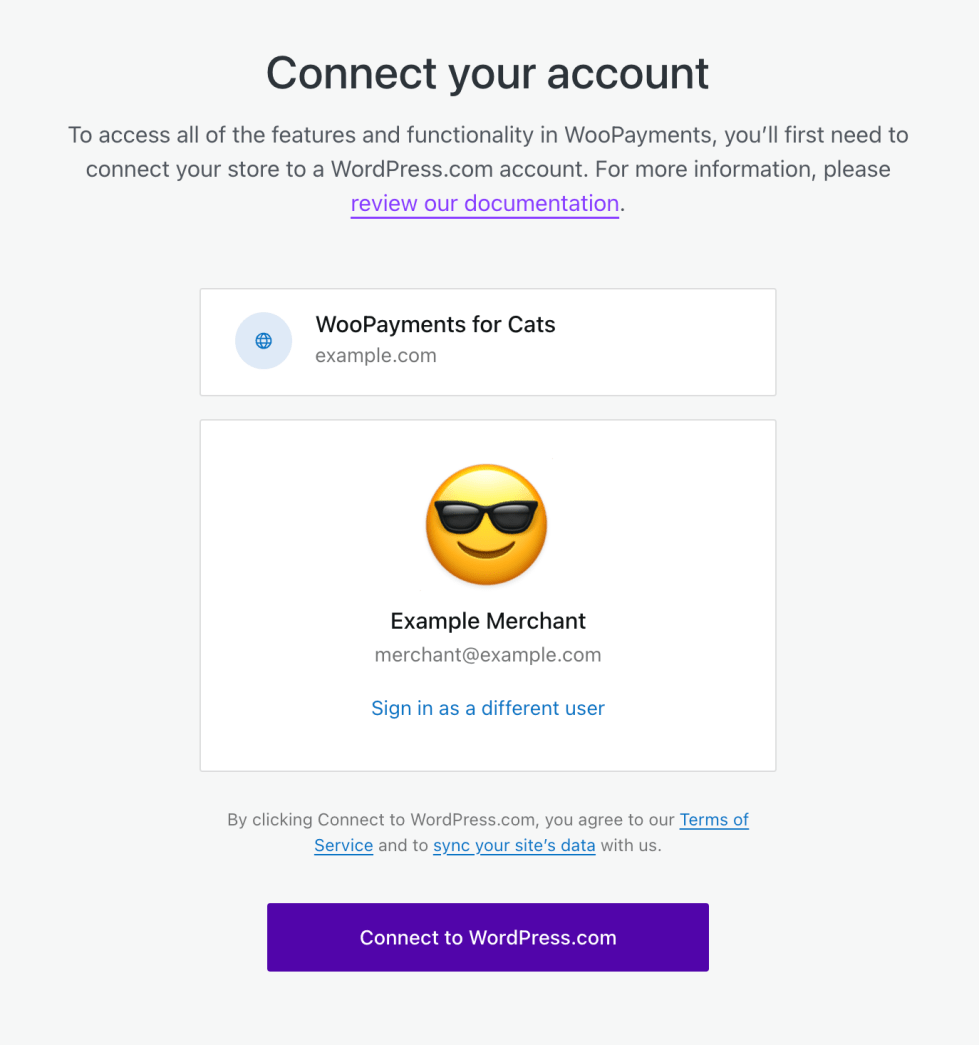
官方文件介面截圖:官方文件介面截圖 10 - 點選 Start accepting payments 開始建立 WooPayments 帳號
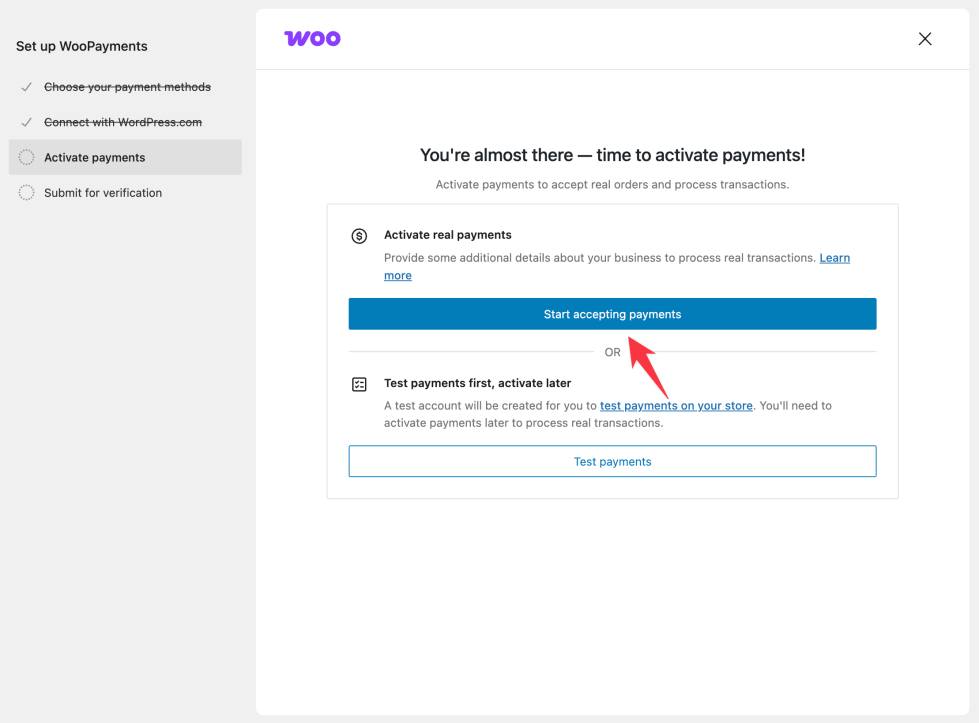
官方文件介面截圖:官方文件介面截圖 11 - 填寫必要的商業資訊後點選 Continue

官方文件介面截圖:官方文件介面截圖 12 - 透過 Stripe 驗證商業資料,並點選 Add information 後完成手機與電子郵件驗證
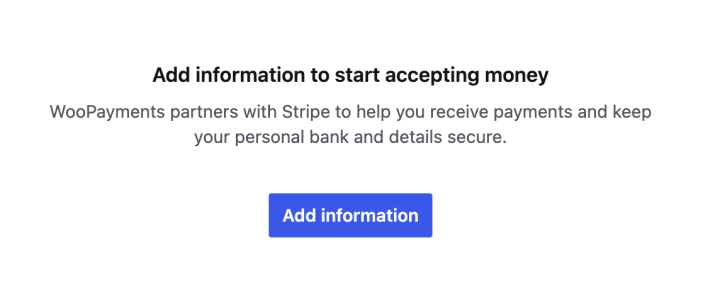
官方文件介面截圖:官方文件介面截圖 13 - 輸入個人與商業詳細資料後點選 Agree and submit 完成送出
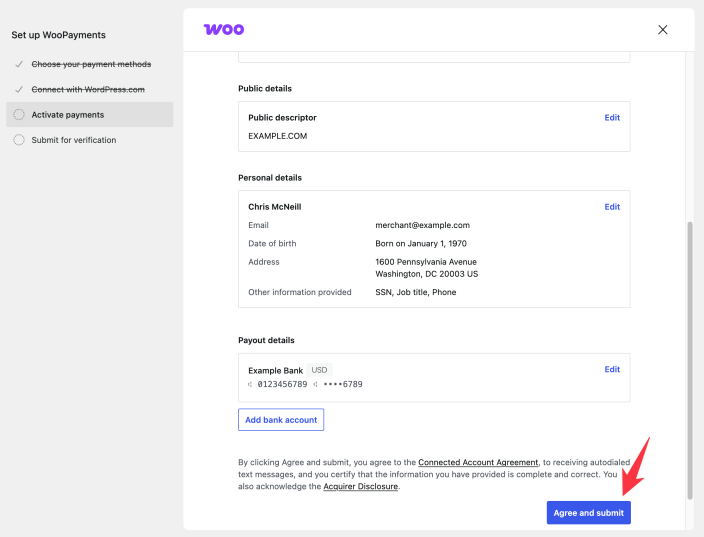
官方文件介面截圖:官方文件介面截圖 14 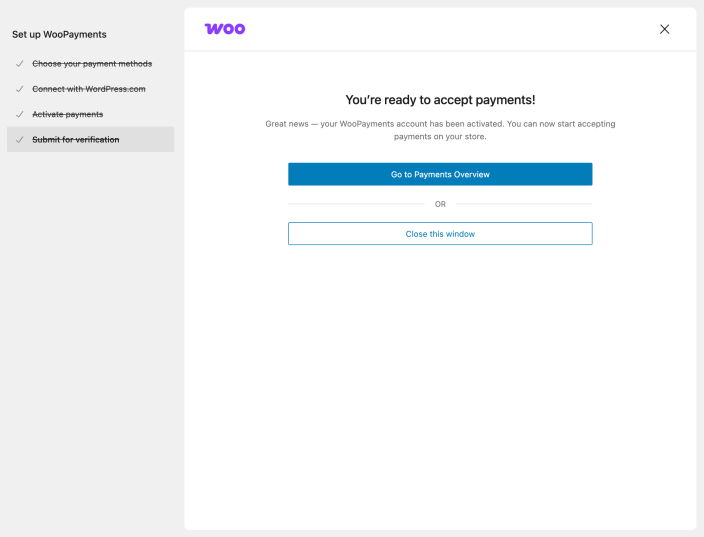
官方文件介面截圖:官方文件介面截圖 15 
官方文件介面截圖:Welcome to WooPayments 
官方文件介面截圖:Welcome to WooPayments 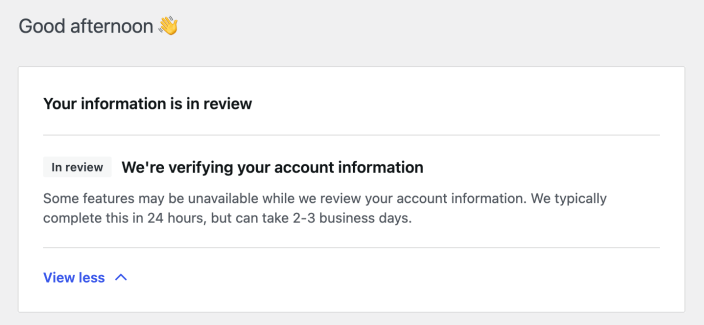
官方文件介面截圖:官方文件介面截圖 18
重設或取消尚未完成的註冊
若尚未完成註冊,可透過 Payments 選單重設帳號重新開始
若已完成註冊(點選 Agree and submit 後),須改為申請刪除帳號
- 在 Payments 選單點選 Complete setup 旁的三個點
- 在彈出視窗中選擇 Reset account
- 點選 Yes, reset account 確認重設
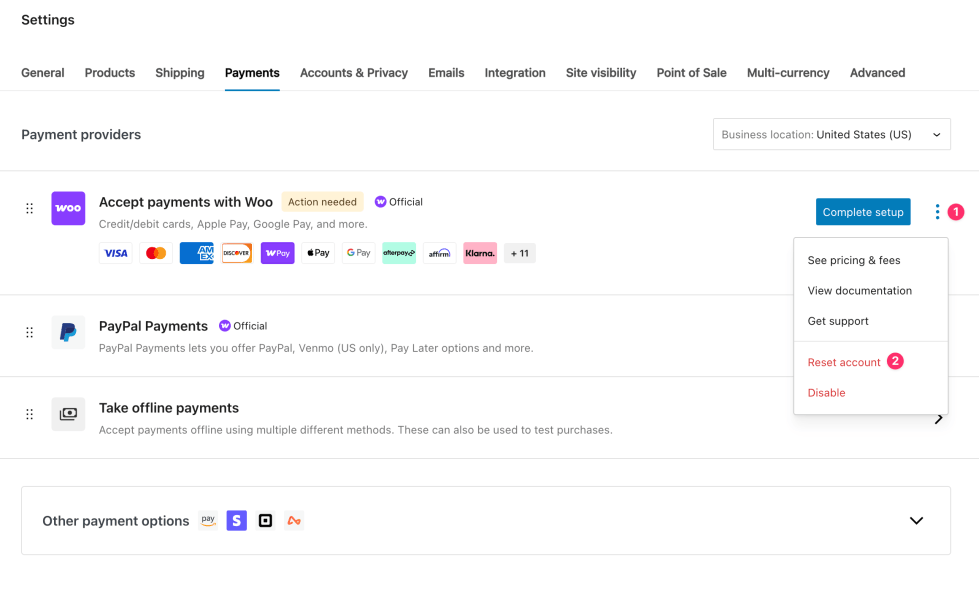
官方文件介面截圖:官方文件介面截圖 19 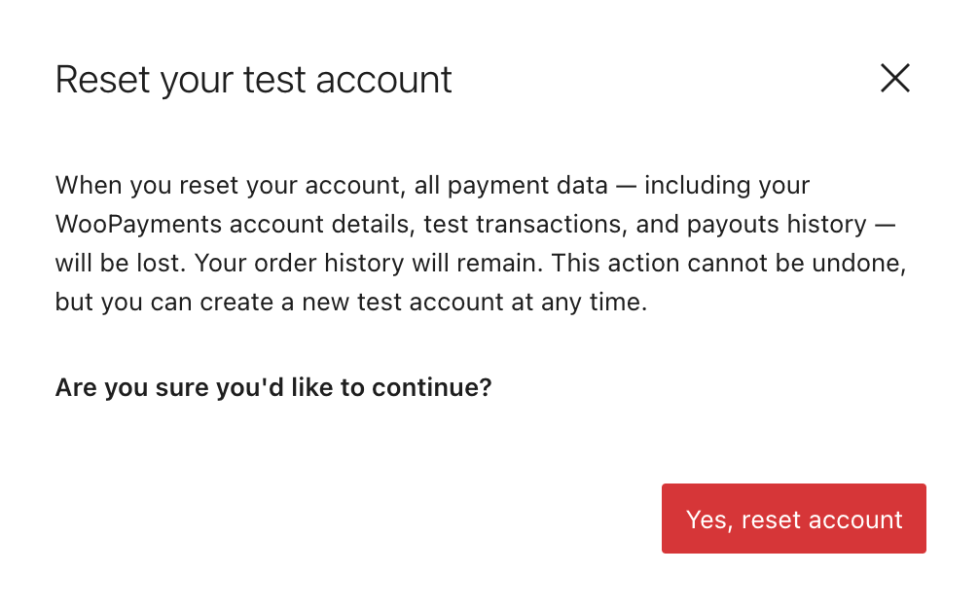
官方文件介面截圖:官方文件介面截圖 20
維持外掛更新
保持 WooCommerce 與 WooPayments 為最新版本,是維護網站安全的重要環節
建議在 Plugins > Installed Plugins 頁面為兩個外掛啟用自動更新

基本設定:啟用與測試模式
完成註冊後可前往 Payments > Settings 進行 WooPayments 設定
測試模式僅適用於測試信用卡號碼,若使用真實卡號會導致訂單失敗並顯示錯誤
正式上線前務必記得關閉測試模式,才能接受真實付款
- 勾選 Enable WooPayments 方塊以啟用外掛功能
- 若要先行測試,勾選 Enable test mode 方塊
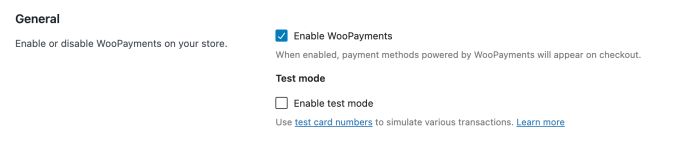
官方文件介面截圖:官方文件介面截圖 22
設定付款方式與其他功能
預設已可接受信用卡與金融卡付款
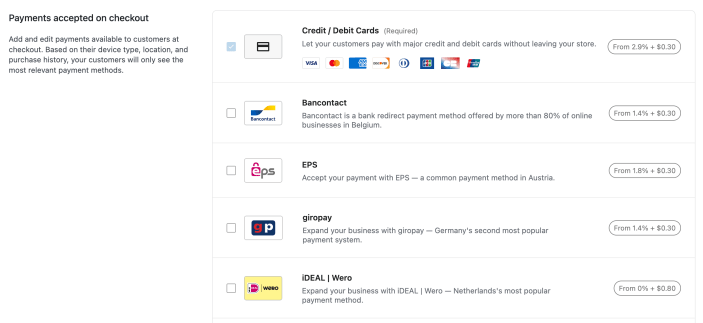
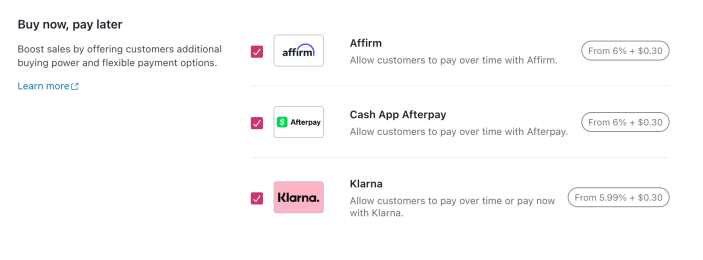
可勾選其他付款方式,增加訪客購買機會
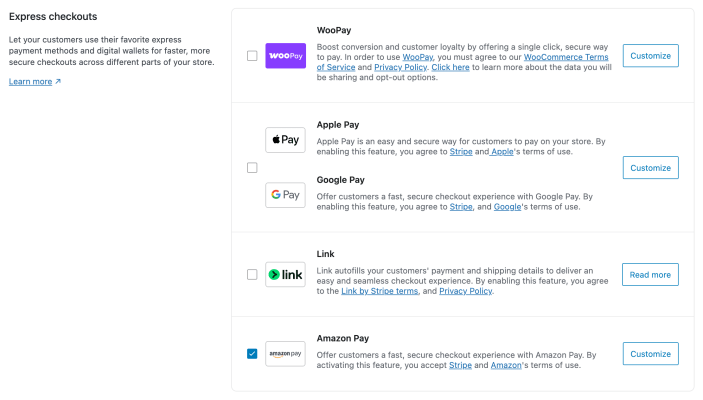
WooPayments 目前支援 WooPay、Amazon Pay、Apple Pay、Google Pay 與 Link by Stripe 等快速結帳方式
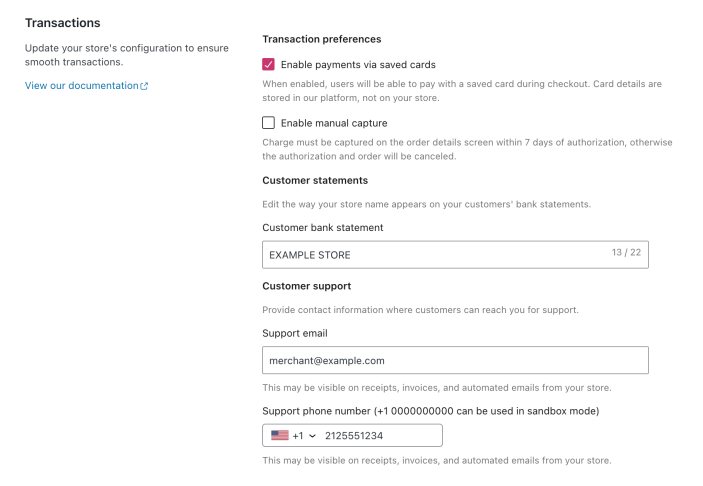
交易、撥款與詐騙防護設定
Transactions 區塊可設定是否允許客戶儲存卡片資訊,以及帳單顯示名稱與聯絡資訊
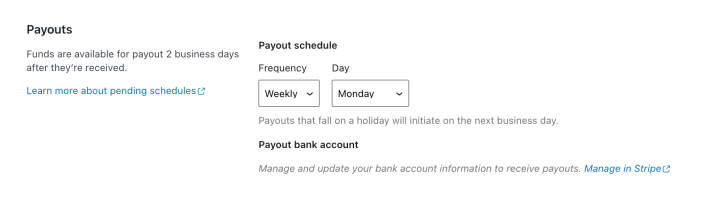
Payouts 區塊可控制撥款至銀行帳戶的頻率
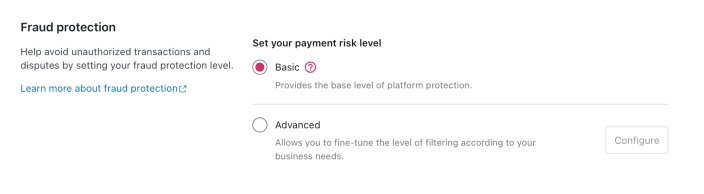
Fraud protection 功能提供規則以在下單前封鎖可疑訂單,多數商店建議使用 Basic 風險等級
介面名稱對照
WooPayments:WooCommerce 官方整合式收款外掛,可接受信用卡、數位錢包等多種付款方式Complete setup:Payments 選單中用來繼續完成 WooPayments 帳號註冊流程的按鈕Enable test mode:設定頁面中的勾選項目,開啟後可用測試卡號模擬交易,不會產生真實收款Fraud protection:詐騙防護功能,可設定規則在訂單成立前封鎖可疑交易Payouts:設定頁面中控制撥款至商店銀行帳戶頻率的區塊Reset account:尚未完成註冊時,用來清除目前設定並重新開始註冊流程的選項