
適合誰使用
正在使用 Slim SEO 外掛,且需要從其他 SEO 外掛搬移資料,或需要批次匯出入 SEO 欄位的 WordPress 網站管理員
開始前準備
- 匯出 SEO 資料需安裝 WP All Export 外掛(免費版即可)
- 需要輔助函式來解析 Slim SEO 的序列化資料,須安裝並啟用 Code Snippets 外掛
- 匯入自訂欄位資料需購買 WP All Import 的付費版本
- 進行遷移前,原本使用的 SEO 外掛必須保持啟用狀態
教學內容
從其他 SEO 外掛遷移資料
Slim SEO 可將其他 SEO 外掛(如 Yoast SEO、AIO SEO、Rank Math 或 SEOPress)的 meta title 與 meta description 等資料遷移過來,方便切換外掛時延續原有資料
遷移過程會顯示進度,過程尚未完成前不可離開頁面,否則需要重新開始
- 前往後台
Slim SEO > Tools - 選擇要遷移的來源 SEO 外掛
- 點擊
Migrate按鈕開始遷移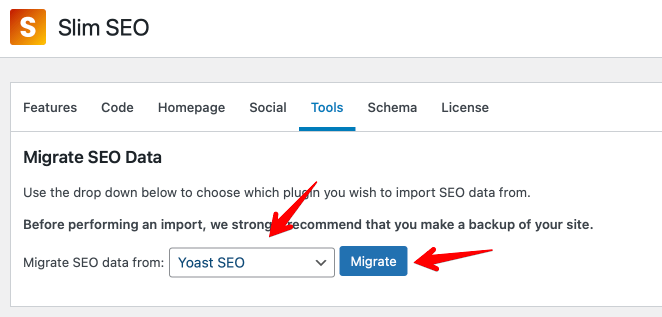
官方文件介面截圖:Migrate data from other SEO plugins
遷移前的注意事項
進行遷移前,務必先備份網站資料
遷移過程需要呼叫原 SEO 外掛的部分 API 或函式,因此該外掛必須維持啟用狀態
匯出 Slim SEO 資料至 CSV/Excel
官方建議使用 WP All Export 外掛匯出 Slim SEO 資料,免費版本即足以完成此工作
Slim SEO 將 5 個欄位(meta title、meta description、Facebook image、Twitter image、noindex)全部儲存在同一個欄位中,因此匯出時需搭配輔助函式才能個別取出
- 前往
All Export > New Export,選擇文章類型,再點擊Customize Export File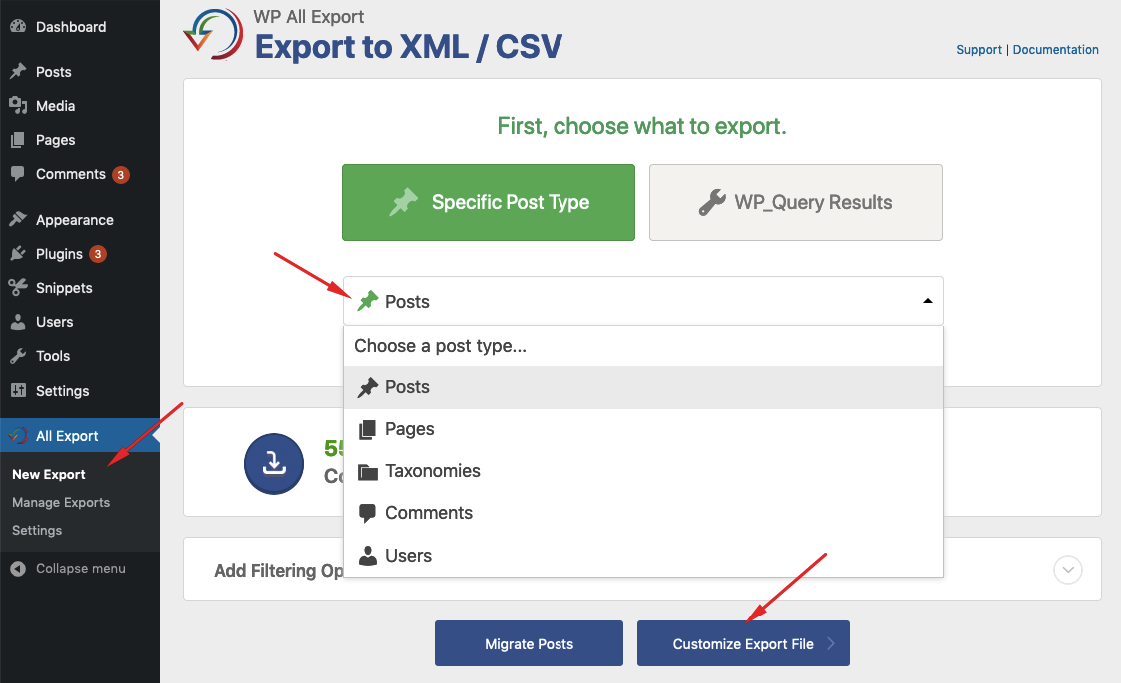
官方文件介面截圖:Select a post type to export SEO data - 在
Available Data > Custom Fields中找到slim_seo欄位,將它加入匯出設定 5 次,分別對應 5 個欄位(欄位名稱可稍後修改) - 安裝並啟用 Code Snippets 外掛,前往
Snippets > Add New新增官方提供的解析函式(如 ss_get_title、ss_get_description、ss_get_facebook_image、ss_get_twitter_image、ss_get_noindex),並設定為在全站執行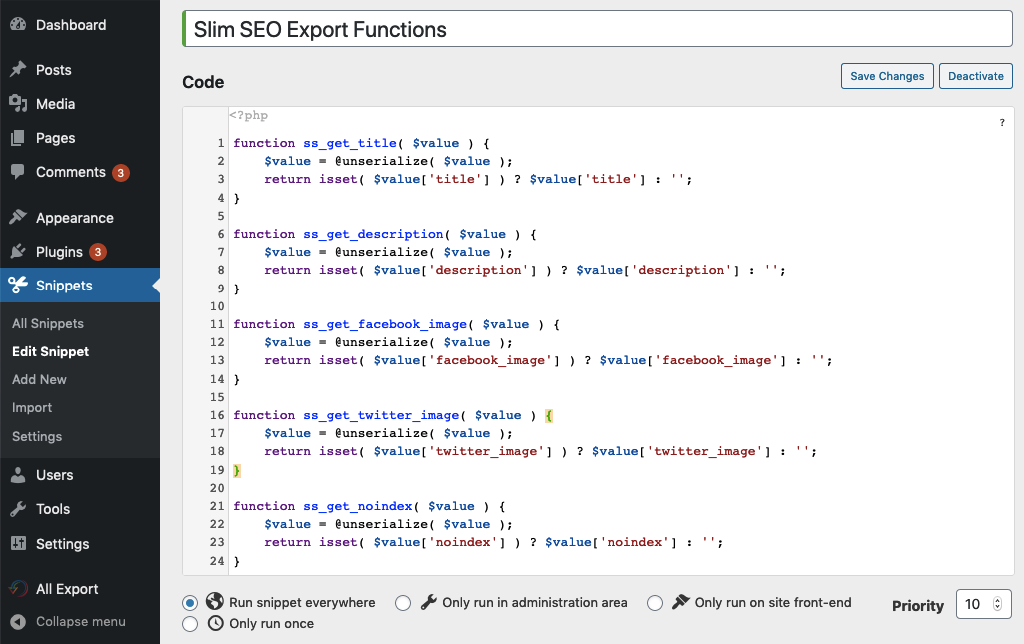
官方文件介面截圖:Create helper export functions via Code Snippets plugin - 回到匯出設定,點擊已加入的
slim_seo欄位進行編輯,將欄位名稱改為對應名稱(如 Meta Title),勾選Export the value returned by a PHP function,並填入對應的函式名稱(如 ss_get_title)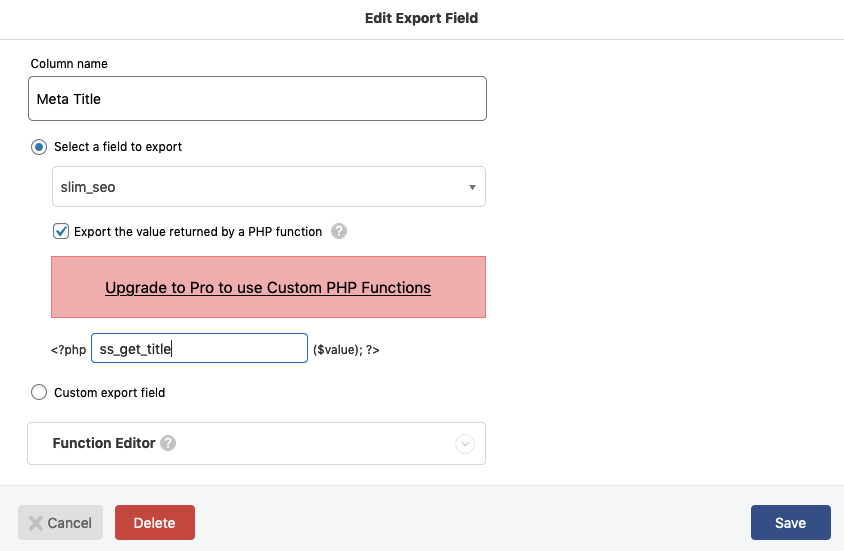
官方文件介面截圖:Enter function name - 對其餘 4 個欄位(meta description、Facebook image、Twitter image、noindex)重複相同設定,並使用各自對應的函式
- 完成後點擊
Continue按鈕開始匯出,即可取得 CSV 檔案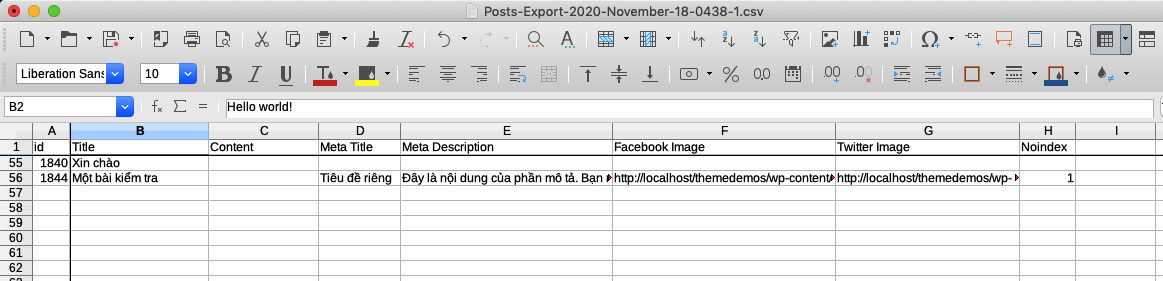
官方文件介面截圖:Export SEO data
從 CSV/Excel 匯入 SEO 資料
官方建議使用 WP All Import 外掛匯入資料,但若要匯入自訂欄位資料,需要使用付費 Pro 版本
匯入設定完成後,5 個欄位的資料會一併整合匯入成一個序列化的 slim_seo 欄位,供外掛使用
- 建立新的匯入項目,並依照一般方式設定標題、內容等其他欄位
- 在
Custom Fields面板中新增欄位slim_seo - 在
Field options中選擇Serialized - 點擊
Click to specify按鈕,依畫面指示設定各個子欄位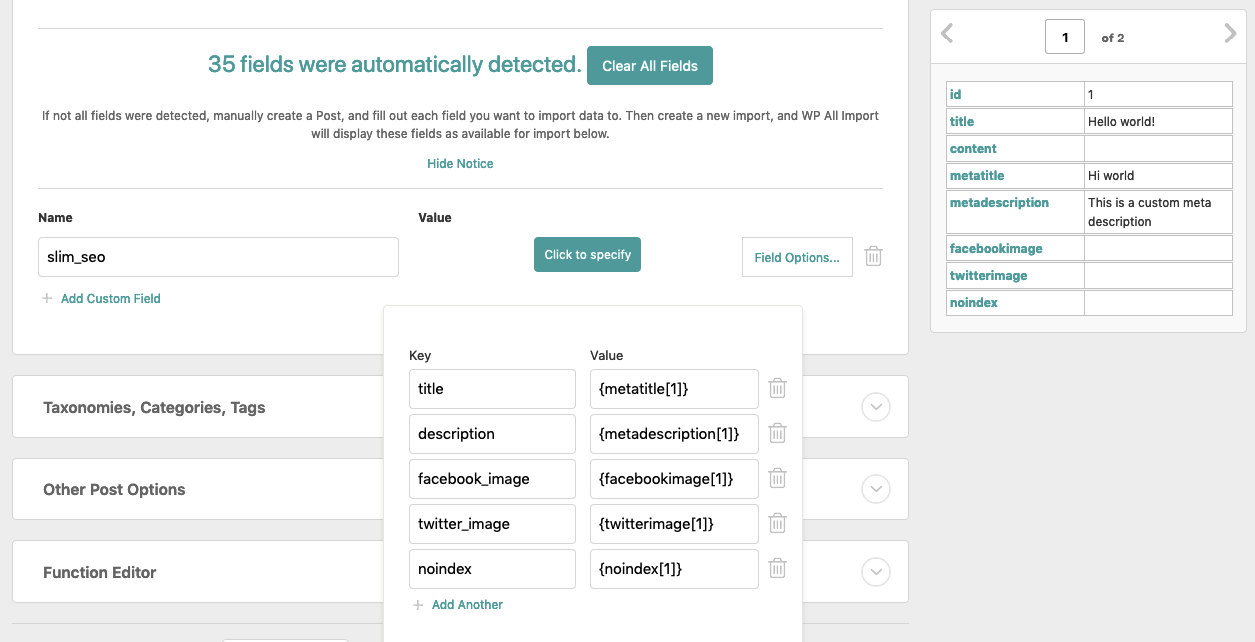
官方文件介面截圖:Specify Slim SEO fields in WP All Import - 確認設定後開始匯入,即可看到資料已成功匯入
介面名稱對照
Slim SEO > Tools:後台選單路徑,用來執行從其他 SEO 外掛遷移資料的功能Migrate:按鈕名稱,點擊後開始從所選的其他 SEO 外掛遷移資料All Export > New Export:WP All Export 外掛的選單路徑,用來建立新的資料匯出項目Customize Export File:WP All Export 中的按鈕,點擊後可自訂要匯出的欄位內容slim_seo:Slim SEO 用來儲存所有 SEO 資料(如標題、描述、圖片、noindex)的自訂欄位名稱,資料以序列化格式儲存Export the value returned by a PHP function:WP All Export 的欄位選項,勾選後可指定用自訂 PHP 函式處理並匯出欄位的實際值Continue:WP All Export 中的按鈕,點擊後正式開始執行匯出動作Custom Fields:WP All Import 匯入設定中的面板,用來新增並設定自訂欄位(如 slim_seo)Serialized:WP All Import 欄位選項之一,指定該欄位資料應以序列化格式匯入,對應 Slim SEO 的儲存方式Click to specify:WP All Import 中的按鈕,點擊後可個別設定序列化欄位內的各個子欄位資料