
適合誰使用
使用 WooCommerce 管理線上商店訂單的台灣網站管理員與店家人員
開始前準備
- 需已安裝並啟用 WooCommerce,並可進入後台的 Orders 頁面
- 若要看到 Origin 欄位,需啟用 Order Attribution 功能
- 若要使用批次移除個資功能,需先啟用該功能
教學內容
訂單列表總覽
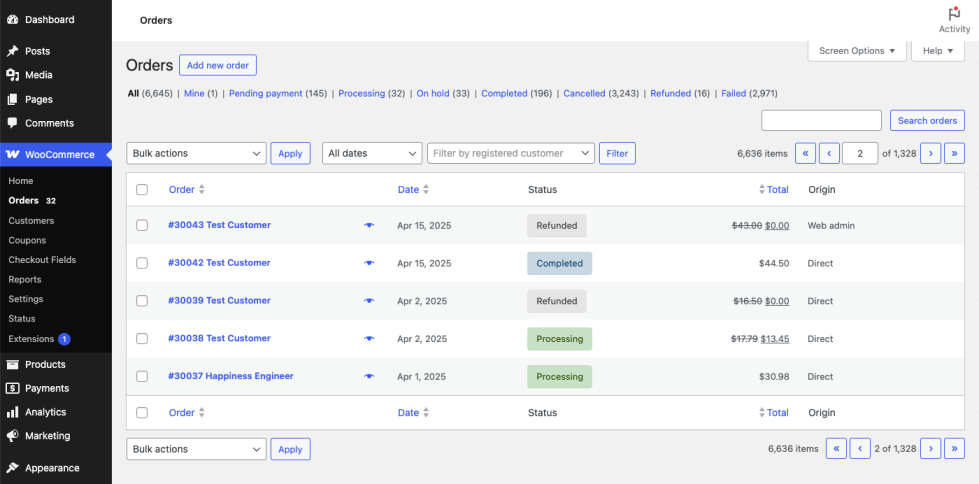
進入「WooCommerce > Orders」即可看到商店的訂單清單,每一列代表一筆訂單
預設顯示的欄位包含 Order(訂單編號與客戶名稱)、Date(建立日期)、Status(訂單狀態)、Total(訂單總額)
Origin 欄位顯示訂單的流量來源,僅在啟用 Order Attribution 功能時才會出現
使用 Screen Options 調整顯示欄位
除了預設欄位外,還可透過 Screen Options 開啟 Billing(帳單地址)、Ship to(收件地址)、Actions(狀態變更捷徑按鈕)欄位
Screen Options 面板也能調整每頁顯示的訂單數量,但設定太高可能拖慢頁面載入速度
- 進入「WooCommerce > Orders」頁面
- 點選頁面右上角的
Screen Options - 在 Columns 區塊勾選想顯示的欄位項目
- 點選
Apply套用設定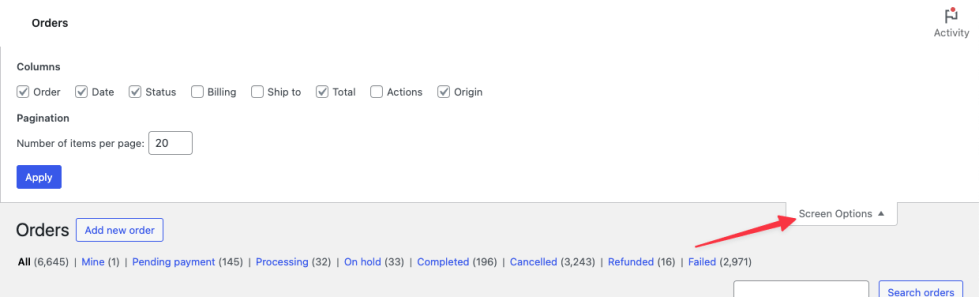
官方文件介面截圖:The Screen Options panel expanded above the orders table, showing column checkboxes and the pagination setting.
訂單狀態顏色與快速操作
訂單狀態會以顏色區分,例如 Processing 為綠色、On hold 為橘色、Completed 為藍色、Failed 為紅色,將滑鼠移到狀態圖示上可看到完整說明
若啟用 Actions 欄位,可直接在訂單列表點按鈕將訂單標記為 Processing 或 Completed,不需開啟訂單詳情

篩選、排序與搜尋訂單
Total 欄位排序時不會將已退款金額列入計算
- 在頁面上方選擇一個月份,或搜尋一位已註冊的客戶,兩者可同時使用
- 點選
Filter按鈕套用篩選條件 - 也可直接點選表格上方的訂單狀態連結(例如 Processing 或 Completed)進行篩選

官方文件介面截圖:The orders page filter controls showing the month dropdown, customer search field, and order status links. - 點選欄位標題如 Order、Date、Total 可依該欄位排序,再次點選可切換升冪或降冪
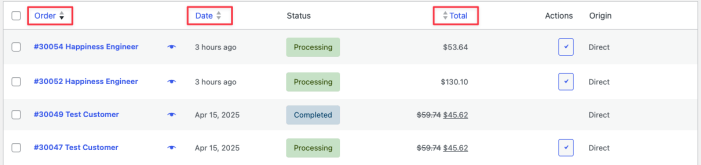
官方文件介面截圖:Column headings in the orders table with sort arrows indicating the active sort direction. - 在右上角搜尋框輸入訂單編號、客戶名稱或地址等資訊,點選
Search orders或按 Enter 即可搜尋
預覽訂單內容
- 在訂單列表中點選該筆訂單旁的眼睛圖示即可開啟預覽

官方文件介面截圖:An order row in the orders table with the eye icon highlighted for previewing.
預覽視窗顯示資訊
預覽視窗會顯示訂單編號、狀態、帳單資訊、付款方式、送貨資訊與購買項目
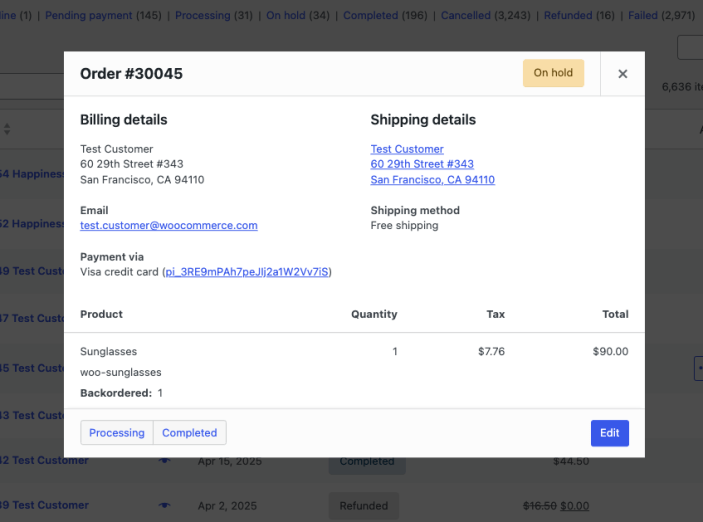
在預覽視窗中也可以直接變更訂單狀態
使用 Bulk actions 批次管理訂單
可用的批次動作包含移至垃圾桶、變更狀態為 Processing、On hold、Completed、Cancelled
若已啟用批次移除個資功能,也可在 Bulk actions 中選擇移除個人資料
- 勾選要更新的每筆訂單左側的方框,或勾選 Order 欄位標題旁的方框以全選該頁所有訂單
- 開啟表格上方的
Bulk actions下拉選單 - 選擇要套用到所選訂單的動作
- 點選
Apply執行
多站網路(Multisite)訂單顯示
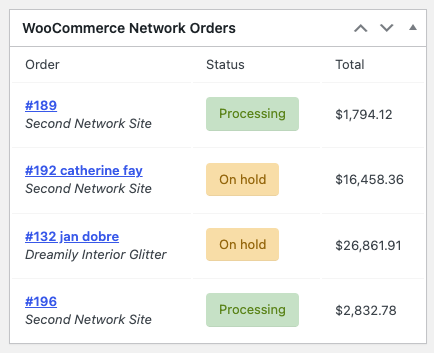
若架設 WordPress 多站網路,儀表板小工具會顯示網路內所有站點的訂單資訊
在小工具中點選某筆訂單,可跳轉至該訂單所在站點查看完整訂單詳情
介面名稱對照
Screen Options:位於頁面右上角的面板,可調整訂單列表顯示的欄位與每頁筆數Bulk actions:下拉選單功能,可一次對多筆勾選的訂單套用相同動作,例如變更狀態Origin:顯示訂單的流量來源欄位,僅在啟用 Order Attribution 功能後才會出現Actions:訂單列表中可選的欄位,顯示可快速變更訂單狀態的捷徑按鈕Order Attribution:WooCommerce 的追蹤功能,啟用後訂單列表才會顯示 Origin 欄位