
適合誰使用
使用 WooCommerce 經營網路商店、需要設定或客製化訂單通知信的網站管理員
開始前準備
- 需具備後台管理權限以進入 WooCommerce 設定頁面
- 若要修改 PHP 範本檔案,需具備開發能力或熟悉 PHP 編輯
教學內容
信件設定入口與內建通知信
所有電子郵件設定都位於後台的 WooCommerce > Settings > Emails 頁面
WooCommerce 屬於高度可擴充的開源軟體,其他外掛、佈景主題或客製化程式碼也可能新增額外的通知信
內建通知信種類
New order 會在收到新訂單時寄送給指定收件人
Failed order 會同時寄出兩封信,一封給指定收件人,一封說明付款失敗並請顧客改用其他付款方式
Order Details 需在 Edit Order 畫面手動寄送,用來提供發票與付款連結

設定寄件人資訊
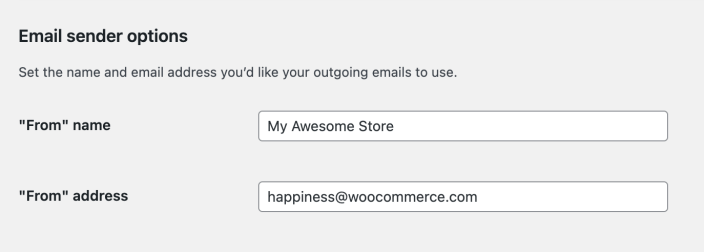
可設定信件顯示的 From name 與 From address
建議使用與網站網域相符的電子郵件地址,以提高信件送達率
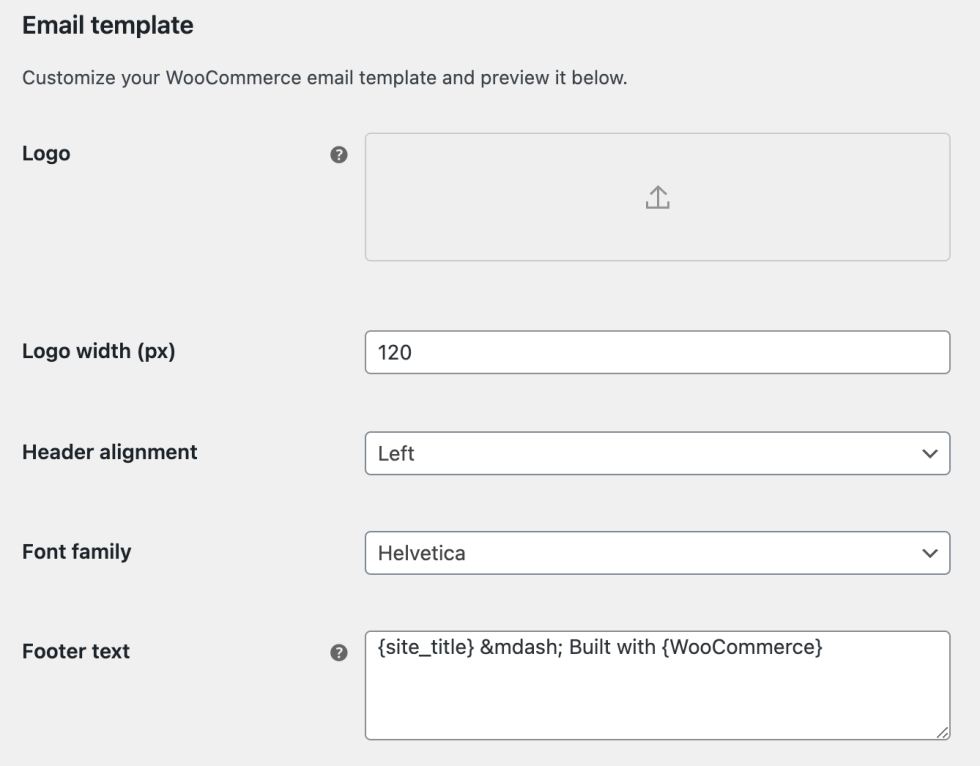
Email Template 設定(新舊版本)
WooCommerce 9.8 版起提供新版信件設定,新商店預設啟用,可於 Advanced > Features 開關,可設定 Logo、Logo width、Header alignment、Font family 與 Footer text
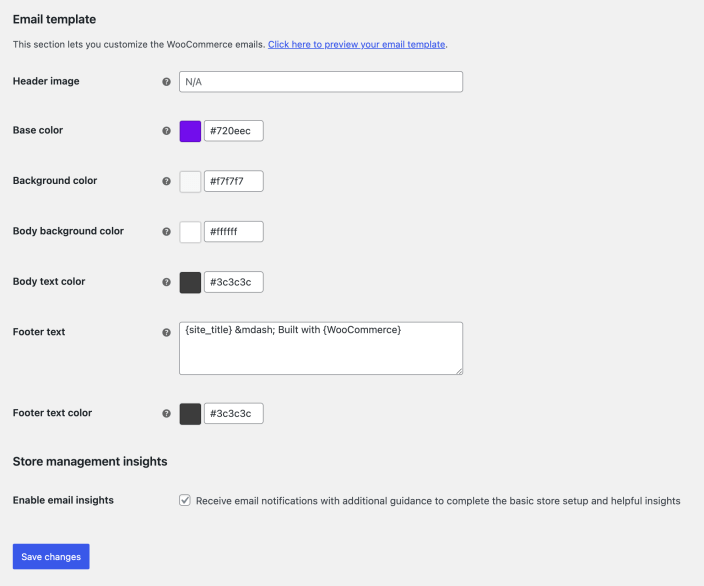
舊版可設定 Header image、Base color、Background color、Body background color、Body text color
Footer Text 可使用 {site_url} 與 {site_title} 佔位符,並可設定 Footer Text Color
- 可透過 Media > Add New Media File 上傳 Header image 圖片
色彩配置與郵件洞察
9.8 版起提供 Color palette 功能,新商店預設啟用,可於 Advanced > Features 開關
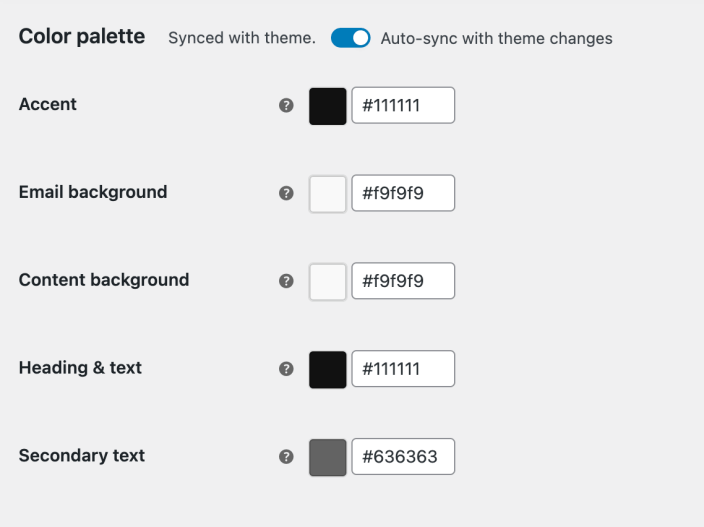
可選擇 Sync with theme 或手動設定 Accent color、Email background、Content background、Heading & text、Secondary text
勾選 Enable email insights 後,商店會依經營狀況寄送提示信,此為商店本身寄出的信件而非訂閱電子報
預覽與測試信件
9.8 版起 Email preview 功能預設啟用,可於 Advanced > Features 開關
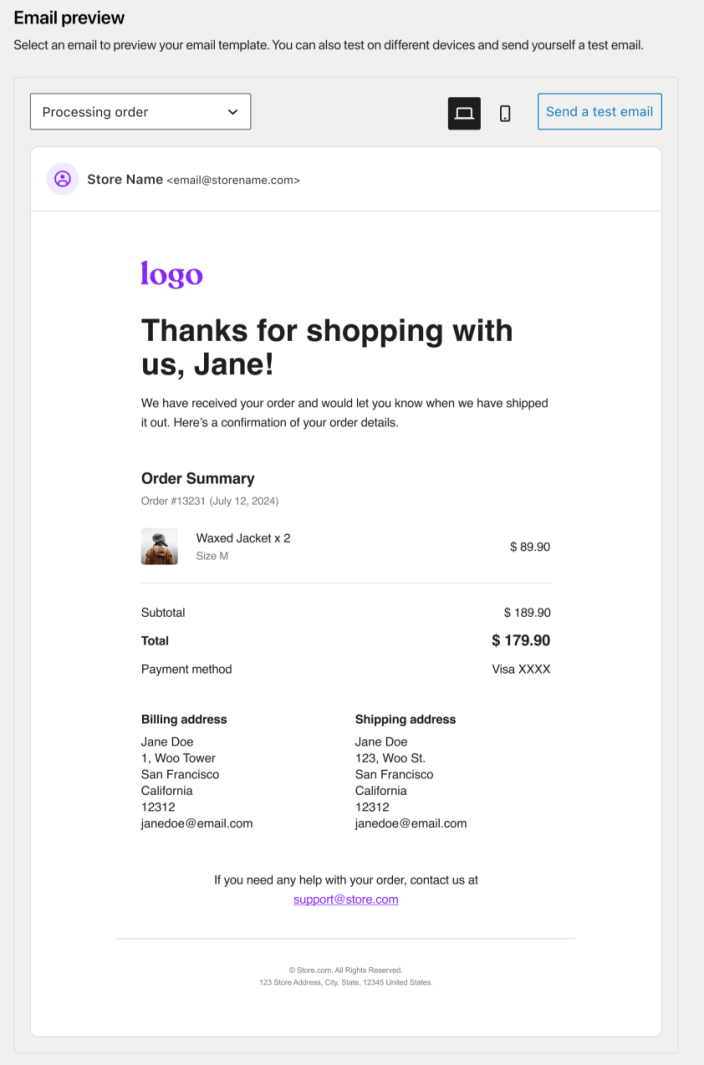
- 儲存變更後,點選區塊上方「Click here to preview your email template」連結查看信件外觀
- 在 Email Preview 區塊的下拉選單選擇範本,並點選桌面或手機圖示查看對應顯示效果
- 使用 Send a test email 選項將預覽信寄送到指定電子郵件地址
編輯個別通知信
Enable/Disable 用來啟用該通知信,但 Order Details 為手動寄送信件因此無法停用
Recipient(s) 欄位預設為網站管理員信箱,僅 New order、Cancelled order、Failed order 等給商店管理者的信件才有此欄位
Email type 可選 Plain Text、HTML 或 Multipart,Plain Text 欄位限制 155 字元,商品名稱過長或多樣式時內容可能被截斷
- 在 Email Notifications 清單中,點選欲編輯信件右側的 Manage 按鈕
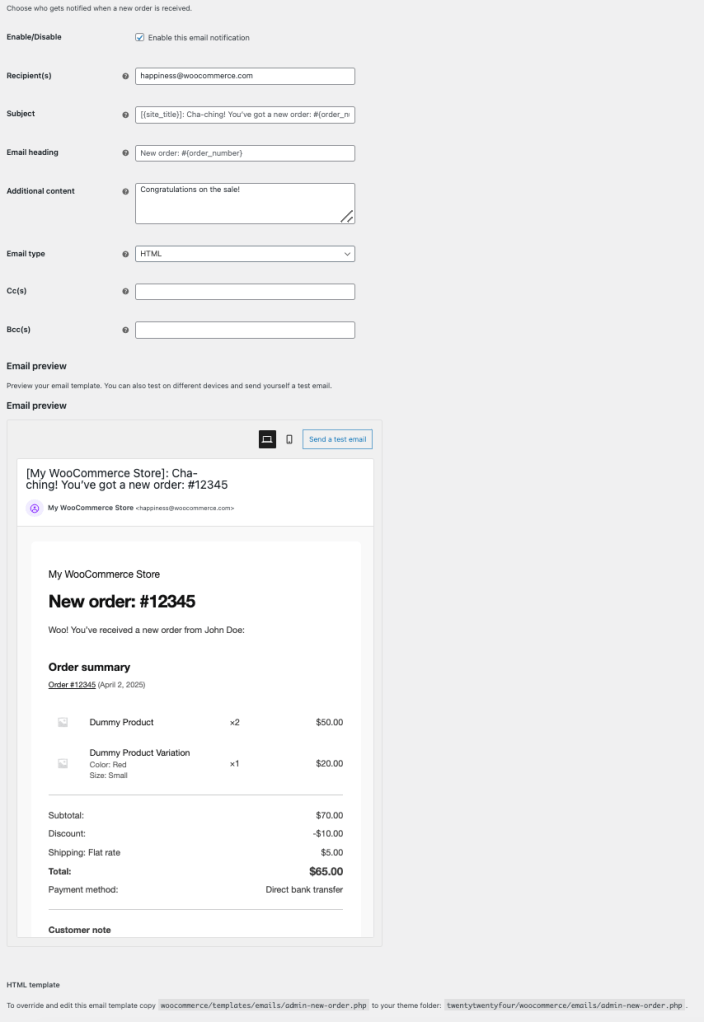
官方文件介面截圖:官方文件介面截圖 7 - 填寫 Subject 與 Email heading,留空則使用預設值,兩者皆可使用佔位符
- 在 Additional content 欄位加入顯示於信件內容下方的文字,可使用 {site_title}、{site_address}、{site_url}、{order_date}、{order_number} 等佔位符
- 依需求填寫 Cc(s) 與 Bcc(s) 欄位加入副本或密件副本收件人
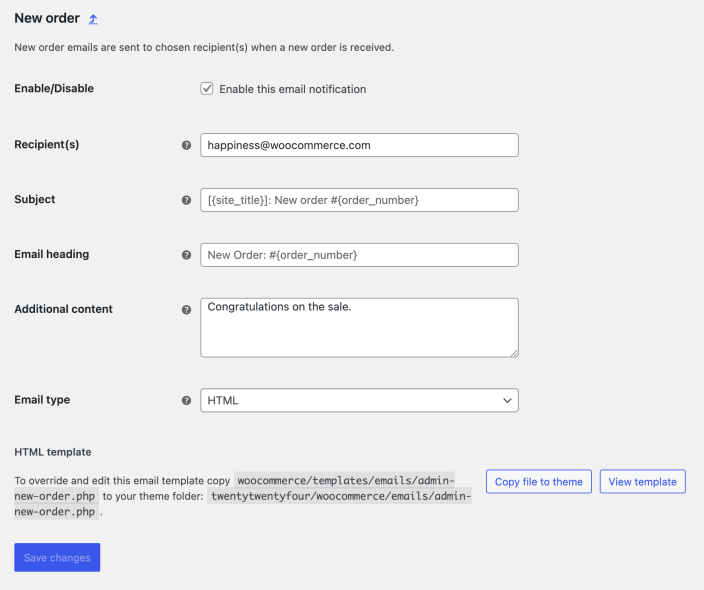
官方文件介面截圖:官方文件介面截圖 8
自訂範本檔案(開發者適用)
每封信設定頁面底部會註明該信件對應的 PHP 範本檔案,並提供按鈕可快速將範本複製到目前佈景主題
建議將範本客製化保留在子佈景主題中,避免更新時被覆蓋
介面名稱對照
WooCommerce > Settings > Emails:管理所有電子郵件通知與範本設定的後台頁面路徑Manage:點選此按鈕可進入編輯個別通知信的詳細設定畫面Email type:選擇信件格式,包含 Plain Text、HTML 與 Multipart 三種Enable email insights:勾選後商店會依營運狀況主動寄送提示信,並非電子報訂閱Sync with theme:讓信件範本色彩自動比照商店佈景主題的配色WooCommerce > Settings > Advanced > Features:用來開啟或關閉新版信件設定、色彩配置與預覽等實驗性功能的頁面