
適合誰使用
已安裝 Fluent Forms 並想串接 FluentCRM 來管理訂閱者與行銷自動化的 WordPress 網站管理者
開始前準備
- 必須先安裝並啟用 Fluent Forms 與 FluentCRM 兩個外掛,兩者連接不需額外的全域設定
教學內容
啟用 FluentCRM 整合模組
此整合功能位於 Fluent Forms 導覽列的 Integrations 頁面下,可透過搜尋列找到 FluentCRM 模組
- 前往 Fluent Forms 導覽列的
Integrations,在搜尋列輸入 FluentCRM 找到FluentCRM Module - 開啟
Toggle啟用 FluentCRM 模組,再點擊右側的Settings Icon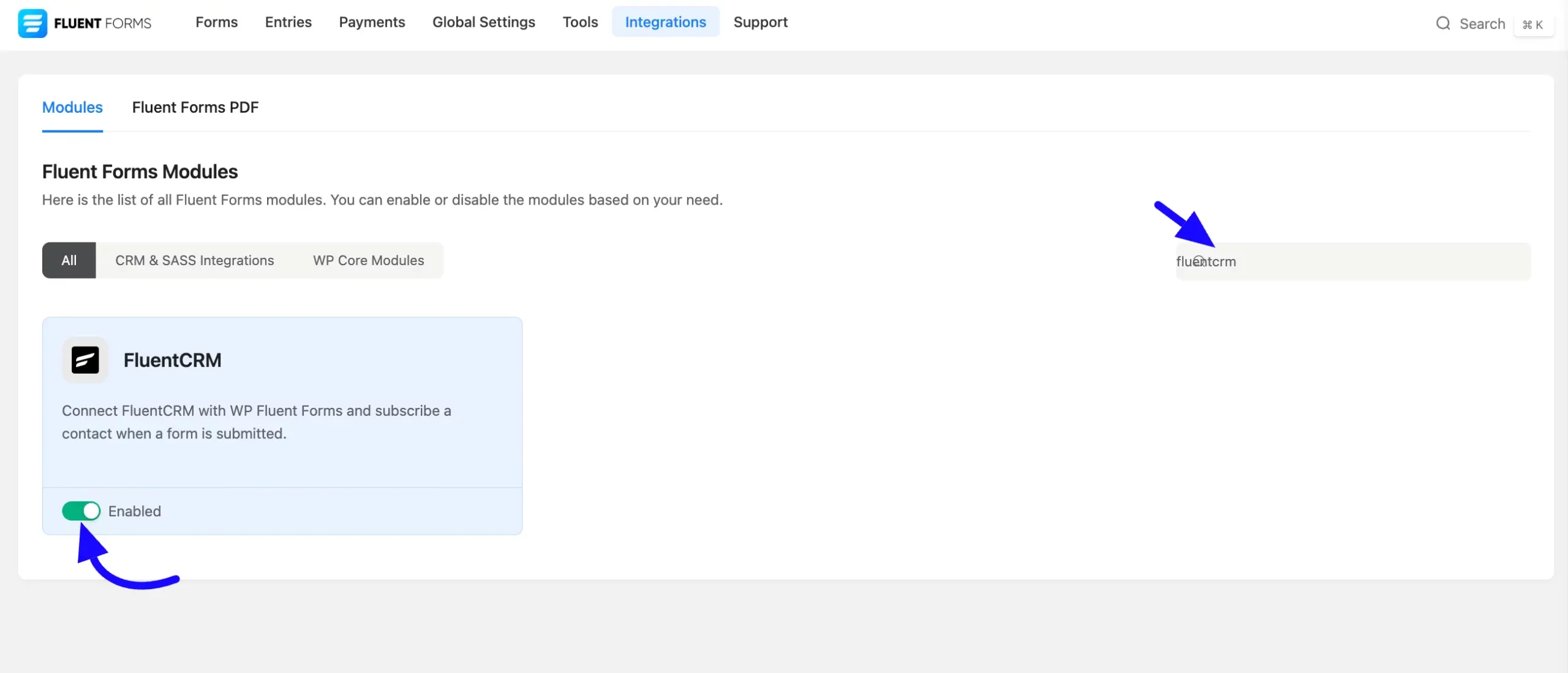
官方文件介面截圖:FluentCRM Integration With
在表單中新增 FluentCRM 整合
若尚未建立表單,可先從零開始建立表單或使用範本建立
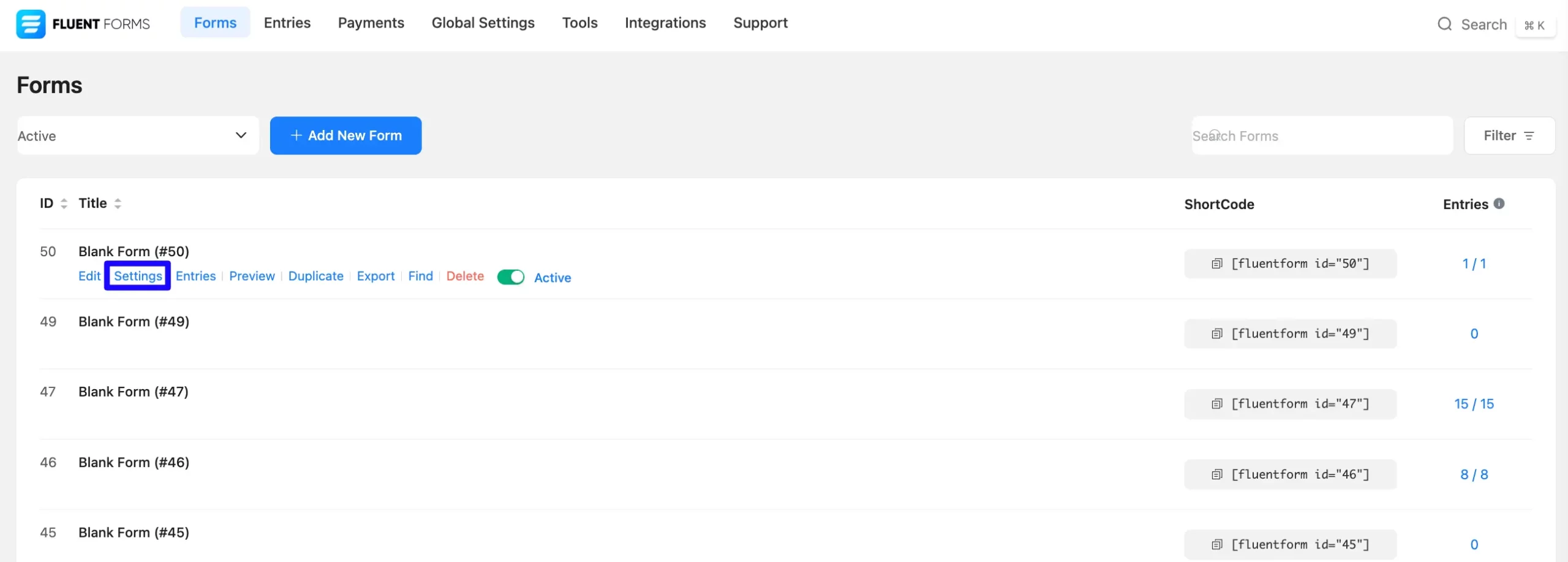
- 前往 Fluent Forms 導覽列的
Forms,選擇想整合 FluentCRM 的表單並點擊Settings按鈕 - 進入
Settings & Integrations後,切換至Configuration Integrations分頁,點擊Add New Integration按鈕 - 從下拉選單選擇
FluentCRM Integrationfeed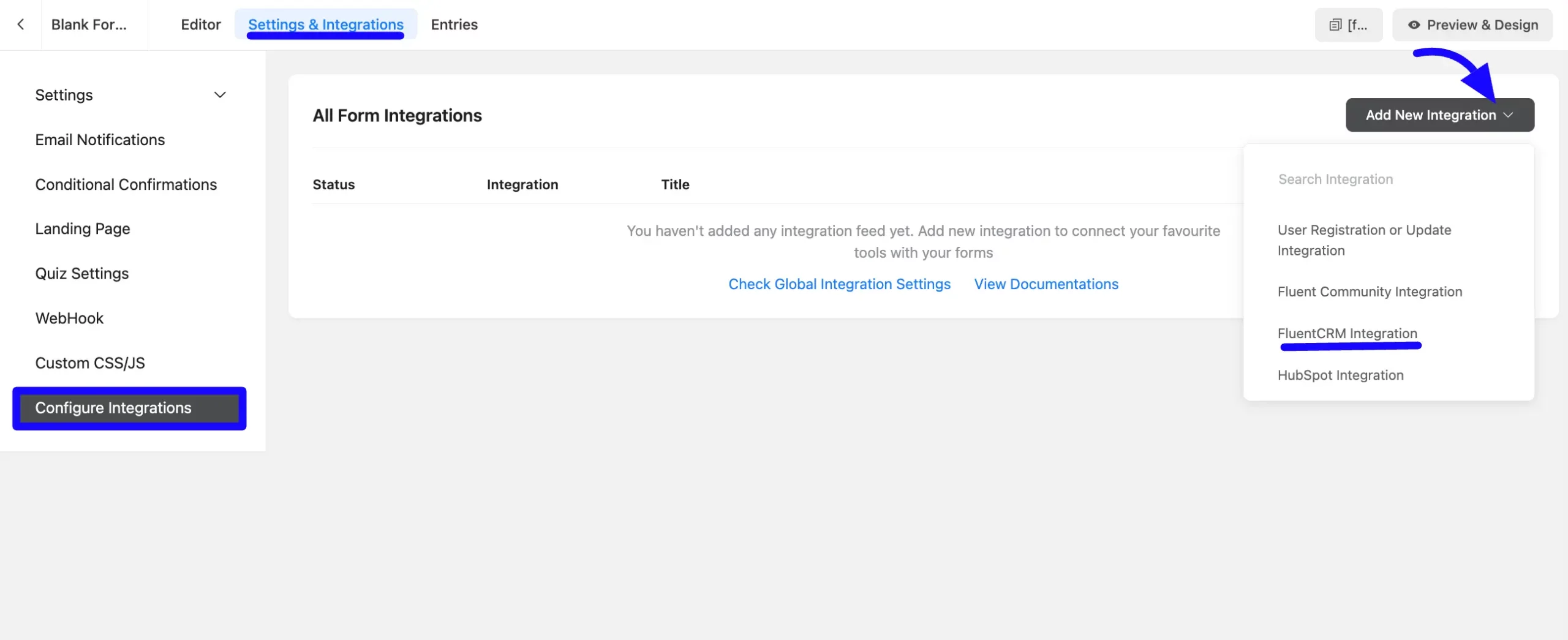
官方文件介面截圖:Add FluentCRM Integration
設定 FluentCRM 整合 Feed
Primary Fields 用於連結 FluentCRM 欄位與表單欄位,可用 Shortcode Arrow 選擇對應值
啟用 Skip contact already exists 選項可避免在 FluentCRM 中產生重複聯絡人
啟用 Enable Double Opt-In 選項可對新聯絡人發送雙重確認訂閱郵件
- 填寫
Feed Name為此 FluentCRM 整合 Feed 命名 - 在
FluentCRM List選擇要整合的聯絡人名單,之後也可隨時變更 - 設定
Primary Fields對應表單欄位與 FluentCRM 欄位 - 如需對應更多欄位,可在
Other fields點擊Plus (+) Icon新增 - 在
Contact Tag選擇一個或多個 FluentCRM 標籤套用到聯絡人 - 如需依條件設定動態標籤,勾選
Enable Dynamic Tag Selection並從下拉選單套用條件 - 如需依提交內容決定是否啟用整合,可開啟
Conditional logic的 Enable Conditional Logic 選項 - 如需移除聯絡人標籤,可在
Remove Contact Tags從下拉選單選擇欲移除的標籤 - 開啟
Status選項以啟用此 Feed - 完成設定後點擊
Save Feed按鈕完成整合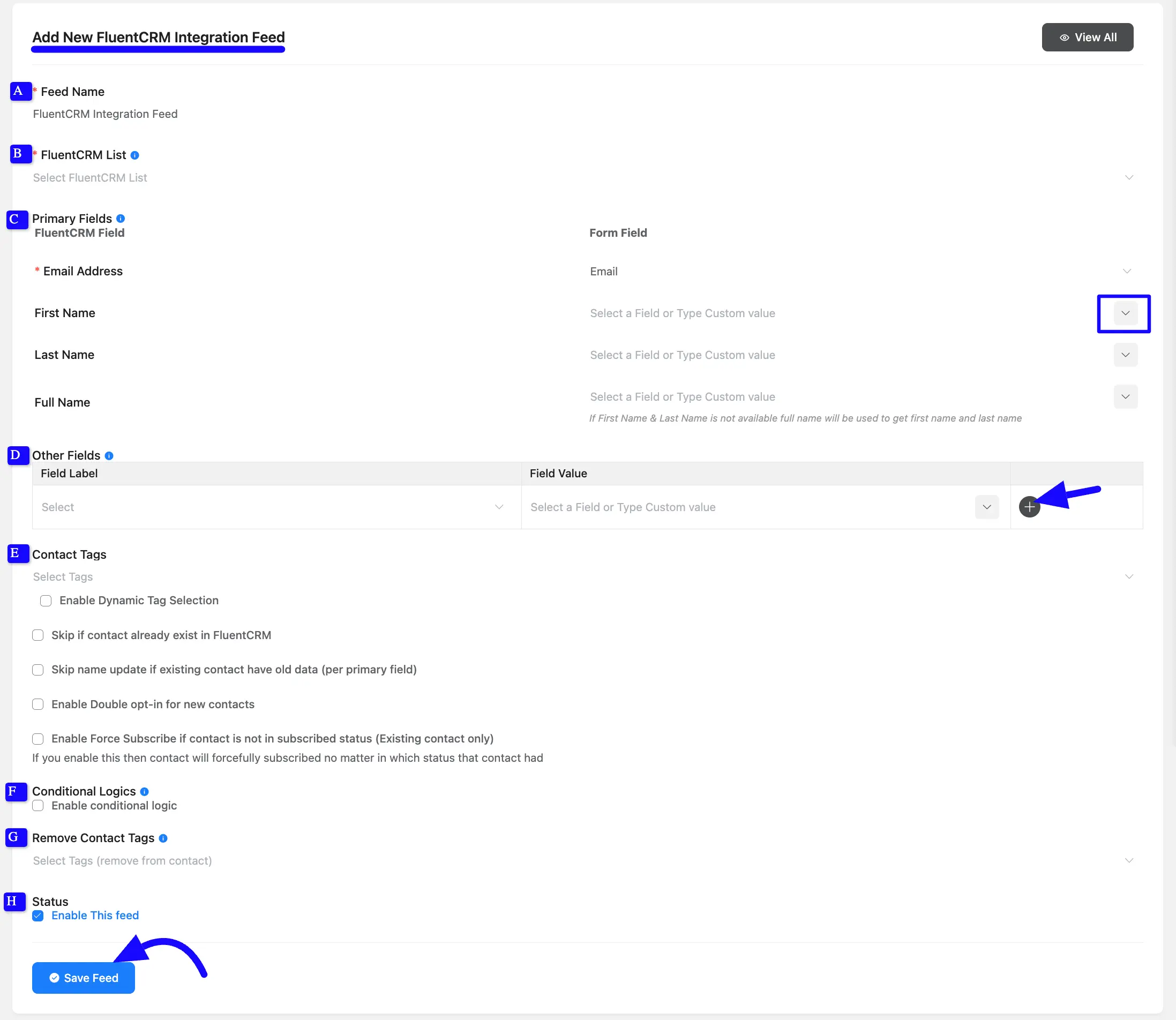
官方文件介面截圖:FluentCRM integration step
管理已建立的整合 Feed
整合成功後,該 FluentCRM Integration Feed 會顯示在表單設定列表中
- 點擊
Settings Icon可隨時修改 Feed 設定,點擊Trash Icon可刪除 Feed - 可隨時關閉
Toggle來停用此 Feed,或重新開啟以啟用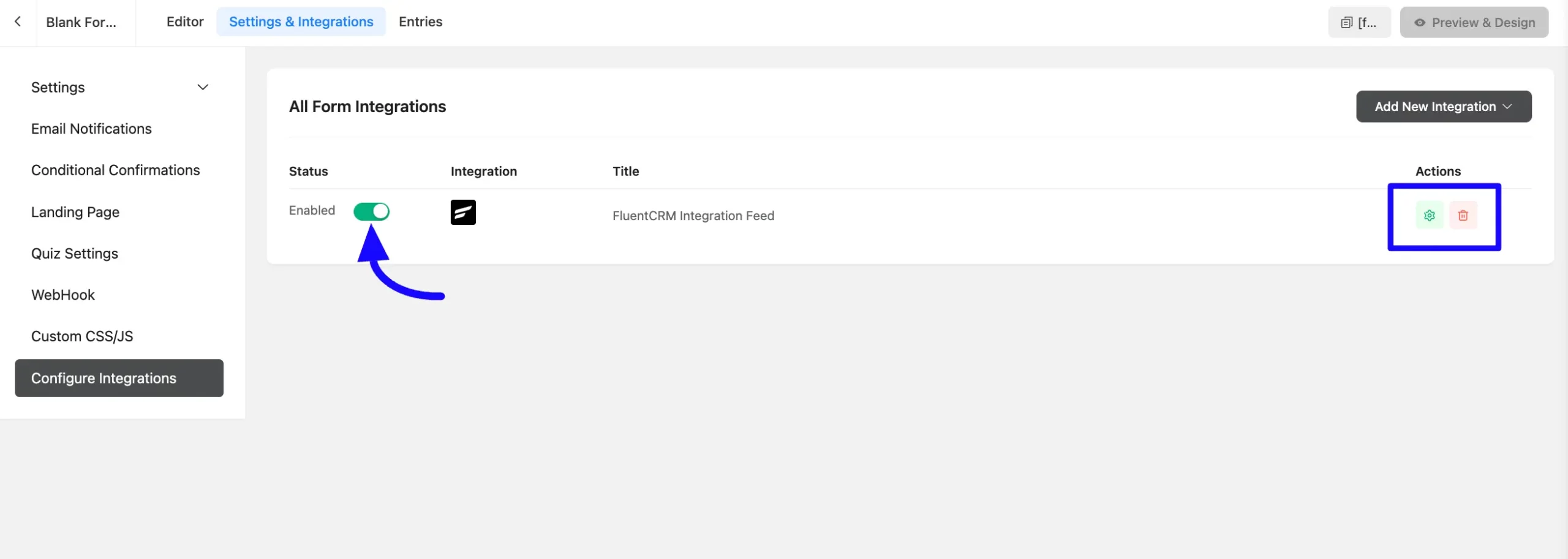
官方文件介面截圖:Enable FluentCRM integration
以表單觸發 FluentCRM 自動化
FluentCRM 可設定由 Fluent Forms 觸發的自動化流程,依使用者行為(如表單提交、取消訂閱、收到付款)自動執行任務
Fluent Form 相關的觸發條件會統一歸類在自動化編輯器左側邊欄的 Fluent Form 外掛分類下,包含 Subscription Cancelled、Subscription Payment Received 與 New Form Submission
- 在 FluentCRM 導覽列的
Automation區塊點擊+ New Automation - 選擇所需的觸發條件(Trigger)後點擊
Continue按鈕 - 在
Internal Label欄位輸入此自動化流程的標題以便日後尋找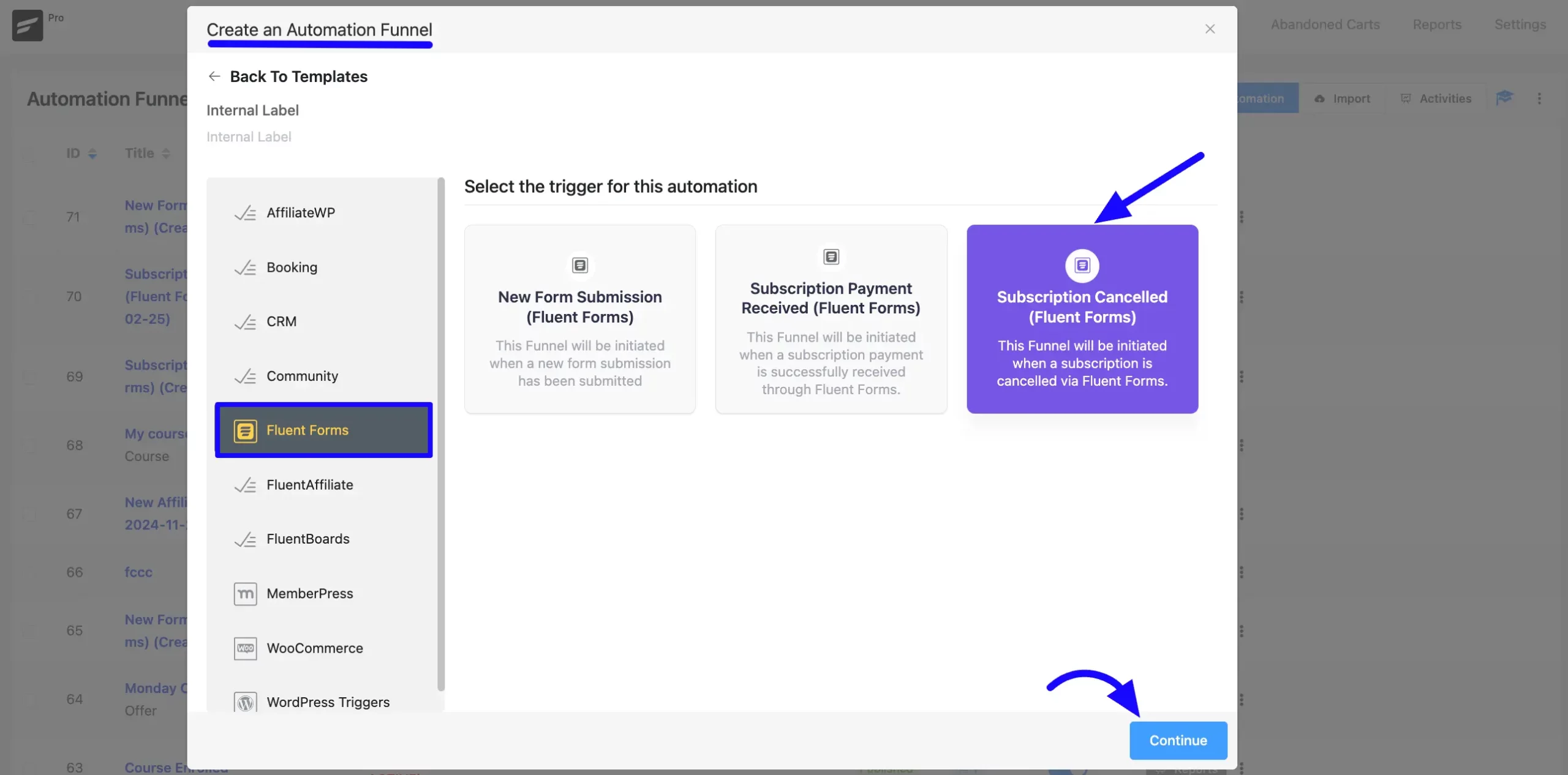
官方文件介面截圖:Automation Funnels FluentCRM
Subscription Cancelled 自動化設定
此觸發條件會在訂閱被取消時啟動自動化流程
- 在
Subscription Status下拉選單變更提交表單聯絡人的 FluentCRM 訂閱狀態 - 如欲讓非已訂閱狀態的聯絡人也能執行自動化,勾選 Run the automation actions even if contact status is not in subscribed status 選項
- 在
Target Forms選擇會觸發此自動化流程的表單,留空則套用至網站上所有表單 - 如需讓同一聯絡人可多次重新觸發此自動化,勾選
Restart選項 - 完成後點擊
Save Settings按鈕儲存所有變更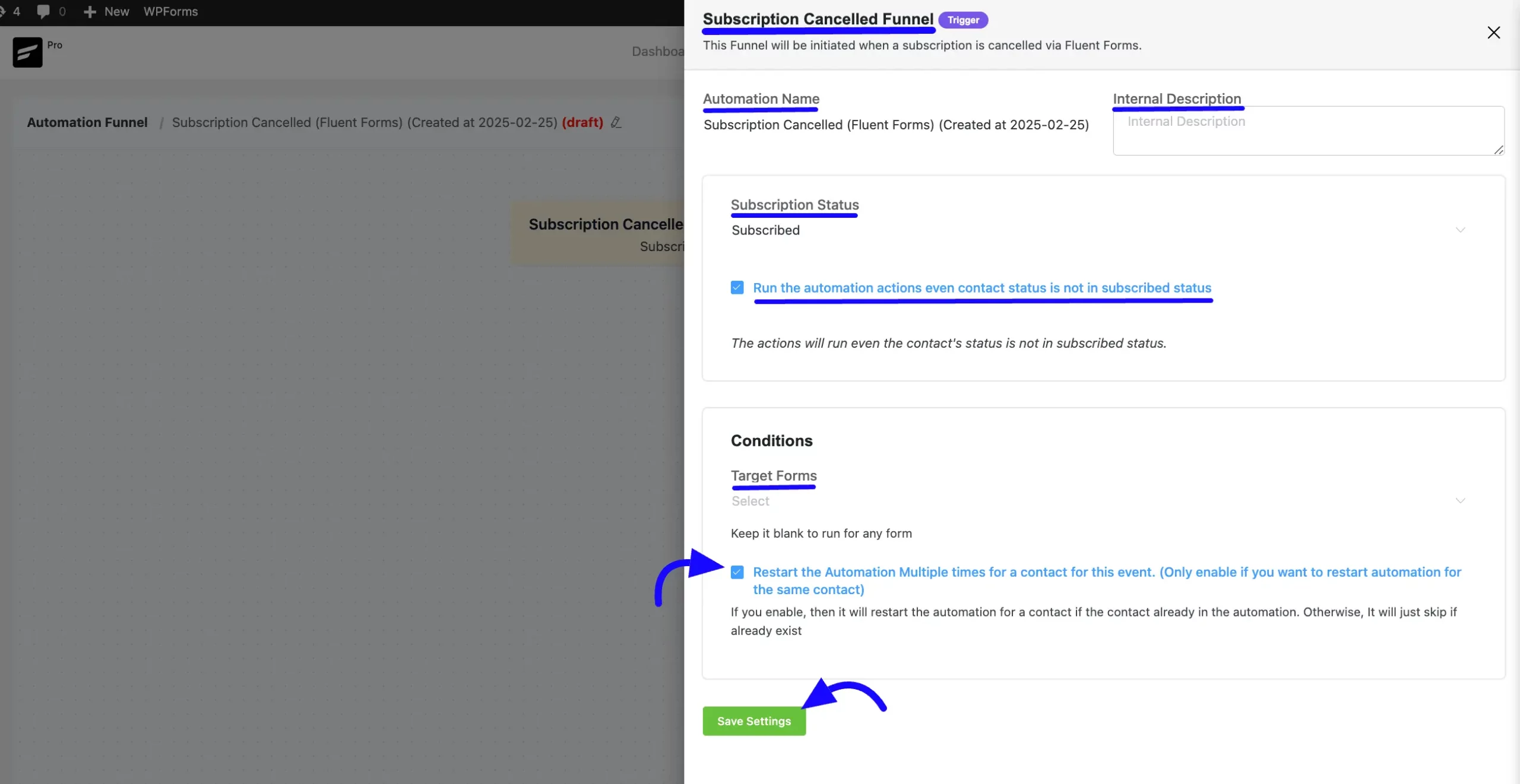
官方文件介面截圖:Subscription Cancelled Funnel
Subscription Payment Received 與 New Form Submission 自動化
此觸發條件會在收到訂閱付款時啟動自動化流程
New Form Submission 觸發條件的設定選項與 Subscription Payment Received 相同運作方式
- 在
Select your form下拉選單選擇欲套用的表單 - 在
Map Primary Data對應 FluentCRM 資料欄位,如 First Name、Last Name、Email - 如需勾選
Run this automation only once per contact條件,取消勾選則會覆寫既有流程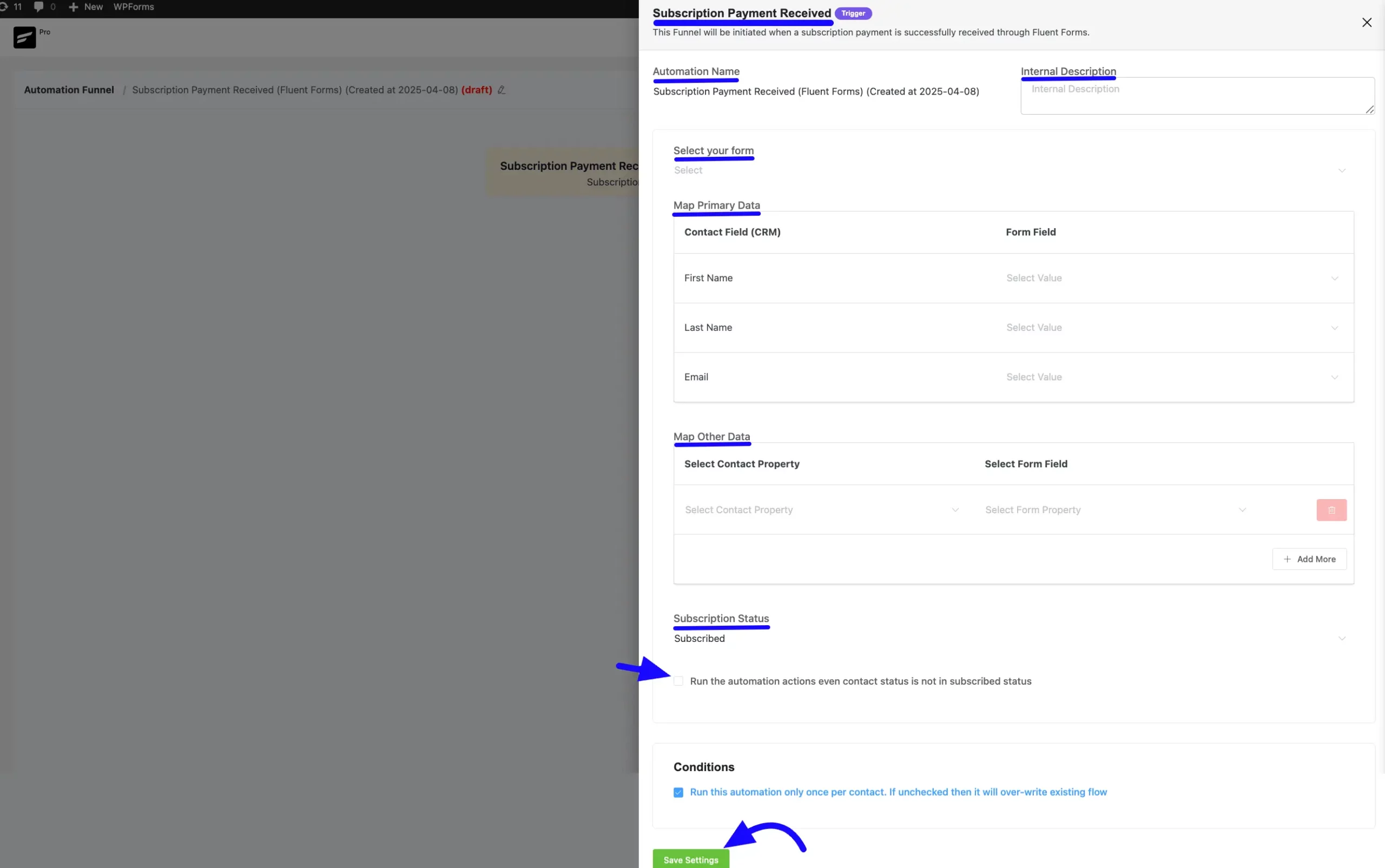
官方文件介面截圖:FluentCRM integration step - 完成設定後點擊
Save Settings按鈕儲存變更
查看整合後的聯絡人紀錄
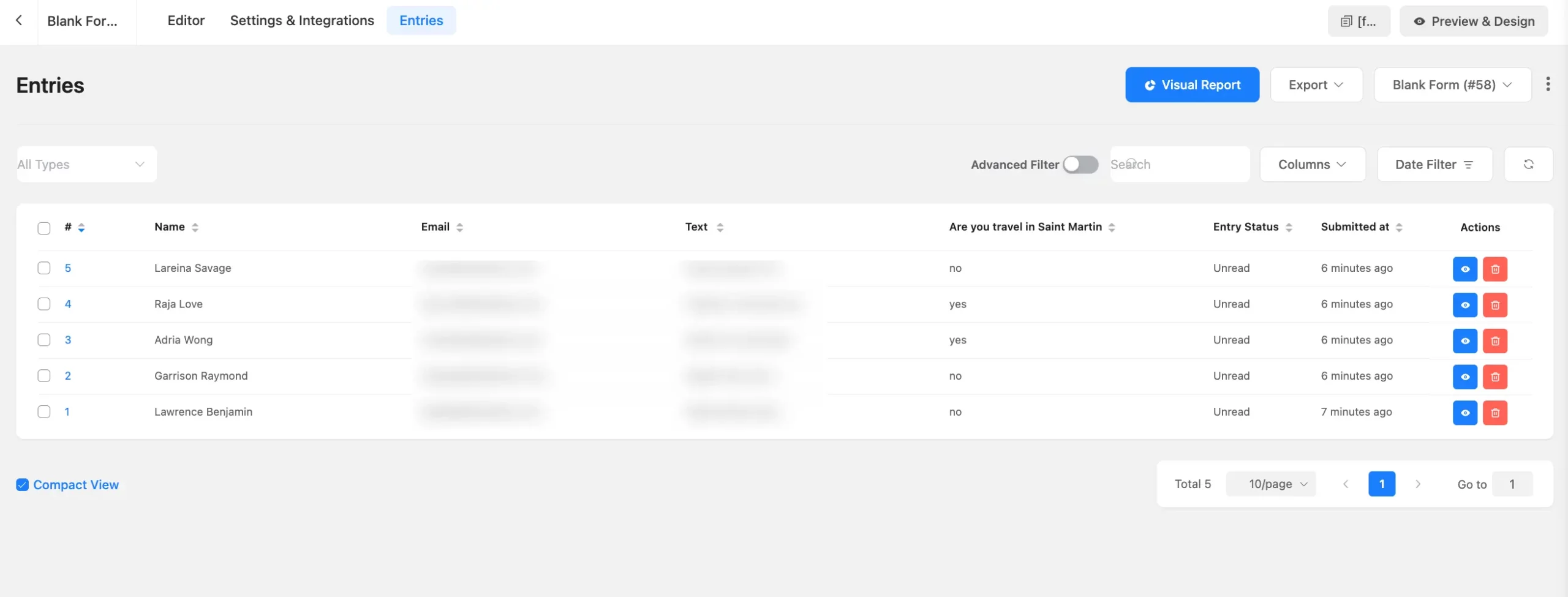
整合完成後,可在表單的 Entries 區塊中預覽已新增到 FluentCRM 的聯絡人資料
介面名稱對照
FluentCRM Module:位於 Fluent Forms Integrations 頁面下的整合模組,需開啟 Toggle 啟用後才能使用Primary Fields:用來將 FluentCRM 欄位與表單欄位建立對應關係的設定區塊Contact Tag:用來為透過表單新增的聯絡人套用一個或多個 FluentCRM 標籤的設定選項Enable Dynamic Tag Selection:依提交內容的條件動態決定要套用哪些標籤的功能Conditional logic:依表單提交的數值決定是否要執行 FluentCRM 整合的條件式設定Automation:FluentCRM 導覽列中用來建立自動化流程(Funnel)的區塊Target Forms:設定哪些表單會觸發此自動化流程的欄位,留空表示套用至所有表單