
適合誰使用
正在架設或管理 WooCommerce 線上商店、需要熟悉後台設定選單的網站管理者
開始前準備
- 需先在 WP Admin 後台安裝並啟用 WooCommerce 外掛,才能進入 WooCommerce > Settings 設定頁面
- 若要顯示 Tax(稅務)設定分頁連結,必須先在 General 設定中啟用稅務功能
教學內容
General 一般設定
General 設定包含商店所在地、銷售與運送範圍、預設顧客位置、稅務與優惠券的啟用/停用,以及貨幣選項
- 前往 WooCommerce > Settings > General 進行編輯
Products 商品設定
Products 設定可決定哪一頁作為主要商店頁面、商品尺寸使用的度量單位、商品評論設定、庫存管理與缺貨通知,以及可下載商品的處理方式
- 前往 WooCommerce > Settings > Products 進行編輯
Tax 稅務設定
內建稅務設定可選擇稅金在商店中的顯示與計算方式,並能新增特定地區的稅率,以及針對特定商品或運費設定不同稅率的稅務類別
- 前往 WooCommerce > Settings > Tax 進行編輯(需先於 General 啟用稅務)
Shipping 運送設定
運送設定主畫面為 shipping zones(運送區域),可視為某個地理區域套用一組特定運送方式與費率
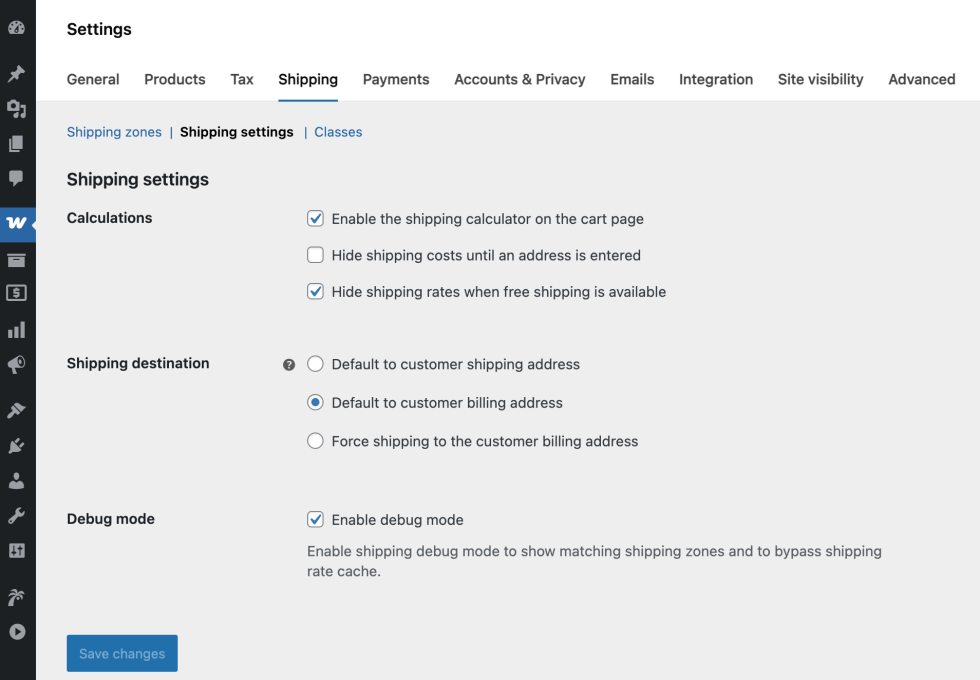
Calculations 區塊可設定是否在購物車頁面啟用運費試算工具、在輸入地址前隱藏運費、以及有免運選項時隱藏其他運費
Debug mode(除錯模式)會在前台顯示顧客符合的運送區域通知,並略過運費快取,適合用於疑難排解
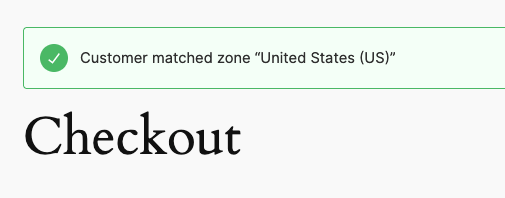
- 前往 WooCommerce > Settings > Shipping 進行編輯
Local pickup 到店取貨
Local pickup 讓顧客可自行取貨、不需運送,目前免費核心版 WooCommerce 提供兩種實作方式:與 block 版結帳流程原生整合的現代精簡版,以及可加入運送區域的舊版核心運送方式
官方建議只使用其中一種到店取貨方式,以避免造成混淆
Payments 付款設定
可透過 Enabled 切換開關來啟用或停用某個付款方式
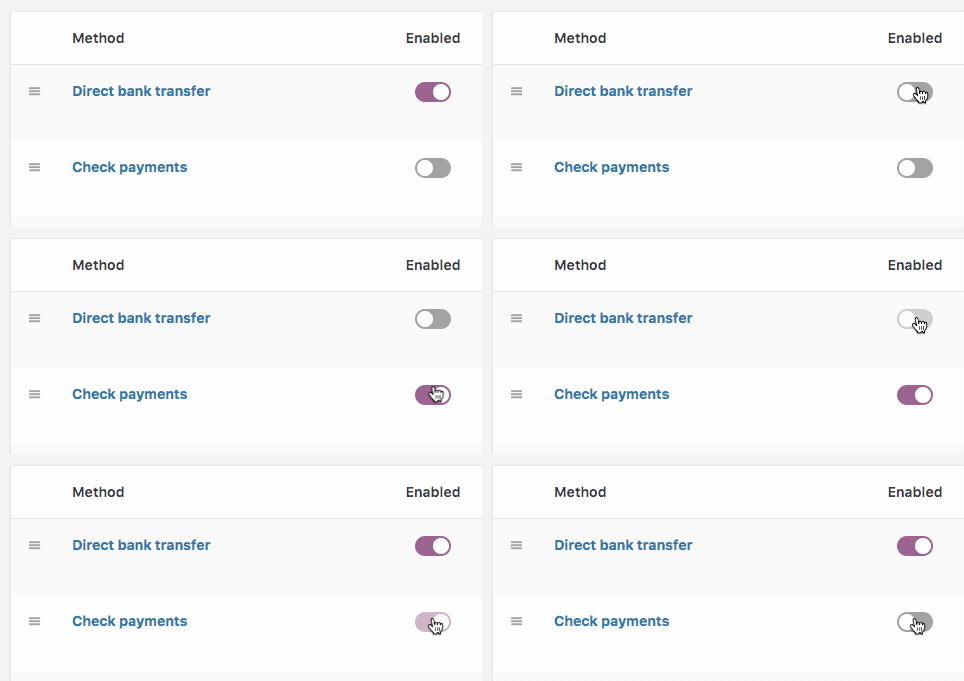
已安裝的付款閘道會列在表格中,可用拖放方式調整結帳頁面顯示順序
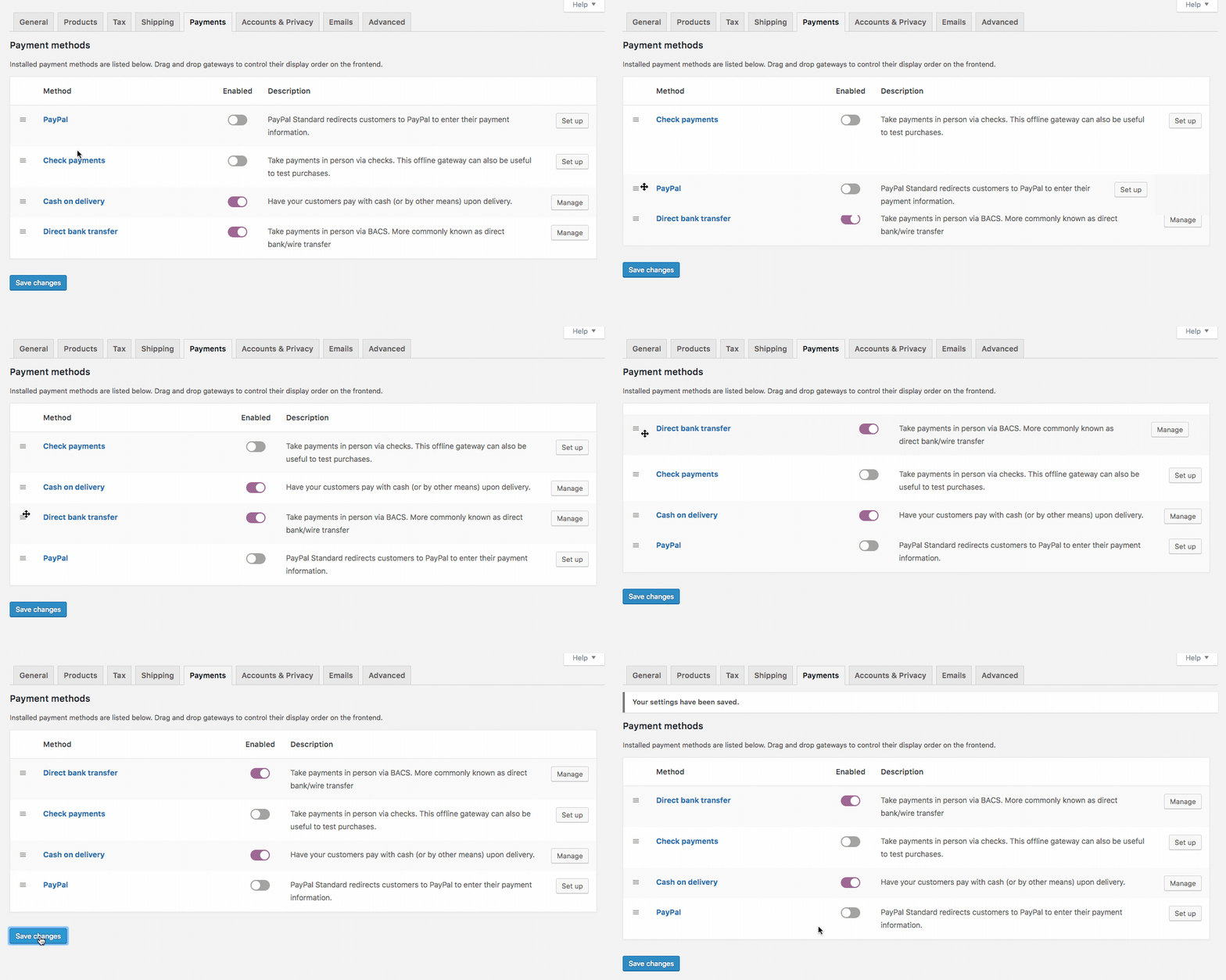
- 前往 WooCommerce > Settings > Payments 查看並啟用所需付款閘道
- 若啟用需要額外設定的付款方式,系統會自動導向該付款方式的設定畫面
- 點選付款閘道名稱,或點擊該閘道旁的 Set up 或 Manage 按鈕,即可進入設定畫面
Accounts & Privacy 帳號與隱私設定
此分頁可啟用或停用訪客結帳、控管顧客帳號建立方式、決定個資保留或刪除的規則,並設定隱私權政策提示文字
- 前往 WooCommerce > Settings > Accounts & Privacy 進行編輯
Emails、Integration、Site visibility 與 Advanced 設定
Emails 分頁可編輯電子郵件範本的設計元素、更改商店寄件地址,並針對每封 WooCommerce 寄出的信件個別設定或停用
Integration 分頁可輸入 MaxMind 地理定位整合的授權金鑰,外掛、佈景主題等其他整合功能也可能在此新增設定
Advanced 分頁可設定 WooCommerce 頁面、透過 REST API 串接外部應用程式、新增自訂 webhook,並啟用如 High-Performance Order Storage(HPOS)與新版商品編輯器等新功能或實驗性功能
介面名稱對照
Shipping zones:運送區域,指某個地理區域搭配一組特定的運送方式與費率設定Debug mode:除錯模式,啟用後會在前台顯示顧客符合的運送區域,並略過運費快取,方便排查運送設定問題Enabled:付款設定頁面中用來開啟或關閉某個付款閘道的切換開關Set up / Manage:付款閘道旁的按鈕,點擊後可進入該付款方式的詳細設定畫面Coming soon mode:網站可見度設定中的功能,可讓商店在建置階段對外顯示施工中頁面,並透過私人連結分享預覽High-Performance Order Storage (HPOS):進階設定中可啟用的新功能,用於改善訂單資料的儲存效能