
適合誰使用
已安裝 WooCommerce 並想深入使用後台分析報表功能的網站管理員與店家經營者
開始前準備
- 已安裝並啟用 WooCommerce 外掛,且後台具備管理員權限
- 店內需已有訂單與客戶資料,報表才有實際數據可供檢視
教學內容
報表共用工具:Date Range、Filters 與資料狀態
Date Range Picker 提供多種常用日期區間預設,例如 Today、Yesterday、Week to Date、Month to Date、Quarter to Date、Last Year 等,也可選擇與 Previous period 或 Previous year 比較
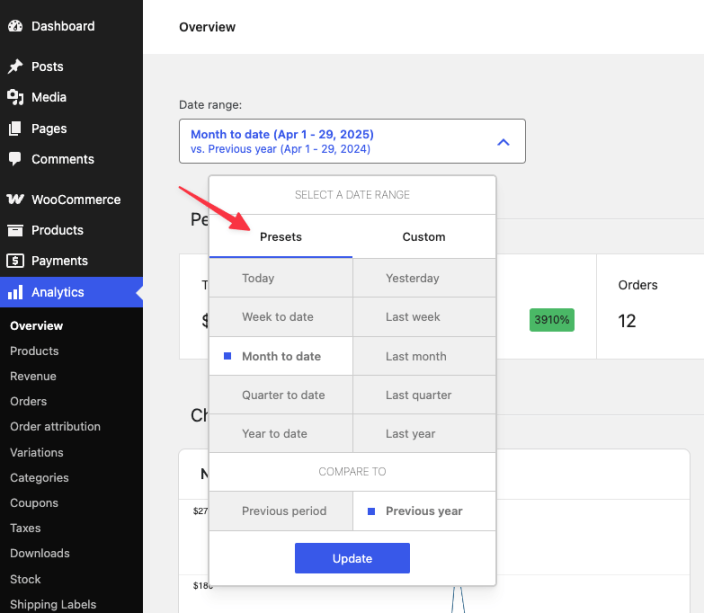
若預設區間不符需求,可切換至 Custom 分頁,手動輸入起訖日期或用日曆選取
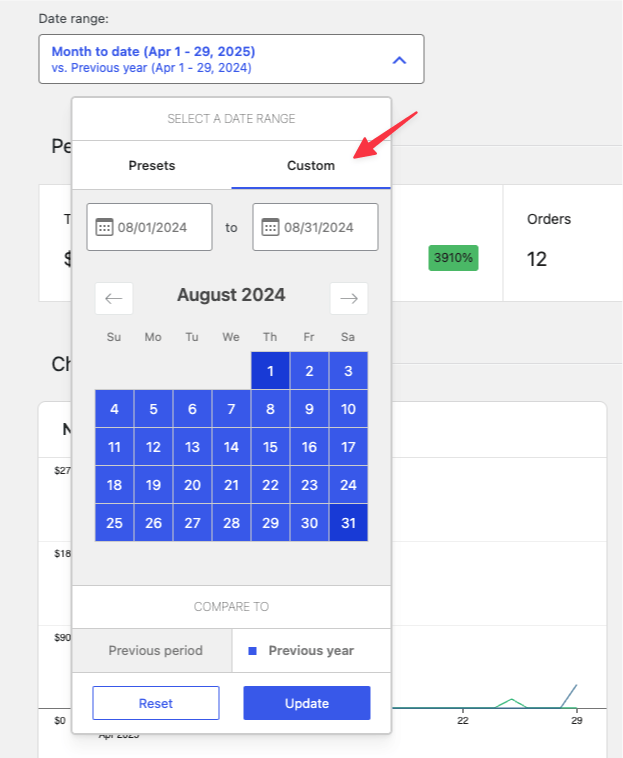
- 開啟 Date Range Picker,選擇預設區間或切換到 Custom 自訂日期
- 選擇要比較的區間為 Previous period 或 Previous year
- 按下 Update 按鈕套用日期,該區間會加入報表網址,可儲存或分享此連結
- 視報表內容,可使用 Date Range Picker 旁的 Quick Filters 或 Advanced Filters 進一步縮小資料範圍;窄螢幕時會顯示在日期選擇器下方
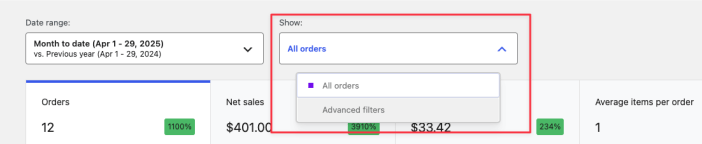
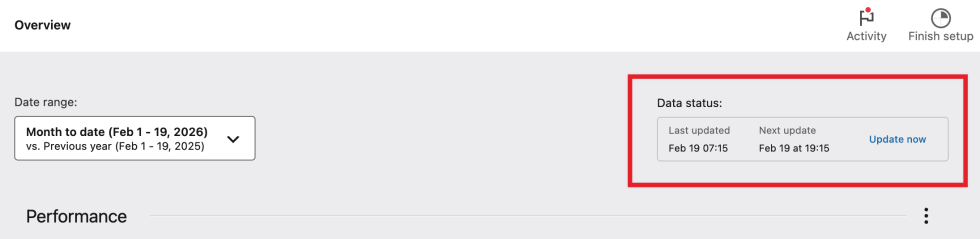
官方文件介面截圖:官方文件介面截圖 3 - 從 WooCommerce 10.5 起,Analytics 新增 Data Status Indicator 與手動 Update Now 按鈕,可顯示資料最後更新時間並手動觸發匯入
官方文件介面截圖:官方文件介面截圖 4
Summary Numbers 與圖表設定
Summary Number 分頁會顯示所選期間的總數、比較期間總數與百分比趨勢
圖表的 Data Legend 核取方塊可切換顯示不同期間的資料集
Interval Selector 可調整圖表顯示間隔(如日、週、月、季),選項多寡取決於所選日期區間長度
- 點選任一 Summary Number 分頁,圖表即會顯示該項指標

官方文件介面截圖:官方文件介面截圖 5 - 依需求調整 Interval 與 Type of Chart(Line 或 Bar)
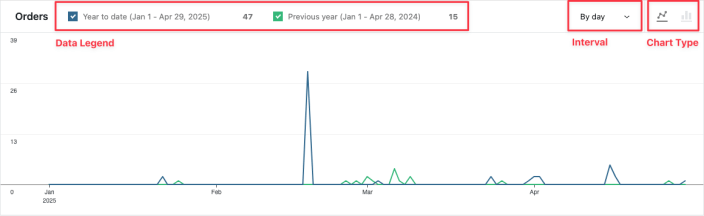
官方文件介面截圖:官方文件介面截圖 6
資料表操作:排序、欄位顯示、下載與分頁
點選欄位標題可依該欄位排序,再次點選可切換升冪或降冪
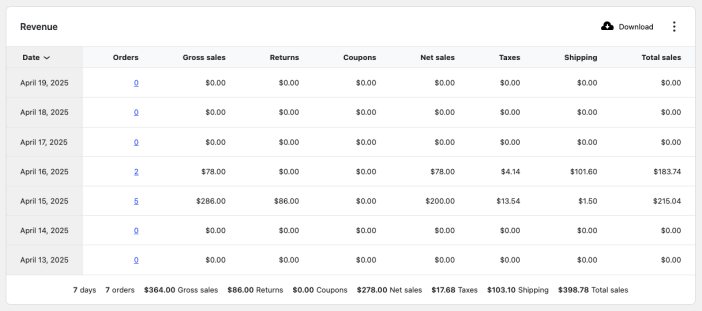
透過表頭右側的可見度選單可切換欄位顯示與否,設定會儲存為個人偏好
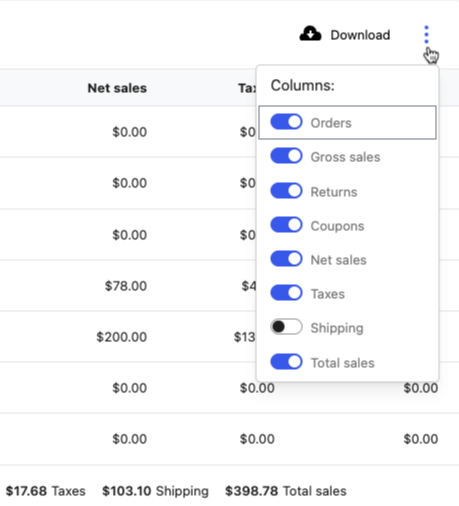
若資料橫跨多頁,下載 CSV 會以背景工作處理,完成後會寄信到你的 WordPress 帳號 Email,若後台有多位管理員,是由發起下載的當下登入者收到通知信
- 點選表頭右上角的 Download 連結下載報表資料為 CSV
- 若資料未超過單頁顯示上限,CSV 會立即下載;否則等候系統寄出下載連結郵件
- 表格資料超過預設每頁 25 筆時,可用分頁箭頭或輸入頁碼跳頁,也可調整每頁顯示筆數

官方文件介面截圖:官方文件介面截圖 9
使用資料表搜尋框
部分報表會提供搜尋框,可用來篩選並比較表格資料

Overview 儀表板:Performance、Charts、Leaderboards
WooCommerce > Overview 儀表板由 Performance、Charts、Leaderboards 三個區塊組成,資料範圍由頁面頂端的 Date Picker 控制
Performance 指標可點選深入查看,例如點選 Total Sales 會開啟該區間的 Revenue Report
Leaderboards 區塊預設提供 Top Customers、Top Coupons、Top Categories、Top Products 四種排行榜
- 在區塊標題右上角點選三個直點的自訂選單,可切換顯示的統計項目
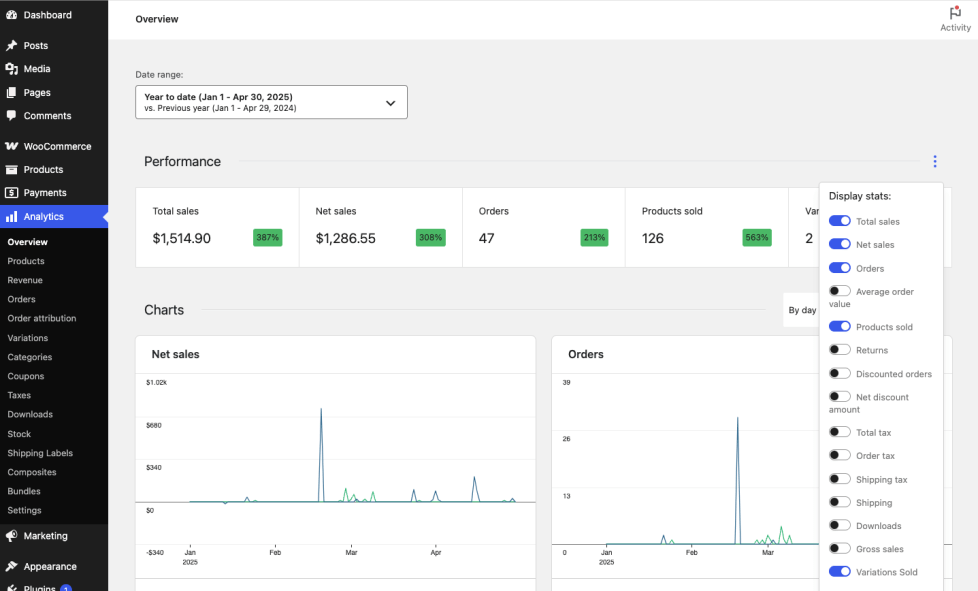
官方文件介面截圖:官方文件介面截圖 11 - 在同一選單中可重新命名區塊、上下移動位置,或整個移除該區塊
- 若曾移除區塊,儀表板底部會出現加號圖示,可用來重新加入該區塊
Analytics 設定:訂單狀態、預設日期範圍與更新頻率
在 Analytics > Settings 中,未勾選的訂單狀態會被納入報表統計,勾選則會被排除,Refunded 狀態無法被排除
預設 Pending payment、Cancelled、Failed 狀態會被排除,Processing、On hold、Completed 則被納入
- 前往 Analytics > Settings 調整預設報表設定
- 選擇 Revenue 與 Order 報表要參照的日期欄位,例如 Date created、Date paid 或 Date completed(預設為 Date Paid)
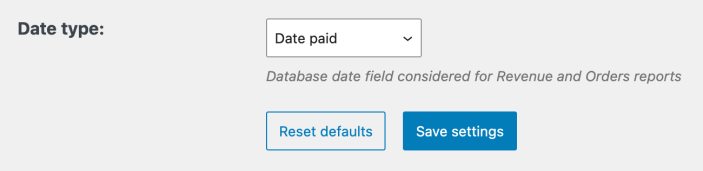
官方文件介面截圖:The Date Type field is set to Date Paid by default, but might be unset on older installs. - WooCommerce 10.5 新增 Updates 設定,可選 Scheduled(每 12 小時自動更新,效能影響最低)或 Immediately(新資料一出現就更新,可能影響高流量商店效能)

官方文件介面截圖:官方文件介面截圖 13 - 若要將所有設定還原為預設值,可點選 Reset Defaults 按鈕(此按鈕不會影響已匯入的歷史資料)
匯入與刪除歷史資料
若商店在啟用新版 Analytics 前就已有客戶與訂單資料,可匯入歷史資料以確保報表正確
啟用「skip previously imported customers and orders」可避免重複匯入已處理過的日期區間資料
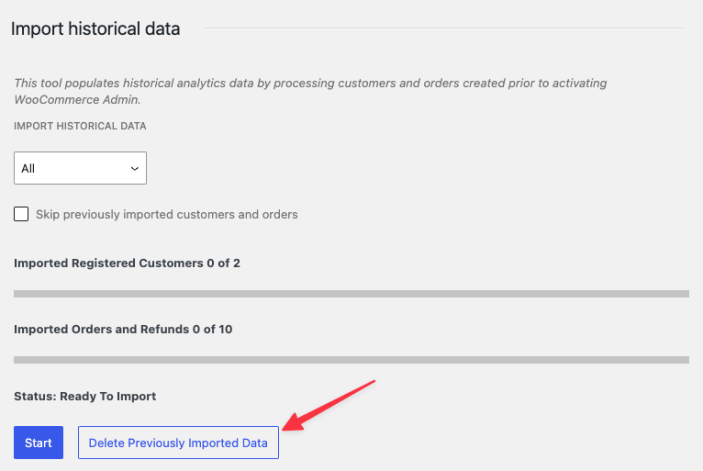
刪除已匯入資料僅會清除分析用資料,不會刪除實際的商品、訂單、客戶等資料
- 前往 Analytics > Settings,捲動至 Import Historical Data 區塊
- 選擇要匯入的日期區間,或保留預設匯入全部 All 資料
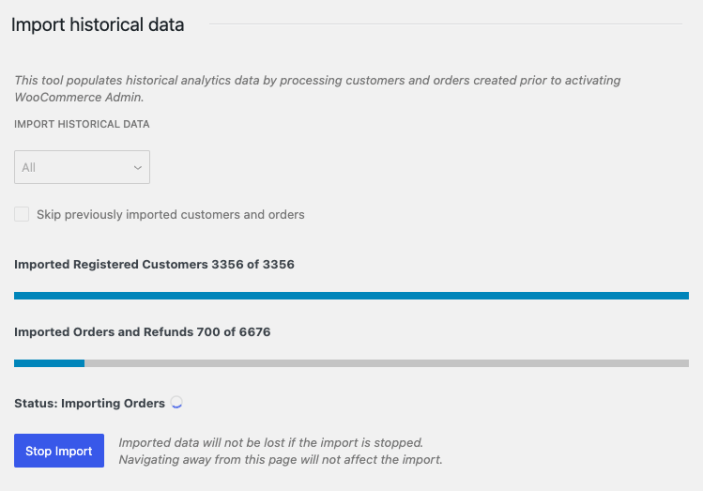
- 點選 Start 開始匯入,匯入會在背景執行,可離開頁面不影響進度
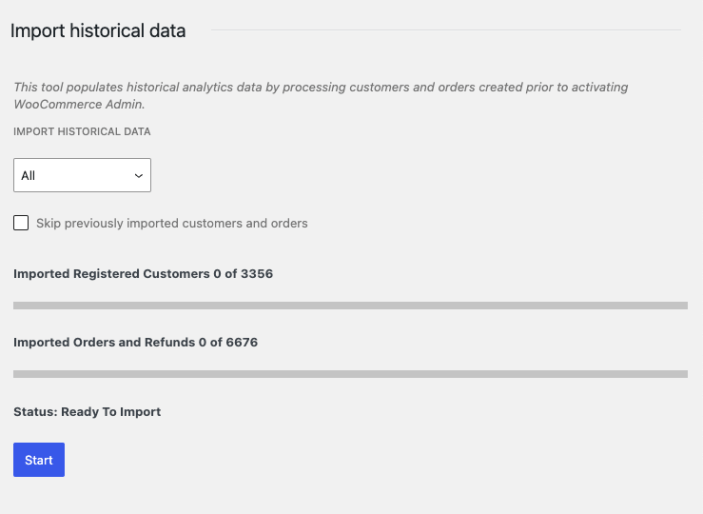
官方文件介面截圖:官方文件介面截圖 14 - 如需中止,可點選 Stop Import,已匯入的資料不受影響
官方文件介面截圖:官方文件介面截圖 15 - 若需重置報表資料,可點選 Delete Previously Imported Data 刪除已匯入的分析資料
官方文件介面截圖:官方文件介面截圖 16
個別報表清單與快取問題排解
WooCommerce 提供 Categories、Coupons、Customers、Downloads、Orders、Order Attribution、Products、Variations、Revenue、Stock、Taxes 等個別報表,可分別深入查看
為避免效能問題,報表資料會被快取並定期更新,若報表數字與實際網站資料不符,可清除快取
- 前往 WooCommerce > Status > Tools,執行 Clear Analytics Cache 工具清除快取
- 若清除快取後數字仍不正確,可嘗試重新匯入歷史資料
介面名稱對照
Date Range Picker:用於選擇報表要顯示的日期區間的工具,提供多種常用預設與自訂功能Summary Numbers:報表頂端顯示各項指標總數與趨勢百分比的分頁式摘要區塊Interval Selector:用來調整圖表顯示間隔單位(如日、週、月、季、年)的選單Data Status Indicator:WooCommerce 10.5 起新增,顯示分析資料最後更新時間的指示器Update Now:手動觸發分析資料匯入更新的按鈕Import Historical Data:位於 Analytics > Settings 中,用於匯入商店既有客戶與訂單歷史資料至分析報表的功能Delete Previously Imported Data:用於刪除先前已匯入之分析資料的按鈕,不影響實際訂單與商品資料Clear Analytics Cache:位於 WooCommerce > Status > Tools,用來清除分析報表快取資料的工具Reset Defaults:將 Analytics 設定頁面上方所有設定還原為預設值的按鈕Leaderboards:Overview 儀表板中顯示排行榜資料的區塊,例如 Top Customers、Top Products