
適合誰使用
使用 FluentCRM 管理電子報訂閱者與客戶資料的 WordPress 網站管理者
開始前準備
- 已在 WordPress 後台安裝並啟用 FluentCRM 外掛
教學內容
儀表板總覽
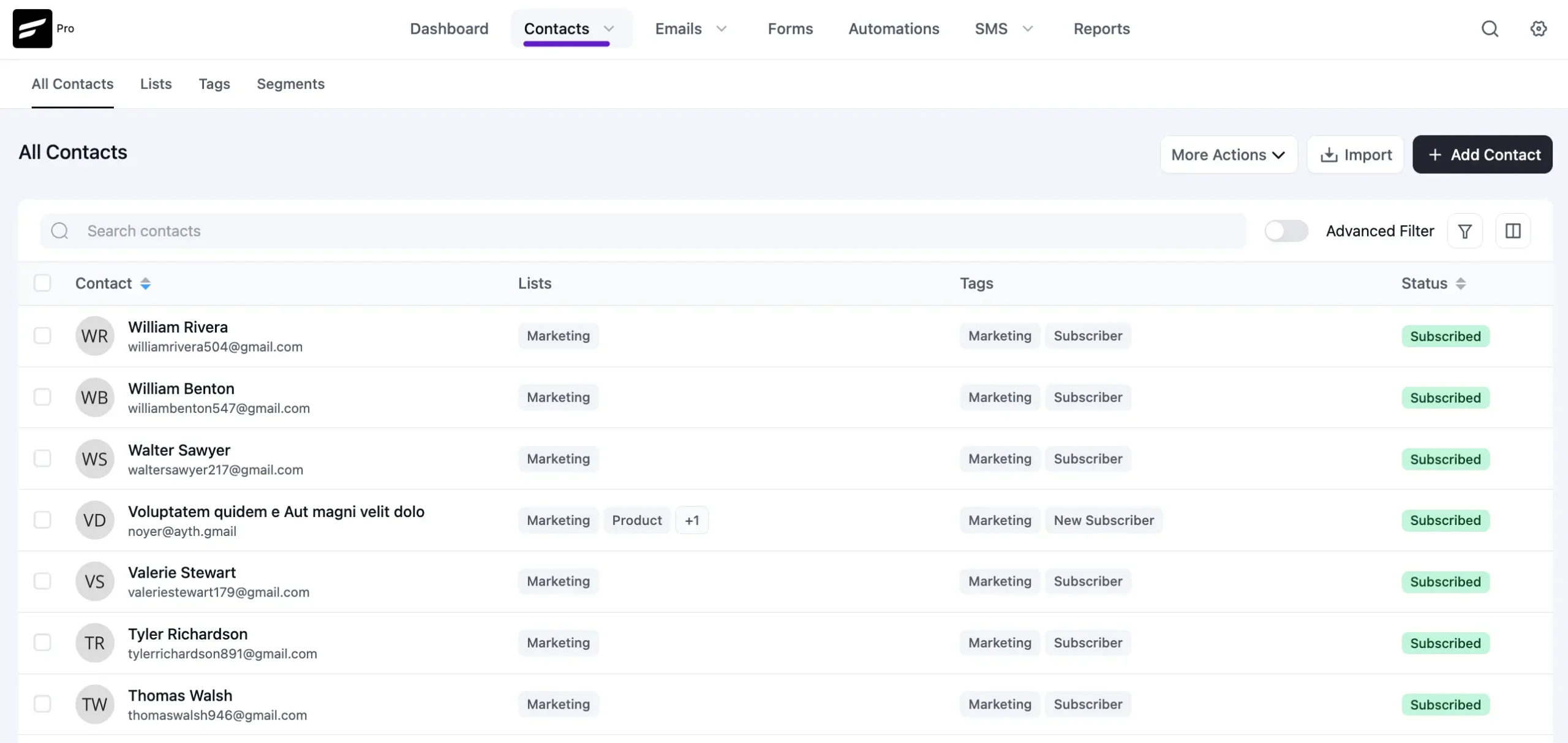
聯絡人儀表板提供聯絡人總數的分頁顯示,並支援依標籤(Tags)、名單(Lists)、狀態(Status)篩選。
儀表板也提供進階篩選、搜尋框,以及匯入匯出聯絡人與批次動作等功能。
v3 新功能
當選取一個或多個聯絡人時,畫面下方會出現懸浮動作列,內含常用的批次操作,如套用標籤、名單、變更狀態、發送雙重確認信、匯出與刪除。
這個懸浮列會隨捲動保持顯示,不需捲回頁面頂端即可套用動作。
分頁下拉選單最多可設定每頁顯示 600 筆聯絡人,適合管理大量名單的使用者。
自訂聯絡人清單欄位
預設清單會顯示 Gravatar 聯絡人圖片、電子郵件地址、姓名、名單、標籤與狀態等欄位
- 點選清單右上角的
Columns圖示,再勾選要顯示的資料欄位,即可依需求自訂聯絡人總覽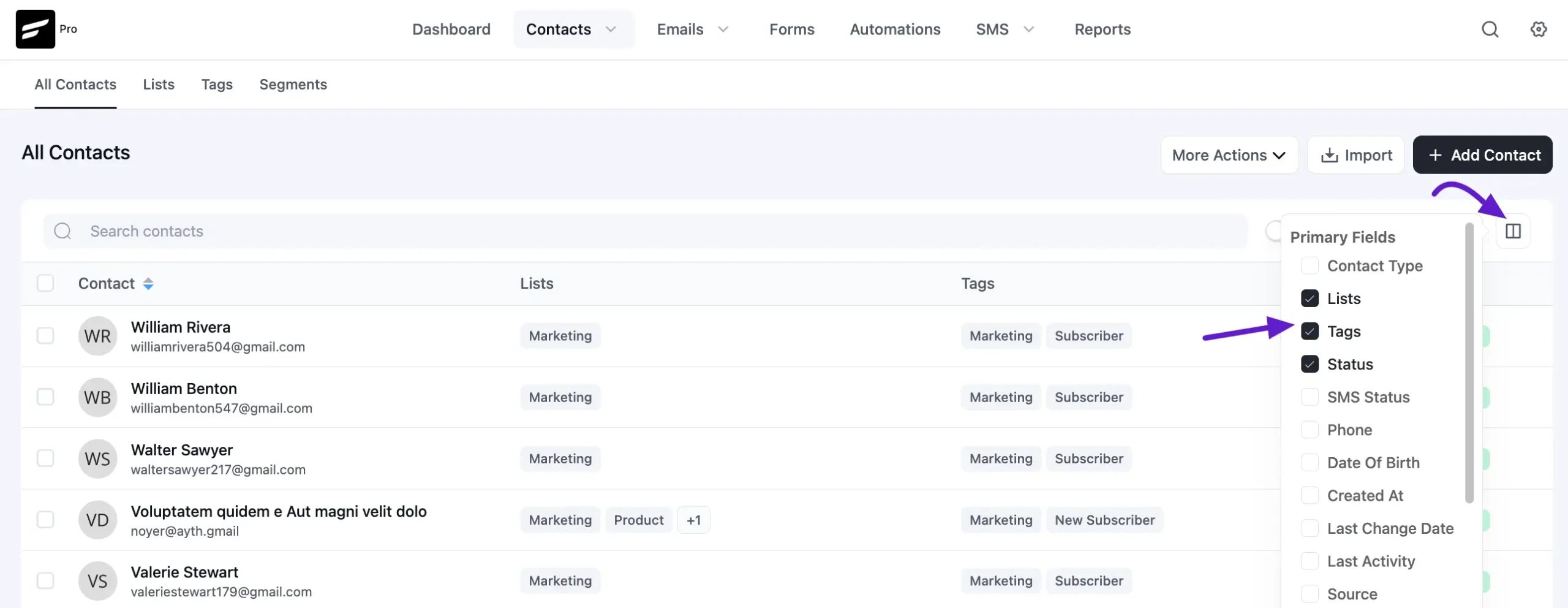
官方文件介面截圖:contacts fluentcrm 1
基本篩選功能
可依名單(Lists)篩選,例如同時選取多個名單即會合併顯示這些名單中的聯絡人總數。
標籤(Tags)篩選的運作方式與名單篩選相同。
名單、標籤與狀態三種篩選條件之間以「AND」邏輯共同運作。
新增、匯入與匯出聯絡人
可透過彈出視窗新增聯絡人並填寫聯絡人詳細資料。
可從 CSV 檔案、WordPress 使用者或第三方來源(如 Active Campaign)匯入聯絡人。
可依設定的筆數與選定的資料欄位,匯出全部或特定聯絡人。
- 在聯絡人儀表板點選
Add Contact開啟新增聯絡人彈出視窗並填寫資料。 - 使用
Import選項選擇來源(CSV、WordPress Users 或第三方)匯入聯絡人。 - 使用
Export選項設定筆數與所需欄位後匯出聯絡人。
進階篩選與搜尋
進階篩選提供多種資料類型,並可使用 AND、OR 等邏輯條件組合篩選聯絡人。
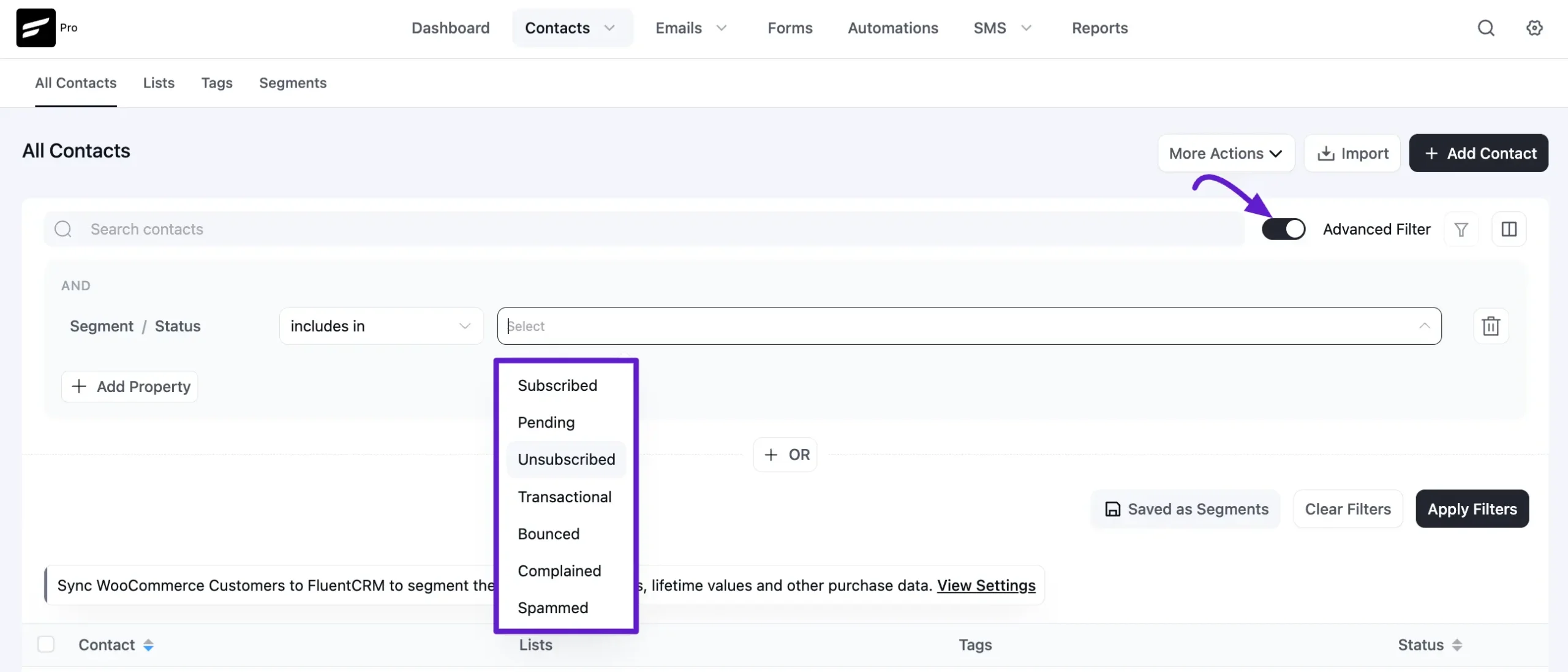
搜尋框可依電子郵件地址或姓名搜尋聯絡人。
分頁筆數設定
聯絡人清單可從頁面底部的下拉選單選擇每頁顯示 10、20 等不同筆數。
- 於頁面底部的分頁下拉選單選擇每頁顯示的聯絡人筆數。
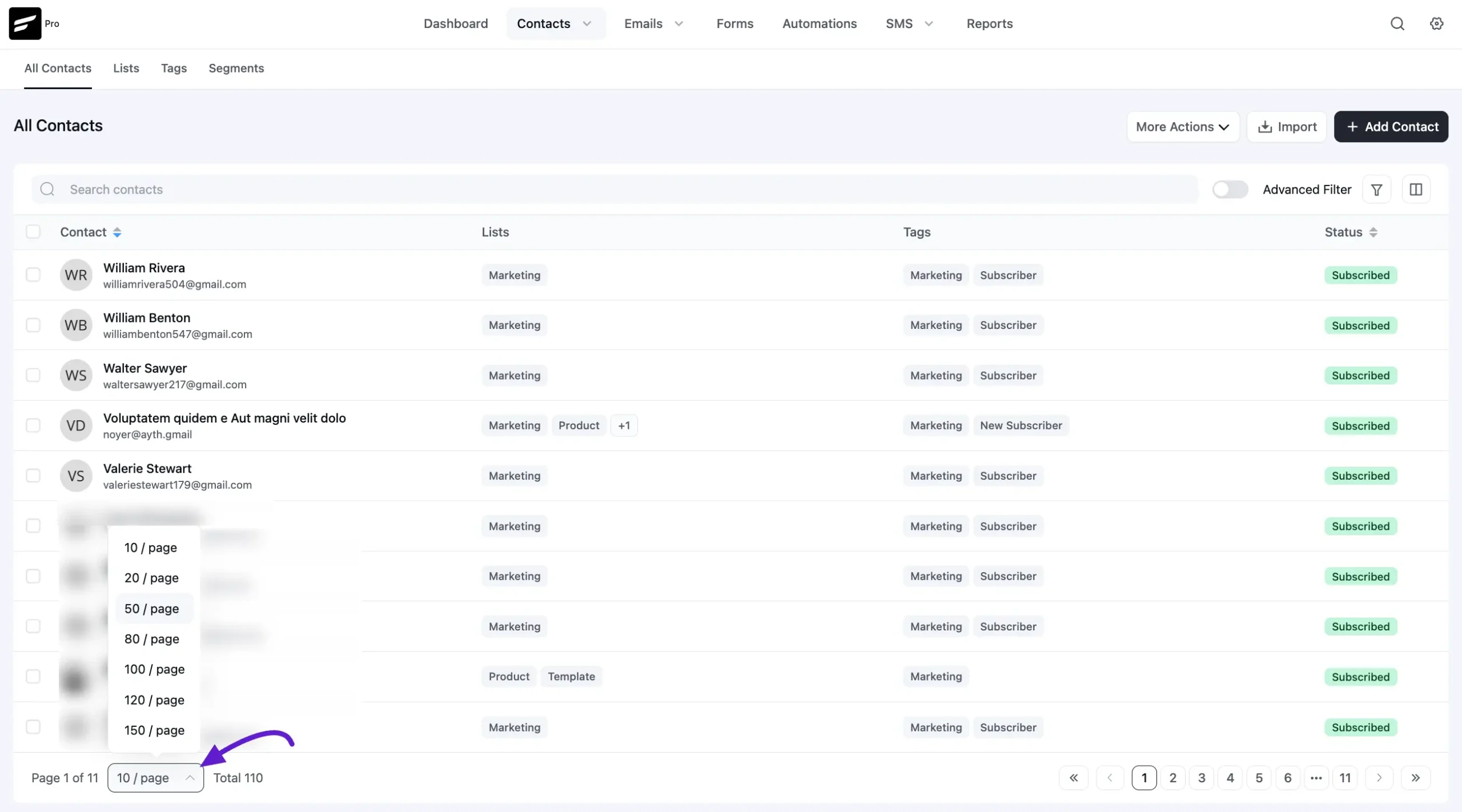
官方文件介面截圖:contacts fluentcrm 3
介面名稱對照
Contacts Dashboard:聯絡人儀表板,集中顯示聯絡人清單與各項篩選、匯入匯出等操作功能的頁面。Add Contact:新增聯絡人按鈕,點擊後會開啟彈出視窗供輸入聯絡人詳細資料。Import:匯入功能,可從 CSV、WordPress 使用者或第三方系統匯入聯絡人資料。Export:匯出功能,可依筆數限制與欄位選擇匯出聯絡人資料。Advanced Filter:進階篩選功能,可用多種資料類型與 AND/OR 邏輯條件篩選聯絡人。Segments:位於 Contacts 選單下,與 Lists、Tags、Companies 並列,用於快速存取 Dynamic Segments 動態分眾功能。Columns:欄位設定選項,可自訂聯絡人清單顯示的資料欄位。