
適合誰使用
需要設定 WordPress 後台撰寫文章相關選項的網站管理員
開始前準備
- 需具備進入後台 Settings Writing 畫面的管理權限
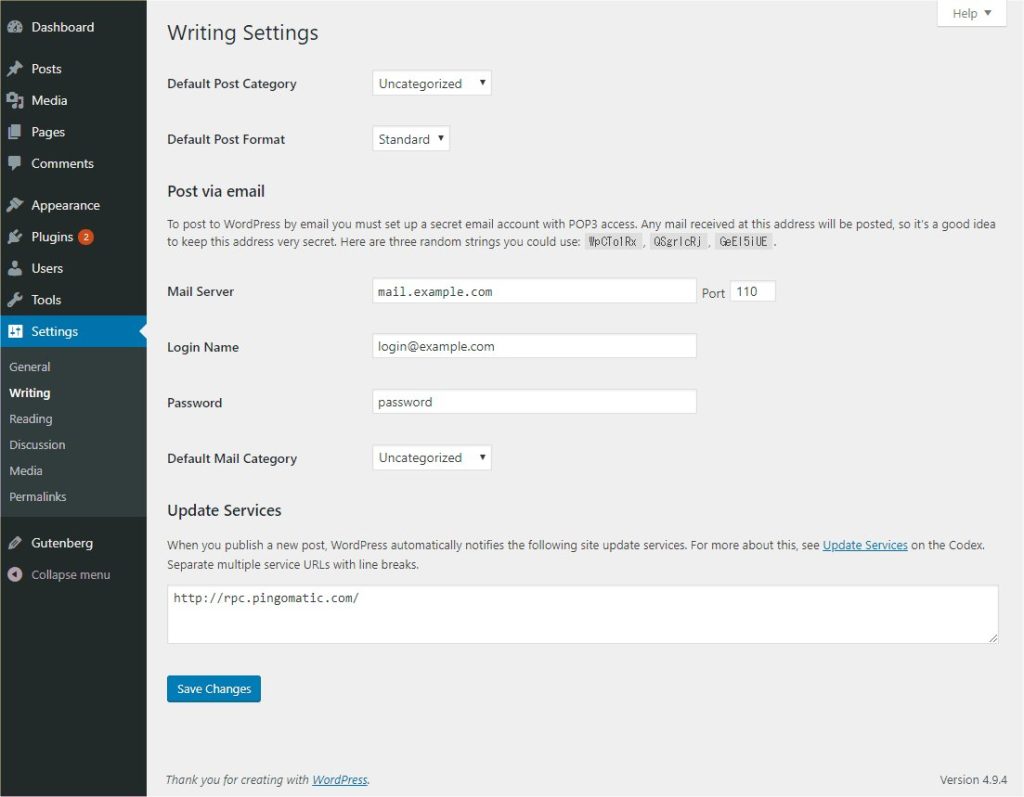
官方文件介面截圖:官方文件介面截圖 1 - 若要使用 Post via e-mail 功能,需有網頁主機或電子郵件服務商協助設定專用郵件帳號
教學內容
Writing Settings:預設分類與格式
Default Post Category 是當你撰寫文章時未指定任何分類,系統自動套用的分類
若刪除某個分類,該分類底下的文章會被改為預設分類
Default Post Format 是否顯示,取決於目前啟用的佈景主題是否支援 Post Formats
- 若常用某個分類,可在 Default Post Category 下拉選單中選擇該分類以節省操作時間
Post via e-mail:以電子郵件發佈文章
此功能可讓你透過寄送電子郵件到特定信箱地址,將內容自動發佈為部落格文章
畫面會提醒此信箱必須設定為秘密帳號,因為任何寄到該地址的郵件都會被發佈
- 在 Mail Server 欄位輸入你的郵件伺服器網址,例如 mail.example.com
- 在 Port 欄位輸入伺服器接收郵件的通訊埠,一般為 110,若不同則輸入實際埠號
- 在 Login Name 欄位輸入郵件地址「@」前面的帳號名稱,例如信箱為 wordpress@example.com,則輸入 wordpress
- 在 Password 欄位輸入上述電子郵件帳號的密碼
- 在 Default Mail Category 選擇分類,凡透過此功能發佈的文章都會被歸類到此分類
Update Services 與儲存設定
每次發佈新文章時,WordPress 會自動通知欄位中列出的更新服務網站
輸入多個更新服務網址時,需以換行方式分隔
- 完成設定後點選 Save Changes 按鈕,將變更儲存到資料庫
- 儲存成功後頁面頂端會出現確認訊息,告知設定已儲存
介面名稱對照
Default Post Category:當文章未指定分類時,系統自動套用的預設分類下拉選單Default Post Format:佈景主題支援時可設定的預設文章格式選單,用於不同類型文章的樣式呈現Mail Server:用於 Post via e-mail 功能,輸入接收郵件的伺服器網址欄位Login Name:郵件帳號中「@」符號前面的名稱,用於 Post via e-mail 登入設定Default Mail Category:透過電子郵件發佈的文章會自動被歸入的分類設定Save Changes:用於儲存 Writing 設定畫面所有變更的按鈕