
適合誰使用
使用 Slim SEO 外掛管理網站社群分享效果的 WordPress 後台管理者
開始前準備
- 已安裝並啟用 Slim SEO 外掛,且文章/頁面編輯畫面下方有 Search Engine Optimization 選單區塊
- 若需自訂標籤程式碼,需能編輯佈景主題 functions.php 或使用 Code Snippets 外掛
教學內容
Open Graph 標籤是什麼、如何自動產生
Open Graph 標籤會為社群平台爬蟲提供結構化資訊,例如標題、描述與縮圖圖片
Slim SEO 會自動產生所有 Open Graph 標籤,其中 og:title 繼承自 meta title,og:description 繼承自 meta description
og:type 在單篇文章/頁面會是 article,其他頁面則是 website
如何變更 Facebook 分享時的圖片
預設情況下,Slim SEO 使用精選圖片作為分享單篇文章、頁面或分類的縮圖
建議的 Facebook 分享圖片尺寸為 1200×630 像素,比例為 1.91:1
- 若精選圖片不適合 Facebook(例如尺寸不正確),可在文章內容下方的 Search Engine Optimization 選單區塊中選擇另一張圖片

官方文件介面截圖:Change the image when sharing on Facebook
外掛如何決定使用哪張圖片
若首頁設為靜態頁面,該頁面會被當作一般頁面處理,其 SEO 設定會顯示在編輯器下方,而非 Settings > Slim SEO 設定頁面
若上述來源都找不到圖片,外掛會改用 Settings > Slim SEO > Social 中設定的預設社群分享圖片
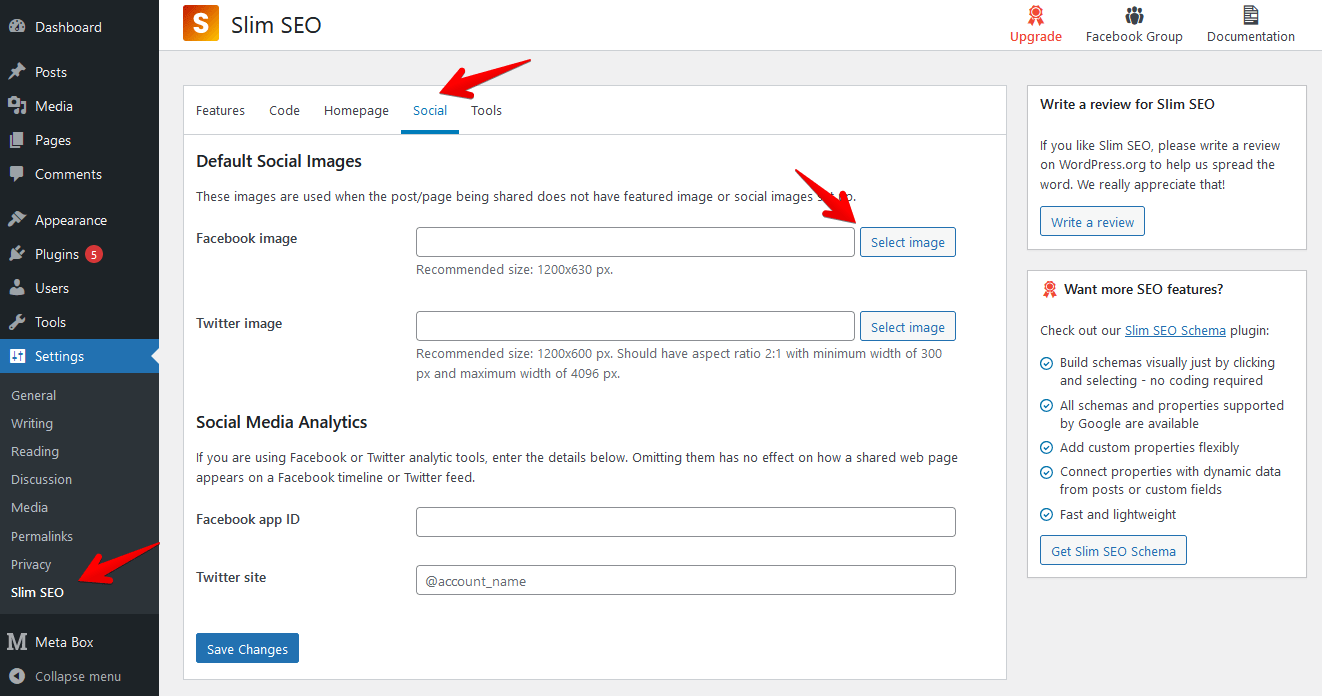
- 外掛依序尋找圖片:優先使用該篇文章 Search Engine Optimization 選單區塊中設定的圖片
- 其次使用 Settings > Slim SEO > Meta Tags 中該文章類型的全站設定圖片
- 接著使用該篇文章的精選圖片
- 最後使用文章內容中的第一張圖片
圖片沒有出現在 Facebook 分享中怎麼辦
Facebook 只支援 jpeg、gif 或 png 格式的圖片,若使用外掛自動將圖片轉為 WebP,該格式將無法正常顯示
- 前往 Facebook 的 Sharing Debugger 工具,輸入網頁網址,點擊 Debug 按鈕
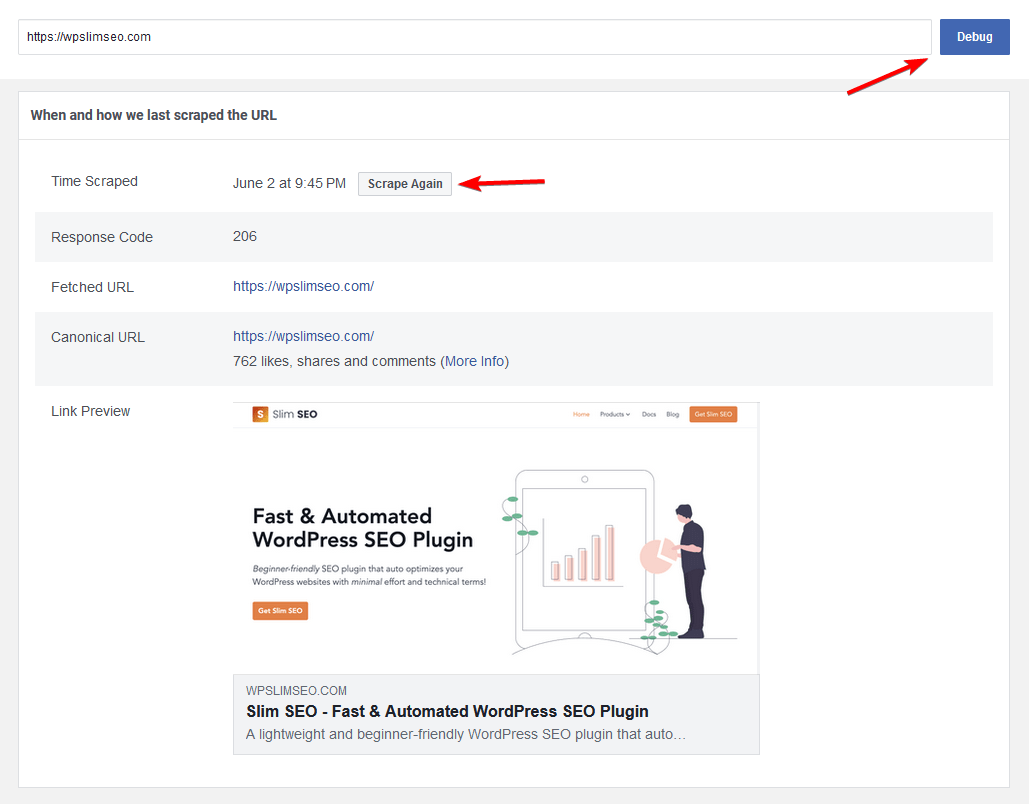
官方文件介面截圖:Debugging social image on Facebook - 檢查工具顯示的 Open Graph 標籤與圖片是否正確
- 若資訊不正確,點擊 Scrape Again 按鈕要求 Facebook 重新抓取頁面資訊並更新快取
進階:新增/移除/修改 Open Graph 標籤
可使用 slim_seo_open_graph_tags 篩選器移除指定的 Open Graph 標籤,例如 article:published_time 與 article:modified_time
篩選器名稱格式為 slim_seo_open_graph_{標籤名},去除 og: 前綴並將冒號改為底線,用來修改特定標籤的值
也可透過 wp_head 動作掛勾自行輸出自訂的 meta 標籤內容
介面名稱對照
Search Engine Optimization meta box:文章與頁面編輯畫面下方的 SEO 設定區塊,可在此手動選擇分享用圖片Settings > Slim SEO > Social:設定全站預設社群分享圖片的後台頁面Settings > Slim SEO > Meta Tags:設定各文章類型全站 Meta 標籤與圖片的後台頁面Facebook Sharing Debugger:Facebook 官方工具,用於檢查與刷新網頁的 Open Graph 標籤快取Scrape Again:Sharing Debugger 工具中用來要求 Facebook 重新抓取頁面資訊的按鈕