
適合誰使用
使用 Tutor LMS 建立數學或資料判讀測驗題目的 WordPress 網站管理員與課程講師
開始前準備
- 建立測驗題目時,於題型選單中選擇 Graph 題型
教學內容
如何設定 Graph 題型
可在題目文字中直接寫出目標座標,或列出多組座標讓學生逐一標出
座標圖會即時更新,每設定一個座標就會在圖上顯示一個點,方便儲存前確認位置是否正確
- 在題型選單中選擇
Graph作為題目類型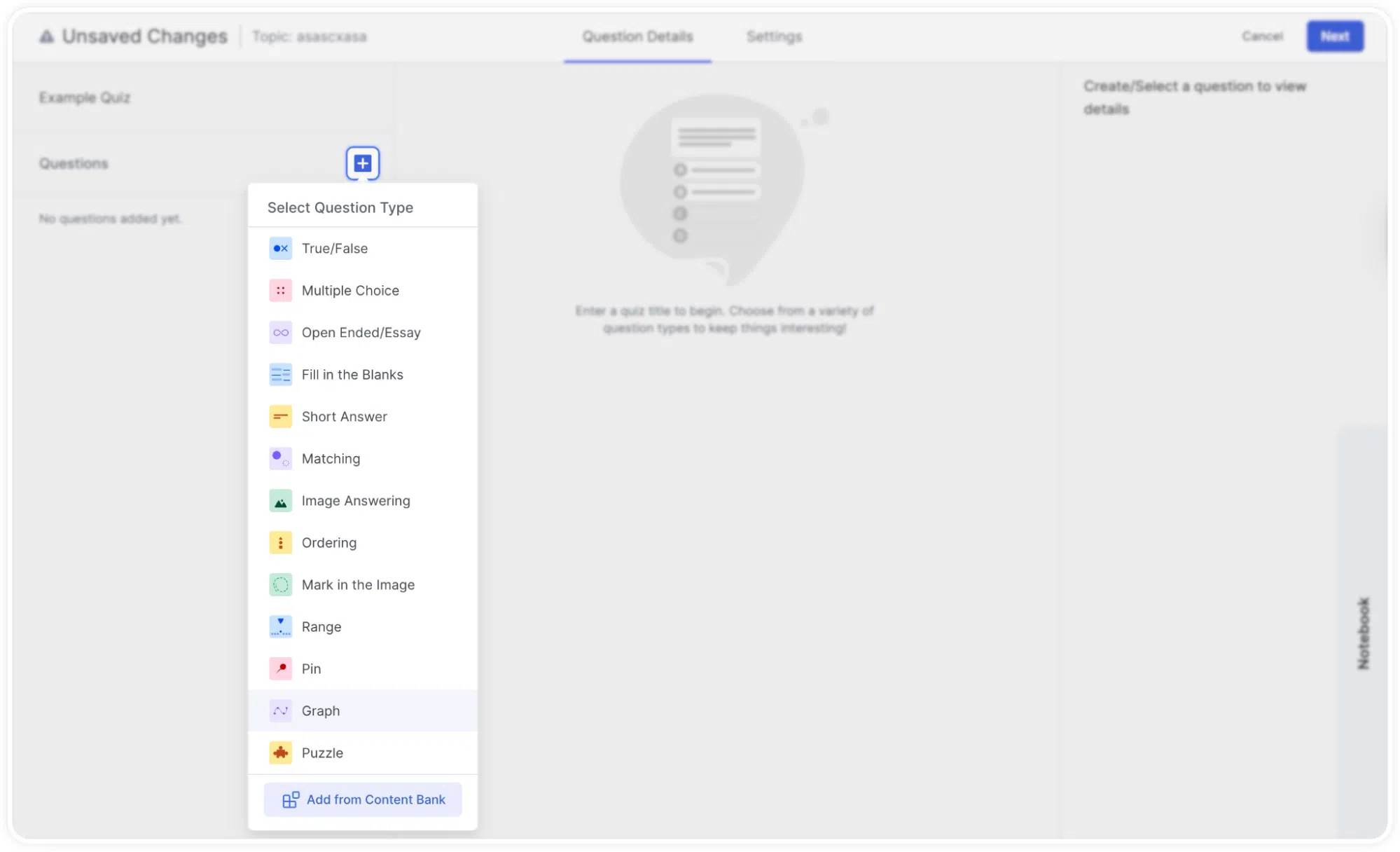
官方文件介面截圖:Tutor LMS Quiz Question Type- Graph - 在題目欄位輸入問題文字,例如「Which point represents the coordinates? a. (-4, 5) b. (3, -2) c. (0, -9)」
- 在
Coordinations區塊中,於編號列表的文字欄位以 x,y 格式輸入座標,例如輸入 -4,0 代表答案位於 x = -4、y = 0 - 點擊
Add Coordination可新增更多正確座標點,每組會產生獨立的編號列,並可用右側圖示複製或刪除該筆座標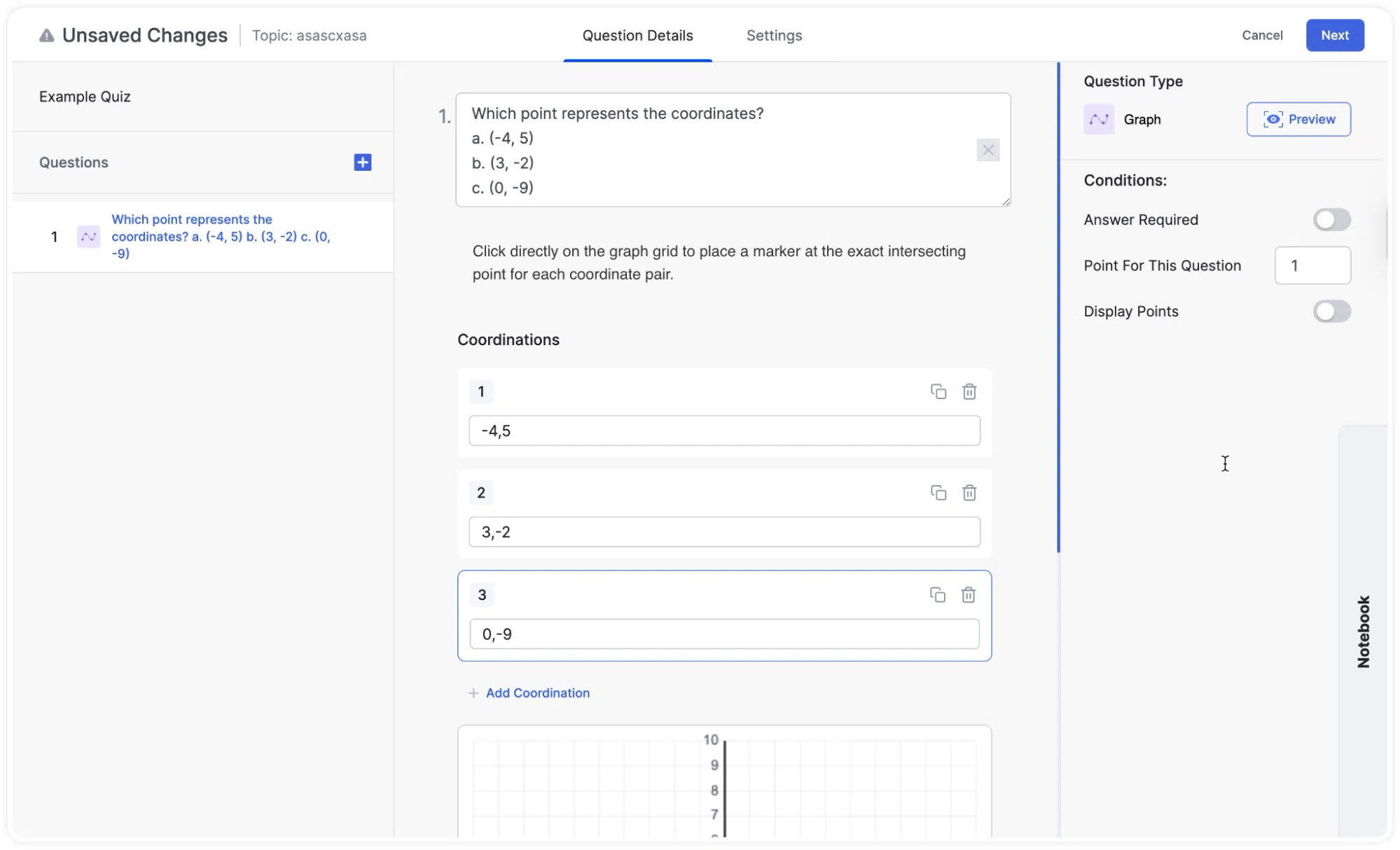
官方文件介面截圖:Graph question type-Add Coordinates - 確認下方座標圖顯示的每個點位置是否正確後再儲存題目
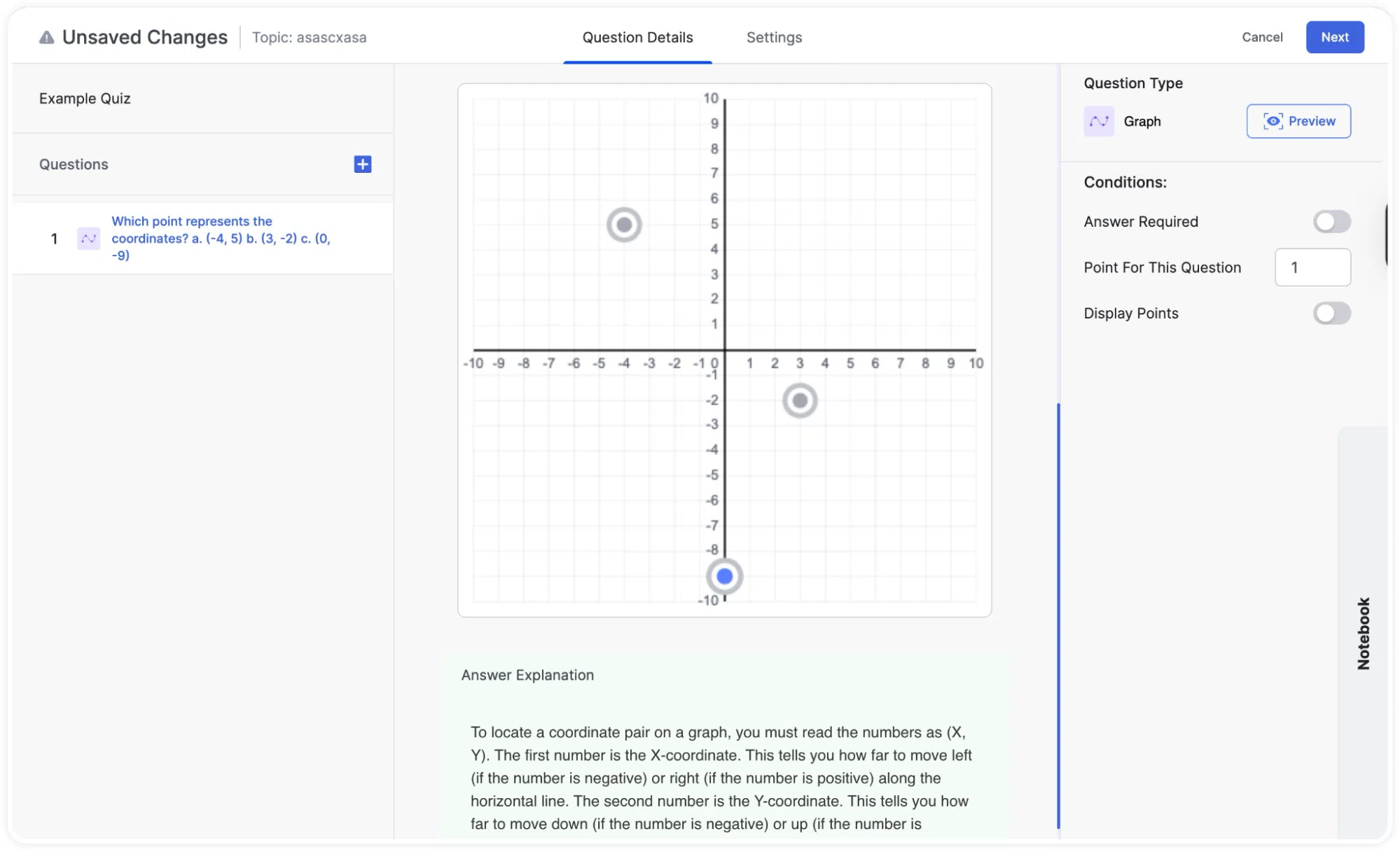
官方文件介面截圖:Graph question type-Preview of Coordinates
學生作答時看到的畫面
學生會看到完整的座標圖,直接點擊圖表即可標出答案點,且點擊後可重新調整位置
畫面上提供 Clear 按鈕,讓學生可以重設已標記的答案
送出答案後,結果畫面會以綠色標示正確的座標點,紅色標示錯誤的座標點
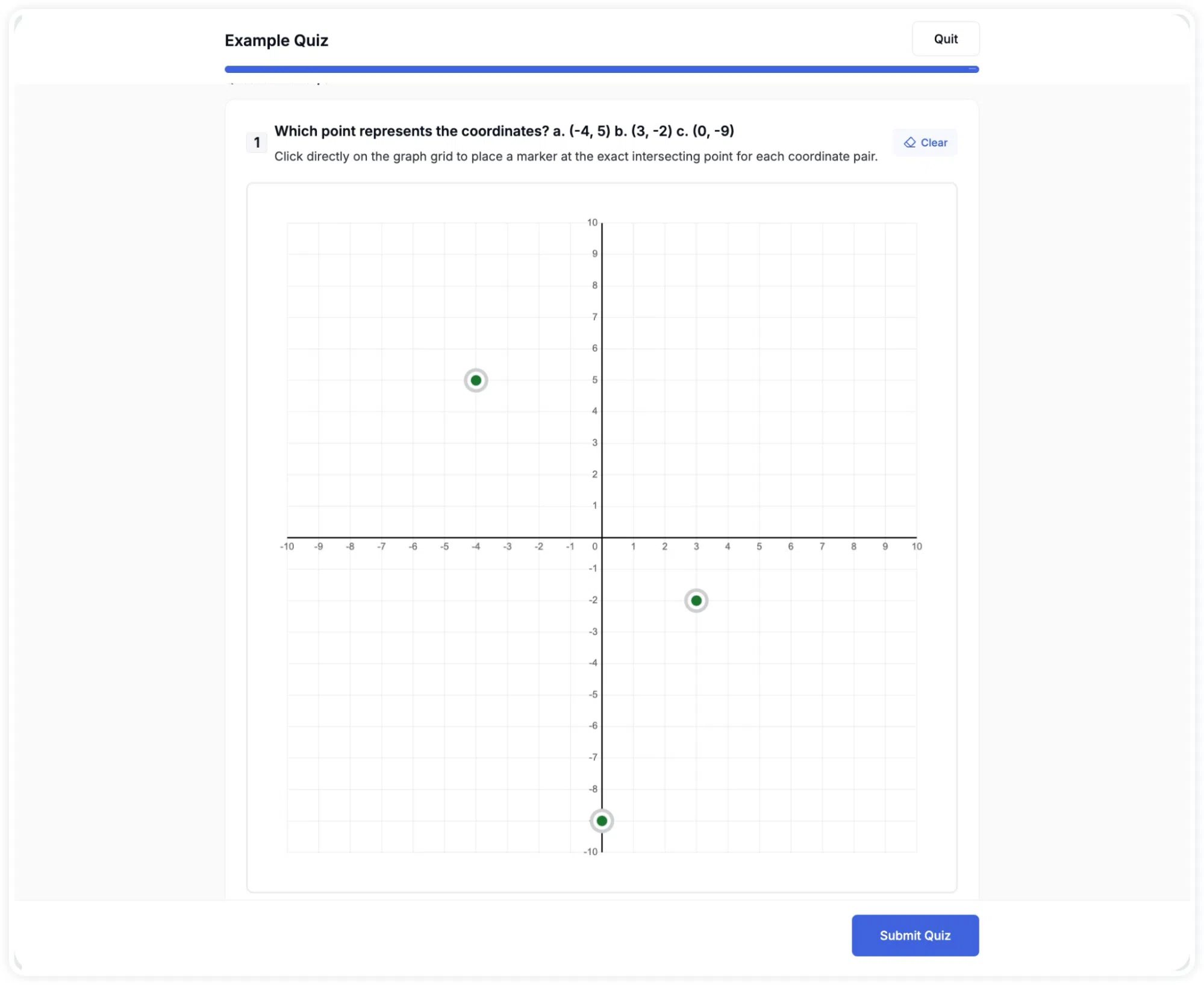
介面名稱對照
Coordinations:設定正確座標的區塊,以編號列表方式列出每一組 x,y 座標欄位Add Coordination:點擊此按鈕可新增一組新的正確座標點Clear:學生作答畫面上的按鈕,可用來清除目前已標記的座標點以重新作答