
適合誰使用
使用 FluentBooking 外掛管理預約行事曆的 WordPress 網站管理者
開始前準備
- 建立新活動前,必須先建立至少一位 Host(主持人),才能設定預約活動
教學內容
建立新的預約活動
- 前往 FluentBooking 後台頂端導覽列的
Calendars區塊 - 點擊
Host Section旁邊的New Event Type按鈕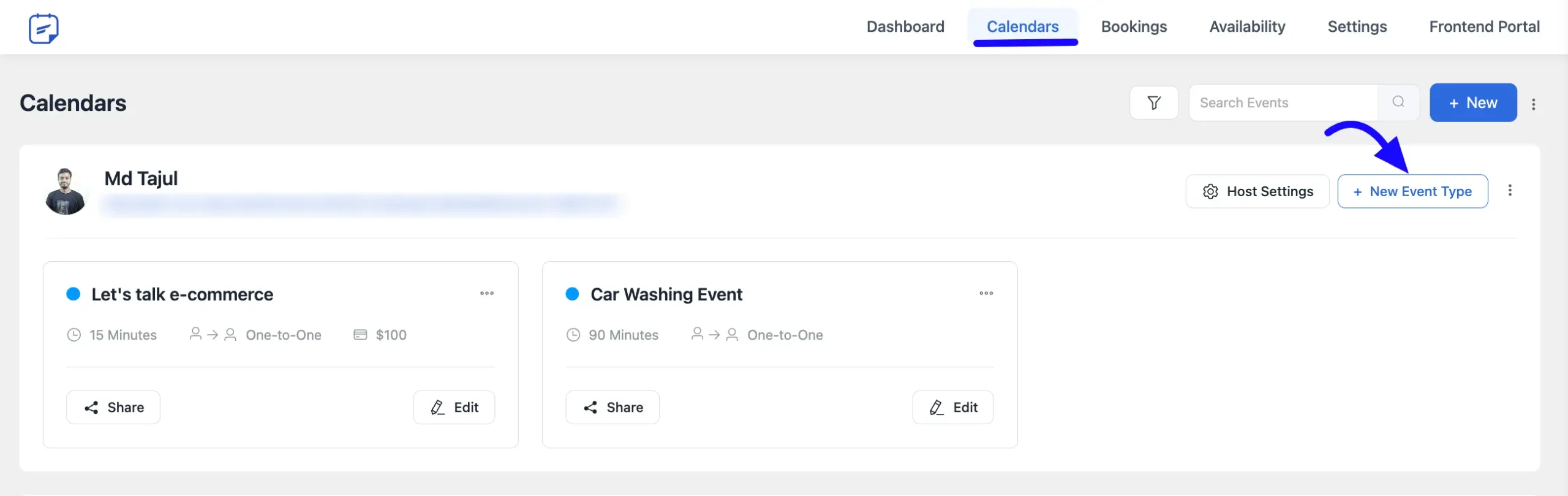
官方文件介面截圖:Creating New Events 官方介面截圖
選擇活動類型
點擊建立按鈕後會跳出彈窗,讓你選擇活動類型
- 在彈窗中選擇
One-to-One(一對一)或Group(團體)其中一種會議類型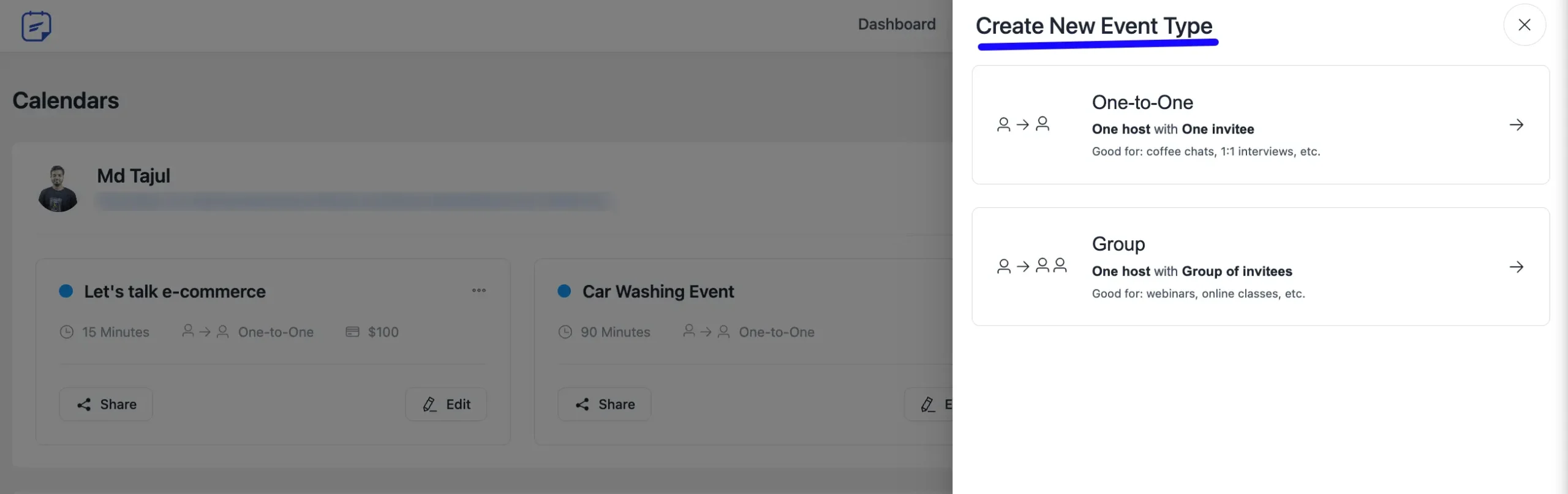
官方文件介面截圖:Choose Events Type 官方介面截圖
填寫活動細節
Location 欄位可設定會議進行的地點,例如 Zoom、Google Meet 或電話通話
可透過 + Add another location option 按鈕新增多個地點選項
- 在
Event Name欄位輸入活動標題,此標題會顯示在你的預約頁面上 - 在
Description欄位填寫此活動的簡短說明 - 在
Meeting Duration欄位選擇會議的進行時間長度 - 設定完成後點擊
Continue按鈕儲存資料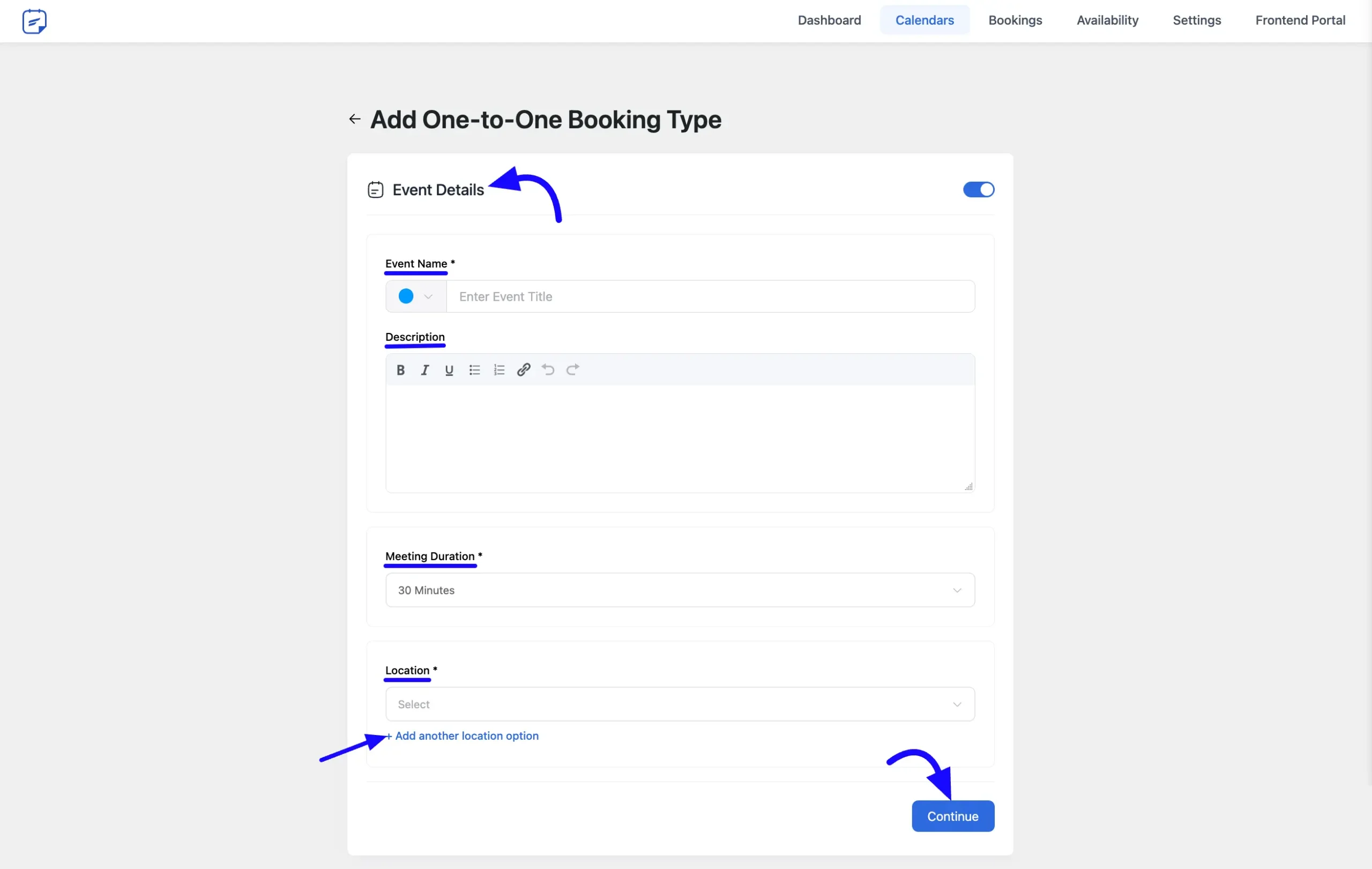
官方文件介面截圖:Events Details 官方介面截圖
完成後續設定並儲存
下一步畫面會提供多項設定,包括 Event Details、Availability、Limits、Questions Settings、Email Notification、SMS Notification、Advanced Settings、Payment Settings、Webhooks Feeds 與 Integrations
- 完成所有設定後,點擊
Save Changes按鈕儲存活動設定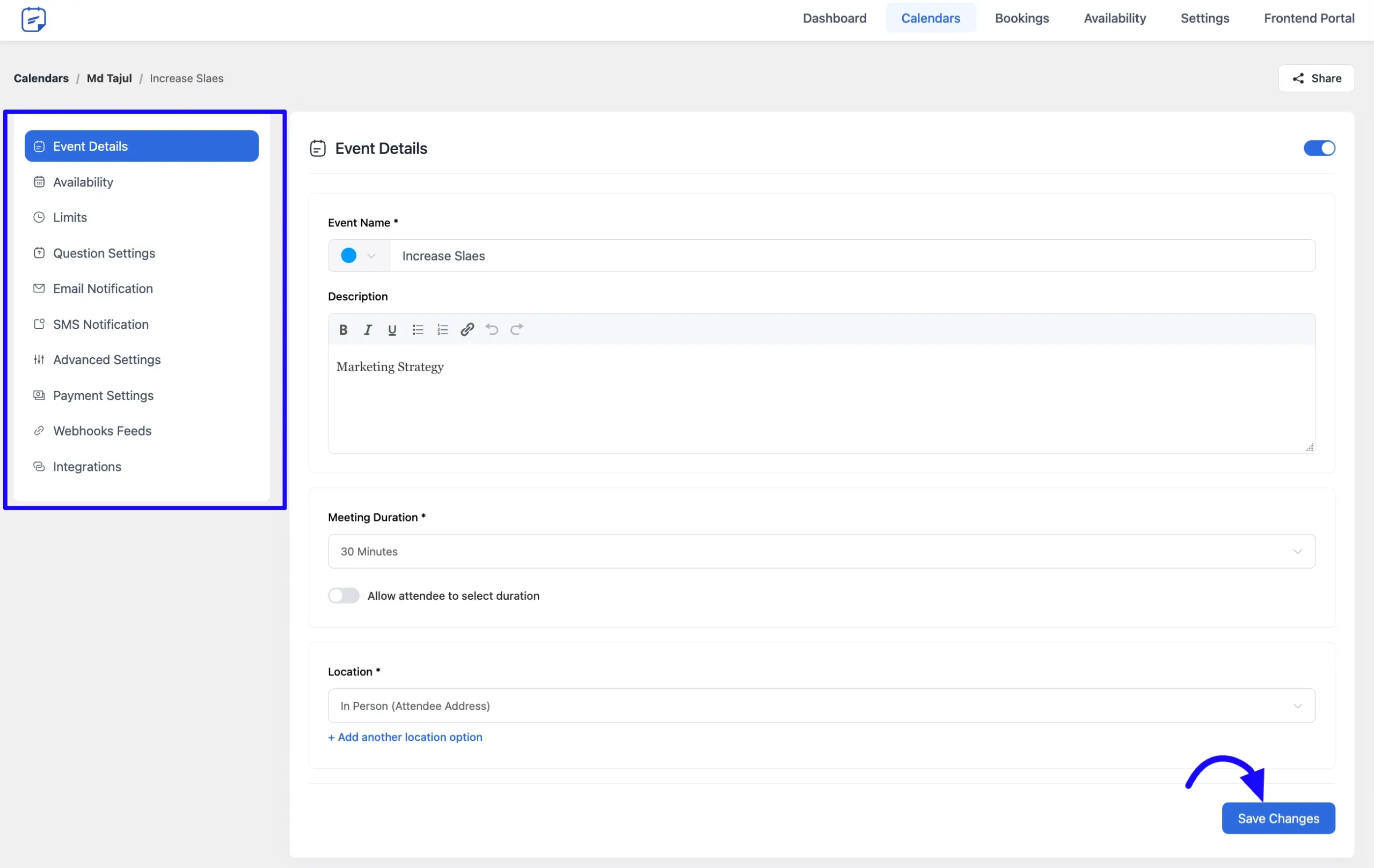
官方文件介面截圖:Events Details 官方介面截圖
搜尋與篩選行事曆
FluentBooking 在 Calendars 頁面提供搜尋與篩選功能,可快速找到特定活動並整理工作流程
- 前往
Calendars區塊後,在頁面右上角找到Search Events欄位並輸入活動名稱,清單會即時更新符合的結果 - 點擊搜尋欄旁的
Filter icon,會出現名為Filter By Calendar Type的下拉選單 - 從選單中選擇要檢視的行事曆類型:
All(全部)、Host(單一主持人的一對一預約)、Team(多主持人的輪流或集體預約)或One-off Event(單次非重複活動) - 點擊
Apply按鈕套用篩選,頁面將只顯示所選類型的行事曆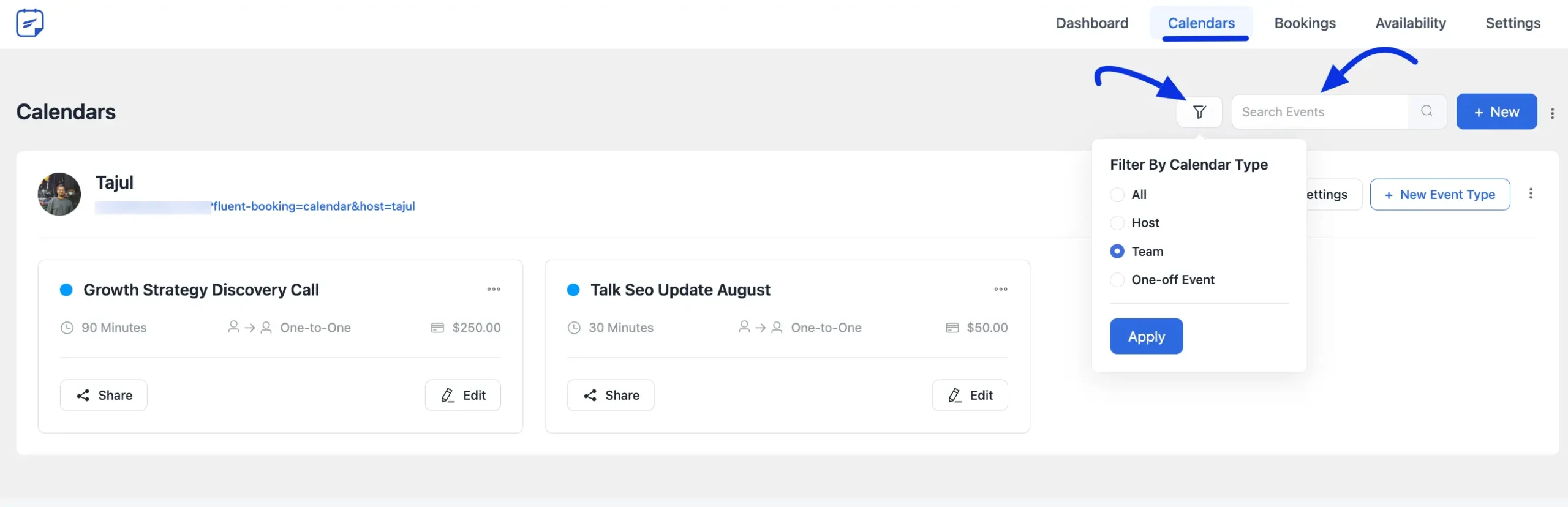
官方文件介面截圖:Calendar search and filter
介面名稱對照
New Event Type:用來建立新預約活動的按鈕,位於 Calendars 頁面的 Host Section 旁One-to-One / Group:建立活動時可選擇的兩種會議類型,分別代表一對一會議與團體會議Filter By Calendar Type:篩選行事曆用的下拉選單,可依 All、Host、Team、One-off Event 分類檢視