
適合誰使用
使用 FluentSMTP 外掛管理網站寄信設定的 WordPress 網站管理員
開始前準備
- 已安裝並啟用 FluentSMTP 外掛,且可進入外掛後台的 Settings 頁面
教學內容
如何進入 General Settings
點選 FluentSMTP 導覽列中的 Settings 後,畫面右側會出現 General Settings 側邊欄,列出所有設定選項
完成設定調整後務必點擊 Save Settings 按鈕,否則變更不會被儲存
- 在 FluentSMTP 導覽列點選 Settings
- 在右側 General Settings 側邊欄調整所需選項
- 點擊 Save Settings 按鈕儲存變更
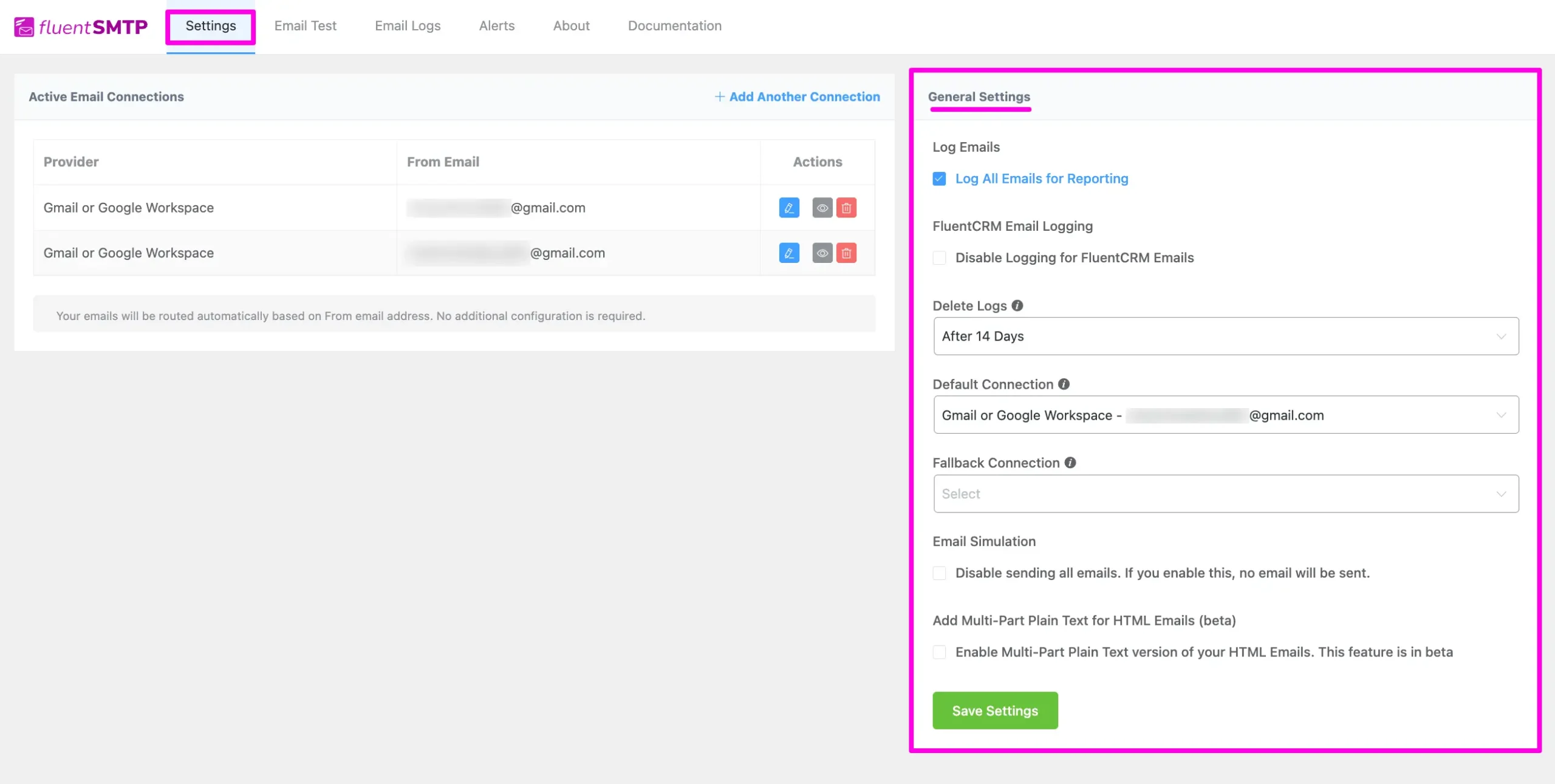
官方文件介面截圖:General Settings tab on the right-hand side
General Settings 各選項說明
Log Emails 用來設定是否記錄所有寄出的郵件以供報表查詢
FluentCRM Email Logging 可設定是否記錄 FluentCRM 寄出的郵件,關閉此選項可減少 FluentSMTP 的資料庫用量
Delete Logs 用來設定寄出並記錄的郵件在多久後會被自動刪除
連線與模擬相關設定
Default Connection 用來設定整個 WordPress 網站預設使用的寄信連線
Fallback Connection 可在預設連線失敗時作為備援連線使用
啟用 Email Simulation 後所有郵件只會被模擬寄送,不會實際寄出,若同時開啟 Email Logging 則可在 Email Logs 中查看模擬郵件內容
Add Multi-Part Plain Text for HTML Emails(beta)
此為 beta 功能,會在 HTML 郵件中加入純文字版本,讓郵件內容以 multipart MIME 訊息格式組成,包含各自的標頭與內容類型
訊息會以標準郵件標頭及包含 boundary 字串的 Content-Type 標頭開頭,並以該 boundary 字串加兩個連字號作結,標示 multipart 內容結束
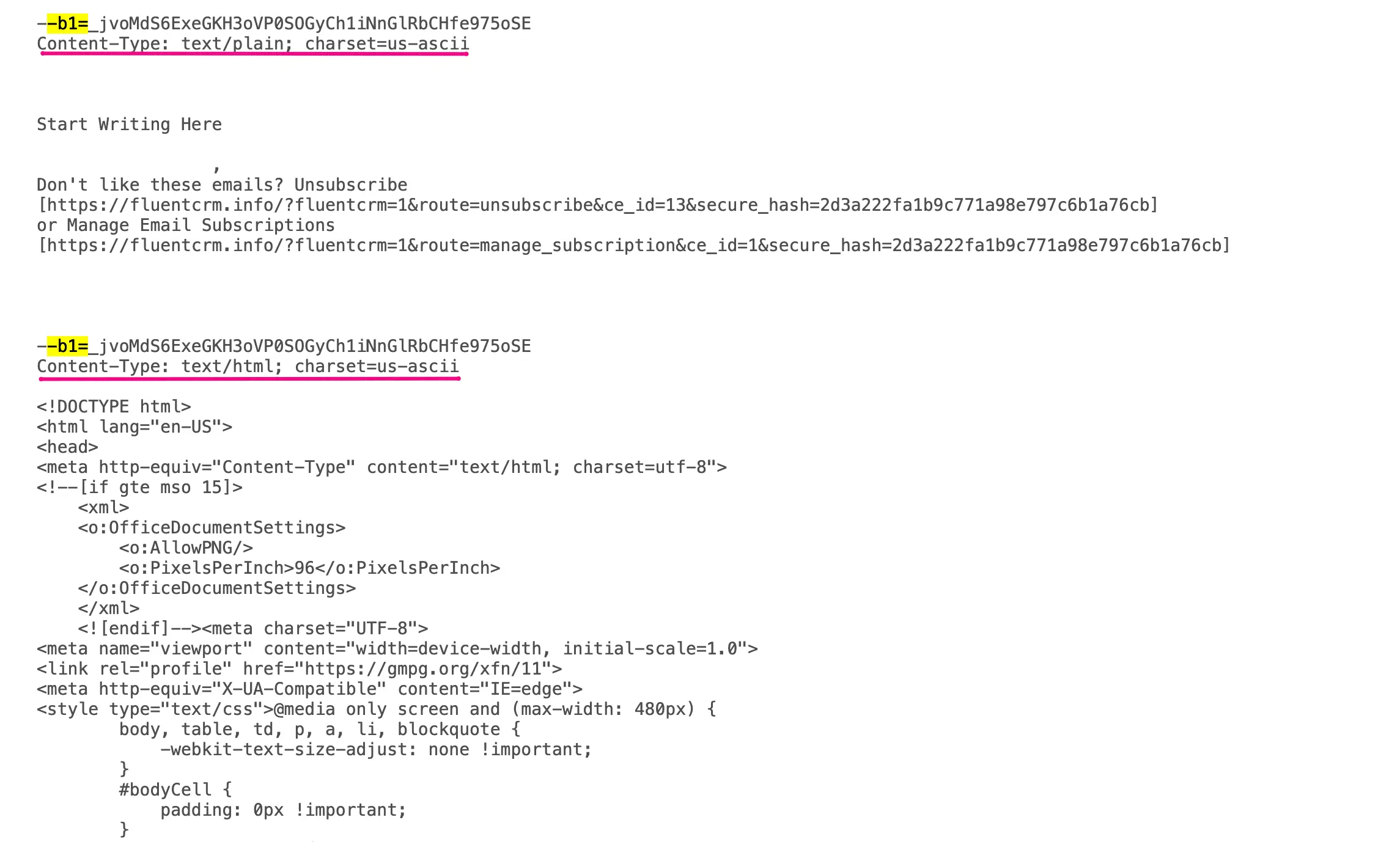
特定郵件服務商連線的操作選項
在已連線的特定郵件服務商項目下,Action 欄位會提供三個額外操作選項:Edit、Preview、Delete
點擊 Preview 的眼睛圖示可預覽連線詳細資料,例如寄件者信箱、寄件者名稱、強制寄件者名稱與 token 有效期限
- 點擊 Pencil(編輯)圖示前往 Connection Provider 頁面編輯現有資訊
- 點擊 Eye(預覽)圖示查看該連線的詳細資料
- 點擊 Trash(刪除)圖示可視需要刪除該特定伺服器的連線
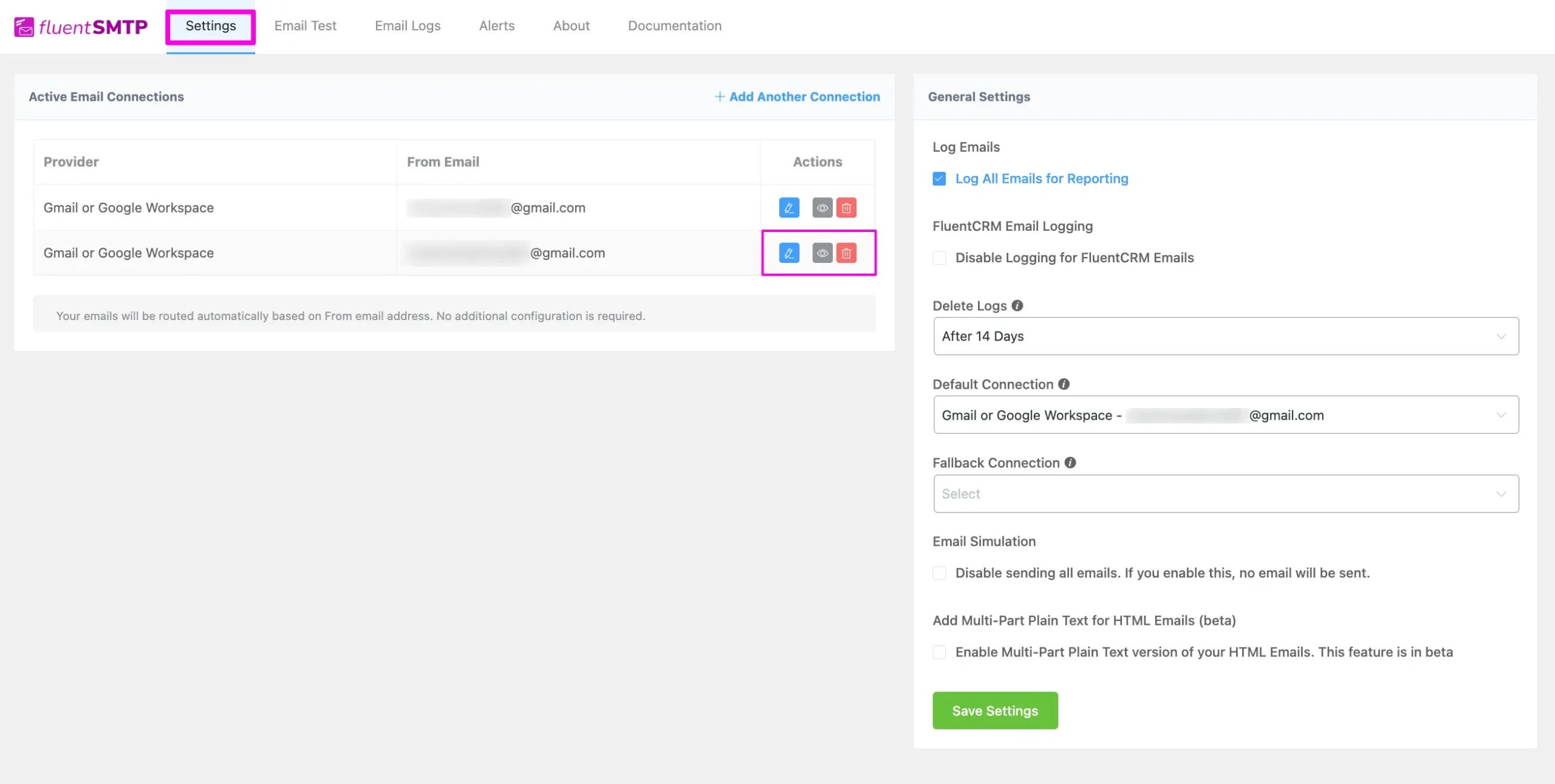
官方文件介面截圖:Three more settings under Action column of a specific email service provider
介面名稱對照
General Settings:FluentSMTP 後台 Settings 頁面右側的一般設定側邊欄,集中管理郵件記錄、連線與模擬等功能Log Emails:設定是否記錄所有寄出郵件,以便日後查詢報表FluentCRM Email Logging:控制是否另外記錄 FluentCRM 寄出的郵件,關閉可節省資料庫空間Delete Logs:設定郵件記錄保留多久後自動刪除Default Connection:整個網站預設使用的寄信連線設定Fallback Connection:當預設連線寄信失敗時使用的備援連線Email Simulation:開啟後郵件僅在系統內模擬,不會實際寄出Add Multi-Part Plain Text for HTML Emails (beta):在 HTML 郵件中附加純文字版本的 beta 功能,以 multipart MIME 格式呈現Save Settings:儲存 General Settings 變更的按鈕Edit(Pencil 圖示):點擊後可前往連線設定頁面編輯已建立的郵件服務商連線資訊Preview(Eye 圖示):點擊後可預覽連線詳細資料,如寄件者資訊與 token 有效期限Delete(Trash 圖示):點擊後可刪除該特定郵件服務商的連線