
適合誰使用
使用 FluentSMTP 外掛管理網站寄信紀錄的 WordPress 網站管理者
開始前準備
- 需已安裝並可進入 FluentSMTP 後台儀表板
教學內容
進入 Email Logs 查看郵件紀錄
Email Logs 功能可讓你看到網站所有寄出郵件的寄送報告
- 先進入 FluentSMTP 儀表板,點選
Email Logs
官方文件介面截圖:Email Logs 官方介面截圖
Email Logs 頁面各項功能說明
All Statuses 會顯示所有成功或失敗寄出的郵件
Successful 與 Failed 分別顯示寄送成功與寄送失敗的郵件紀錄
Refresh Button 可即時重新整理郵件紀錄以查看最新報告
- 使用
Search Field搜尋欄輸入關鍵字,尋找特定的郵件紀錄 - 點選
Refresh Button重新整理按鈕,取得即時的郵件紀錄 - 點選
View Email檢視按鈕,查看該封郵件的詳細內容 - 點選
Delete刪除按鈕,可刪除單一指定的郵件紀錄 - 點選
Delete All Logs按鈕,可一次刪除所有郵件紀錄 - 使用
Pagination分頁設定,調整每頁顯示的郵件紀錄數量
官方文件介面截圖:Email Logs 官方介面截圖
查看郵件詳細內容
點選郵件的 View 圖示按鈕後,可看到該郵件的伺服器回應、郵件標頭與附件等詳細資訊
- 點選任一郵件列的
View檢視圖示,開啟該郵件的詳細內容 - 使用
Next與Previous按鈕在不同郵件紀錄之間切換瀏覽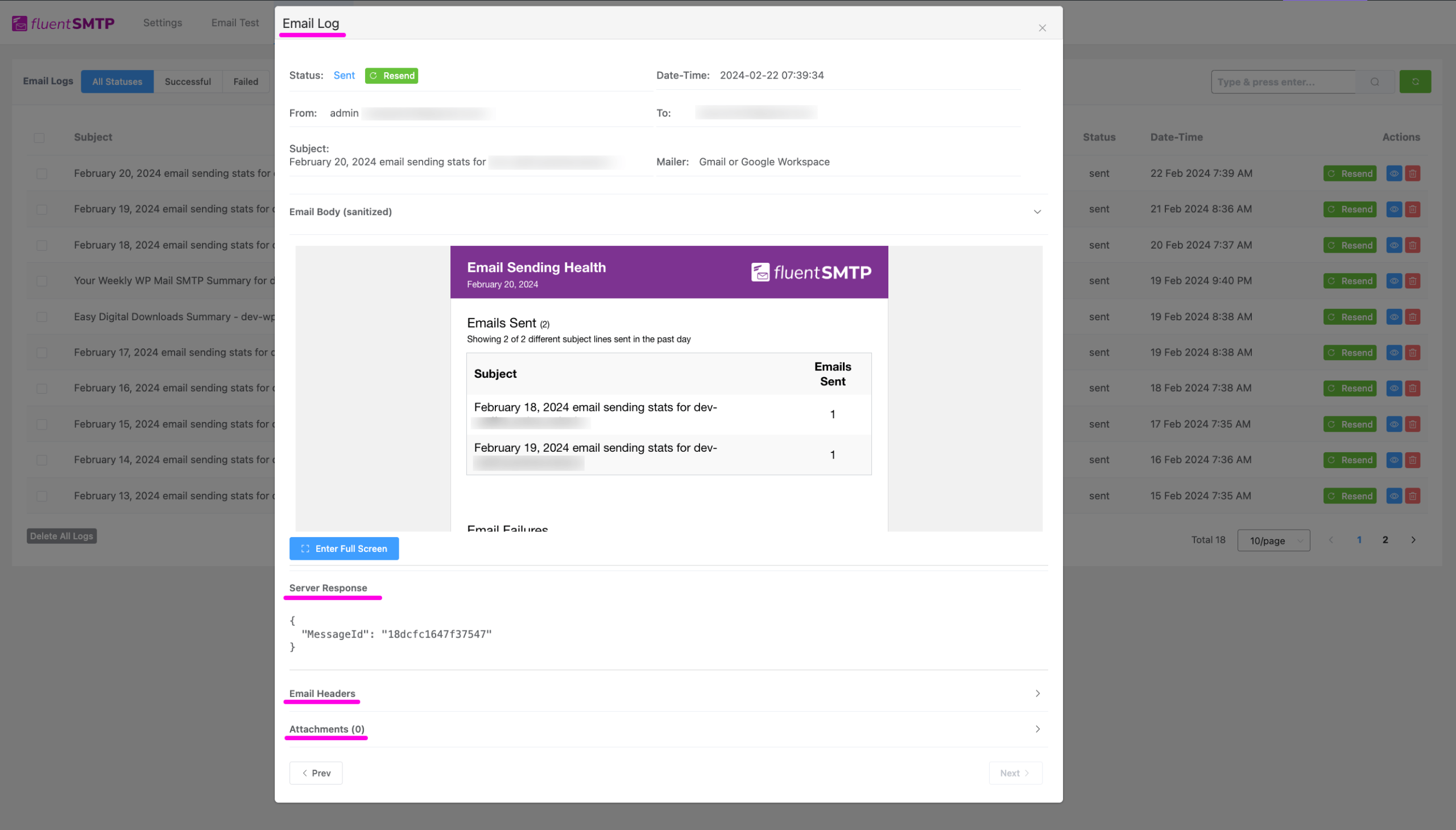
官方文件介面截圖:Email Log details 官方介面截圖
使用日期篩選功能
開啟 Date filter 日期篩選後,可看到多個選項將報告篩選至特定日期範圍
- 點開
Date filter日期篩選功能,選擇要查看的特定日期範圍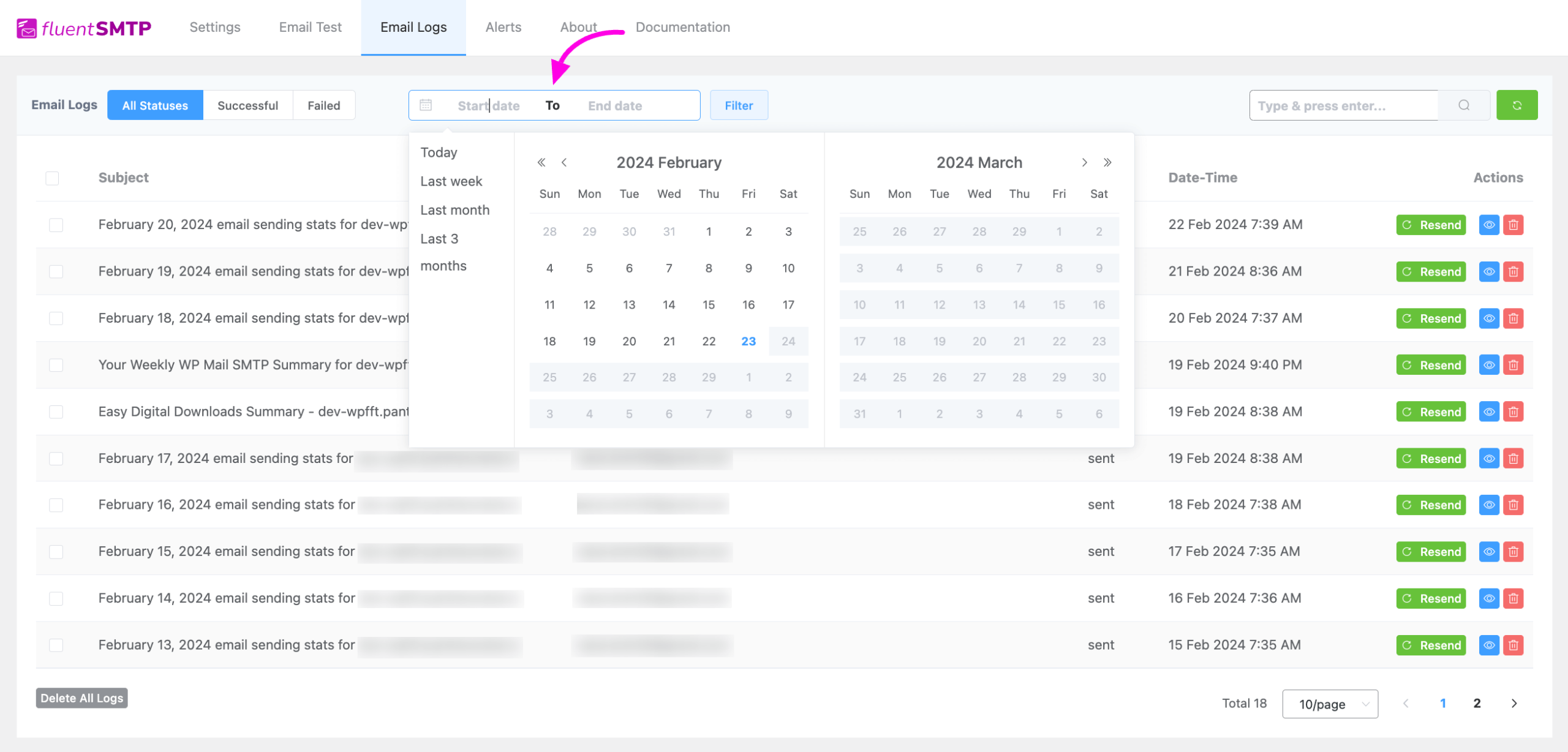
官方文件介面截圖:Date Filter 官方介面截圖
重新寄送失敗郵件
可以透過 Resend 按鈕,方便地一鍵重寄失敗的郵件
- 在 Email Log 列表中找到要重寄的郵件,點選
Resend按鈕 - 確認畫面顯示該封郵件已重新寄出

官方文件介面截圖:Resend Email 官方介面截圖
介面名稱對照
Email Logs:顯示網站所有寄出郵件寄送紀錄的頁面All Statuses:顯示所有成功或失敗寄出郵件的篩選選項Resend:一鍵重新寄送失敗郵件的按鈕View Email:用來查看某封郵件詳細資訊的按鈕Delete All Logs:一次刪除所有郵件紀錄的按鈕Date filter:用來將郵件報告篩選至特定日期的功能Pagination:設定每頁顯示郵件紀錄筆數的分頁選項