
適合誰使用
使用 WooCommerce 建置線上商店、需要管理商品圖片的網站管理員
開始前準備
- 需在後台 WooCommerce > Products 新增或編輯商品,才能看到圖片設定選項
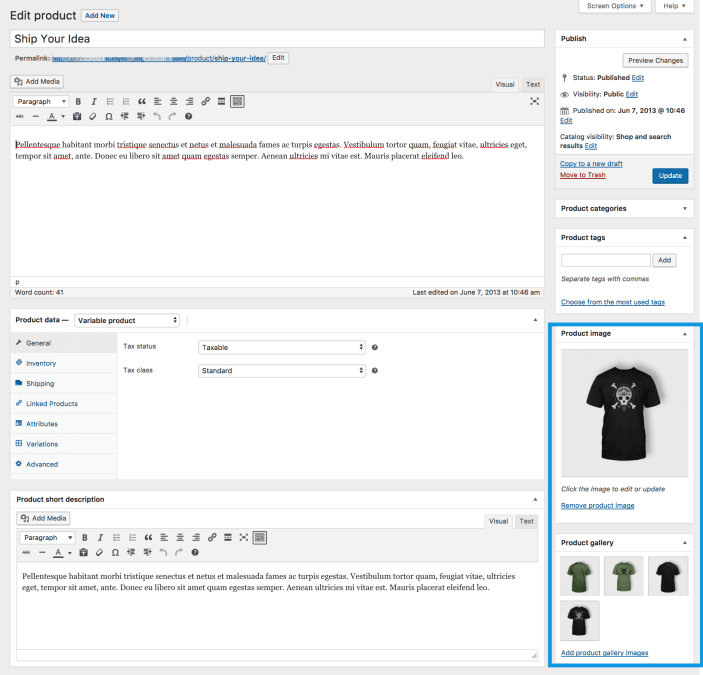
官方文件介面截圖:官方文件介面截圖 1
教學內容
商品圖片的三種類型
Single Product Image 是尺寸最大的圖片,用於商品詳情頁的主要●精選圖片
Catalog Images 是中等尺寸圖片,出現在 Shop 頁面、分類頁、相關商品與加購商品等區塊
Product thumbnails 是最小的圖片,用於購物車、小工具,以及圖片集下方的縮圖
設定商品主圖 Product Image
新增與編輯商品主圖的方式,與文章、頁面設定精選圖片的方式相同
- 在商品編輯畫面點選
Set Product Image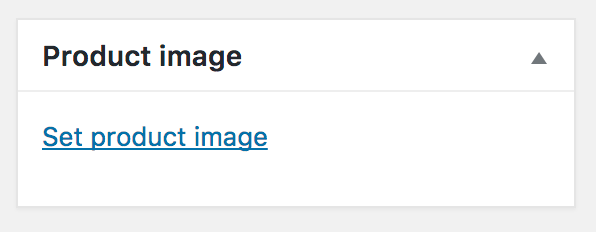
官方文件介面截圖:官方文件介面截圖 2 - 從 Media Library 選擇現有圖片,或直接上傳新圖片
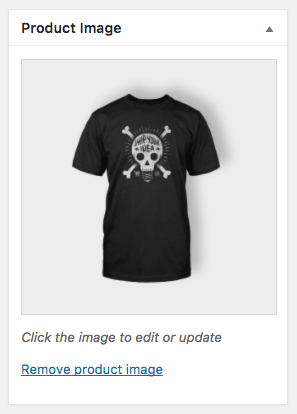
官方文件介面截圖:官方文件介面截圖 3 - 如需更換圖片,可使用
Remove and Edit選項
建立與管理 Product Gallery 圖片集
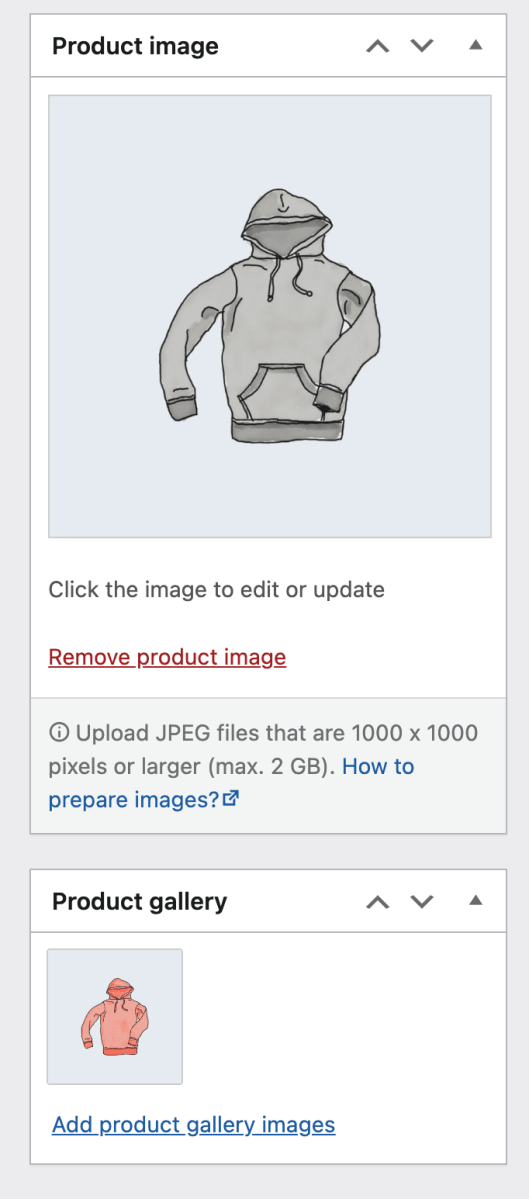
Product Gallery 會透過 Product Gallery meta box 顯示所有附加在商品上的圖片
商品主圖會自動成為圖片集中的第一張圖片
- 使用與設定 Product Image 相同的方式,在 Product Gallery meta box 中新增圖片
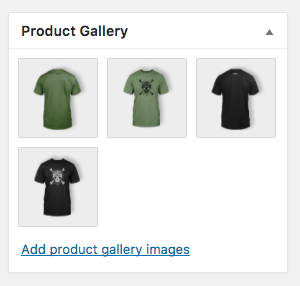
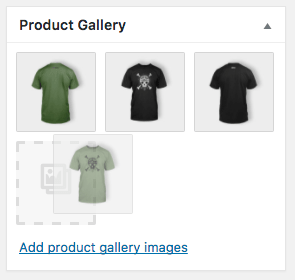
官方文件介面截圖:官方文件介面截圖 4 - 以拖曳方式移動圖片,即可重新排列圖片集中的順序
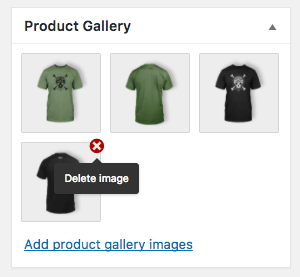
官方文件介面截圖:官方文件介面截圖 5 - 將游標移到圖片上方並點選紅色 “x”,即可從圖片集中移除該圖片
官方文件介面截圖:官方文件介面截圖 6
前台顯示效果:縮放與燈箱
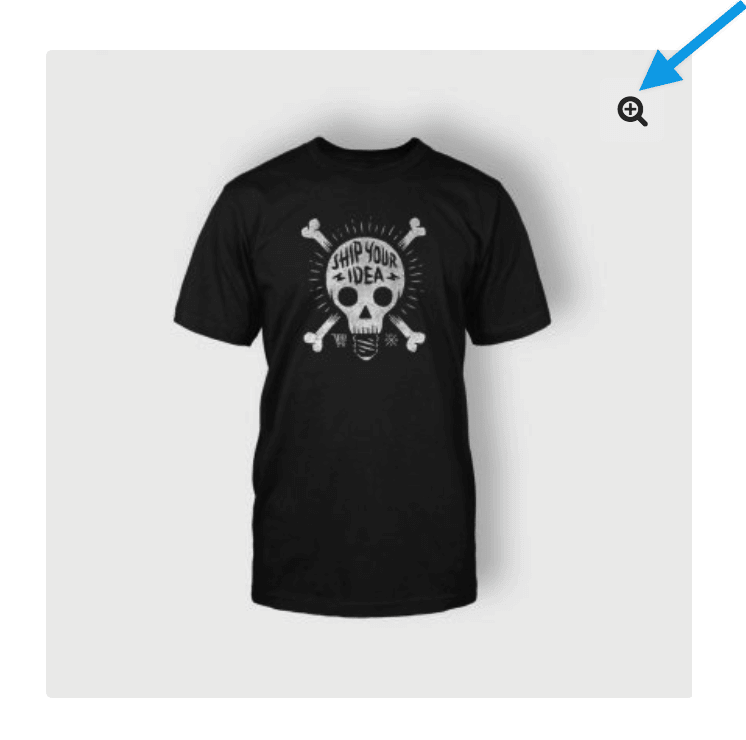
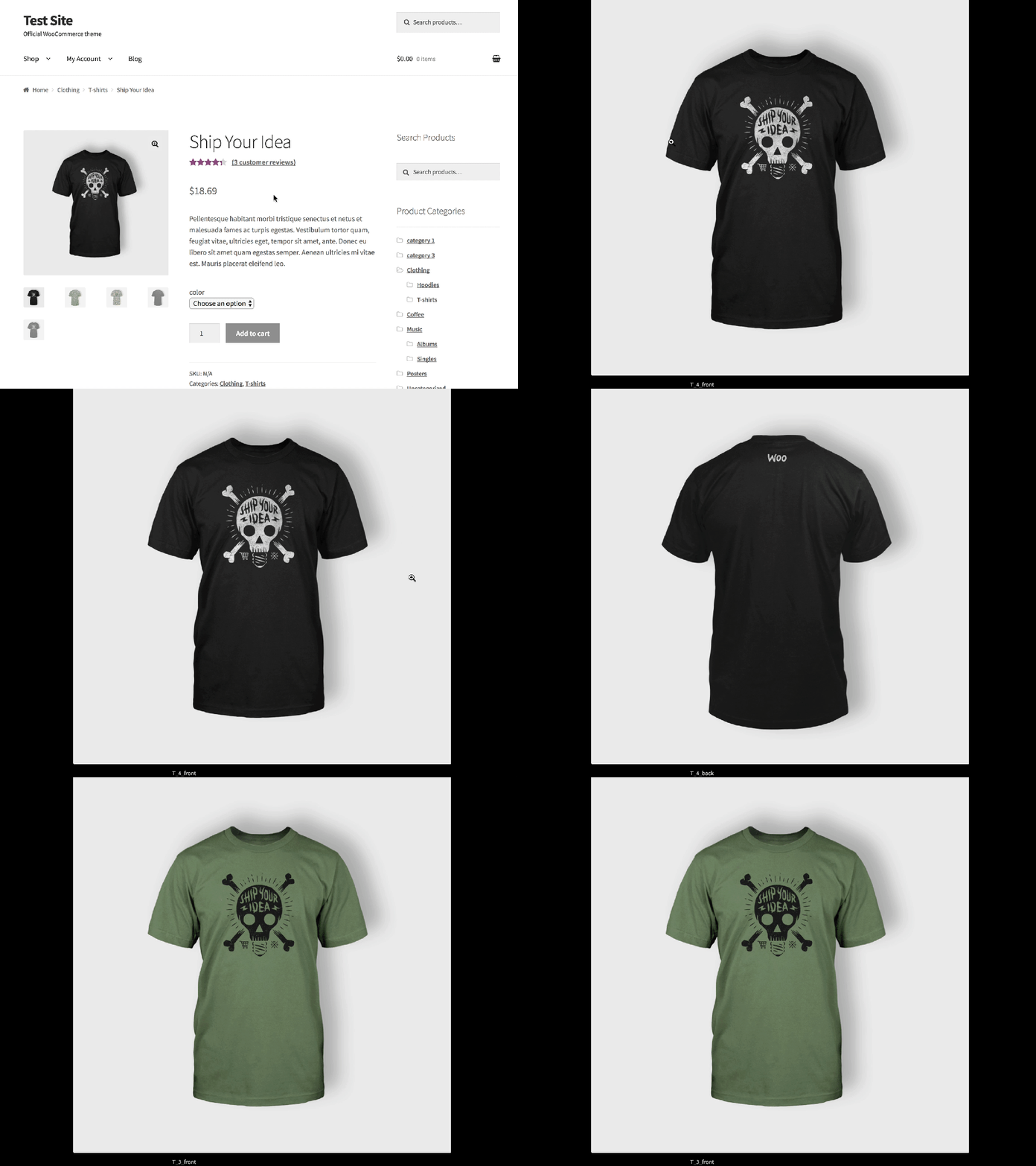
顧客將游標移到商品圖片上時,可以看到圖片局部放大的縮放效果
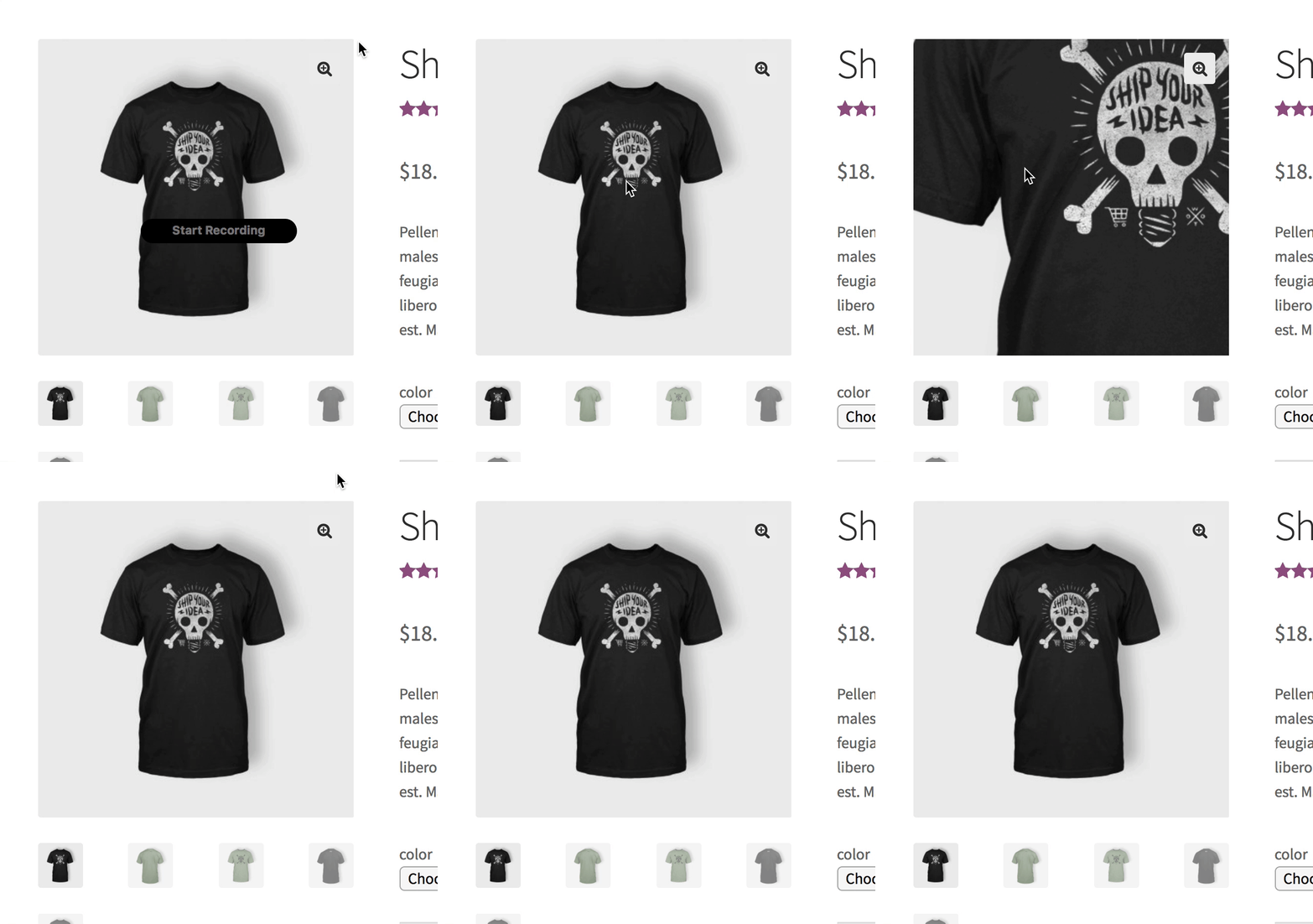
顧客也可以點選圖片右上角的放大鏡圖示
點選後會彈出 lightbox,讓顧客在深色背景下看到放大圖片,若有圖片集也可以像投影片一樣瀏覽
建議圖片尺寸與相關設定
官方建議商品圖片最小尺寸為寬與高各 800 x 800 像素

圖片可以在 Appearance > Customize > WooCommerce > Product Images 中調整相關設定
建議將商品圖片另外備份存放在資料夾中,以免日後需要或誤改圖片時無法還原
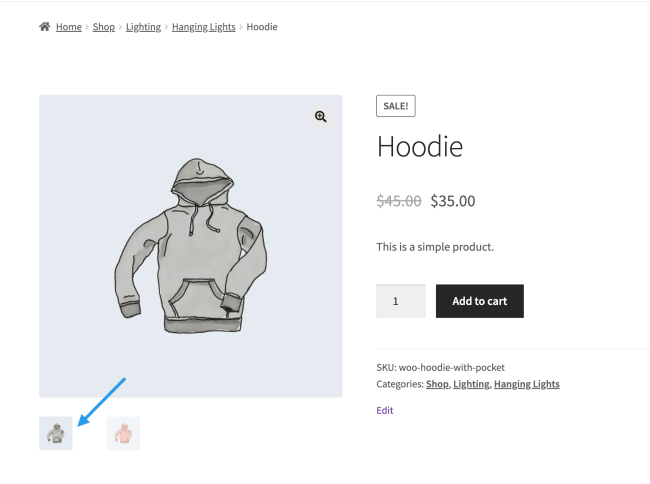
- 在商品編輯器中,Product image 是商品主圖;Product gallery 會列出其他圖片,而商品主圖會自動排在圖片集第一張
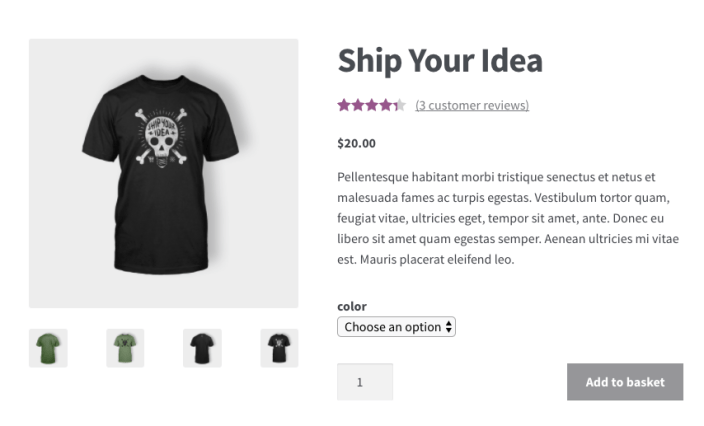
官方文件介面截圖:官方文件介面截圖 12 - 在商品前台,商品主圖會顯示為主要大圖,圖片集中的其他圖片則會顯示為可切換的縮圖
官方文件介面截圖:官方文件介面截圖 13
介面名稱對照
Single Product Image:商品詳情頁使用的最大尺寸主要●精選圖片Catalog Images:顯示於 Shop 頁面、分類頁、相關商品等區塊的中等尺寸圖片Product thumbnails:用於購物車、小工具與圖片集縮圖的最小尺寸圖片Set Product Image:用來設定商品主圖的按鈕Product Gallery:商品編輯畫面中用來管理圖片集的 meta box 區塊Lightbox:點選放大鏡後彈出的深色背景放大檢視畫面