
適合誰使用
使用 WordPress 架設線上課程網站、想安裝 Tutor LMS 外掛的網站管理員
開始前準備
- 需先安裝並啟用 Tutor LMS 免費版,才能使用 Pro 版功能
- 需先取得 Tutor LMS Pro 的外掛壓縮檔與授權金鑰
教學內容
安裝 Tutor LMS 免費版
免費版可在 WordPress.org 外掛目錄下載,也能直接從後台安裝
- 前往 WordPress 網站後台 Dashboard
- 進入 Plugins > Add New,在搜尋欄輸入「Tutor LMS」
- 從清單中找到 Tutor LMS,點擊「Install Now」
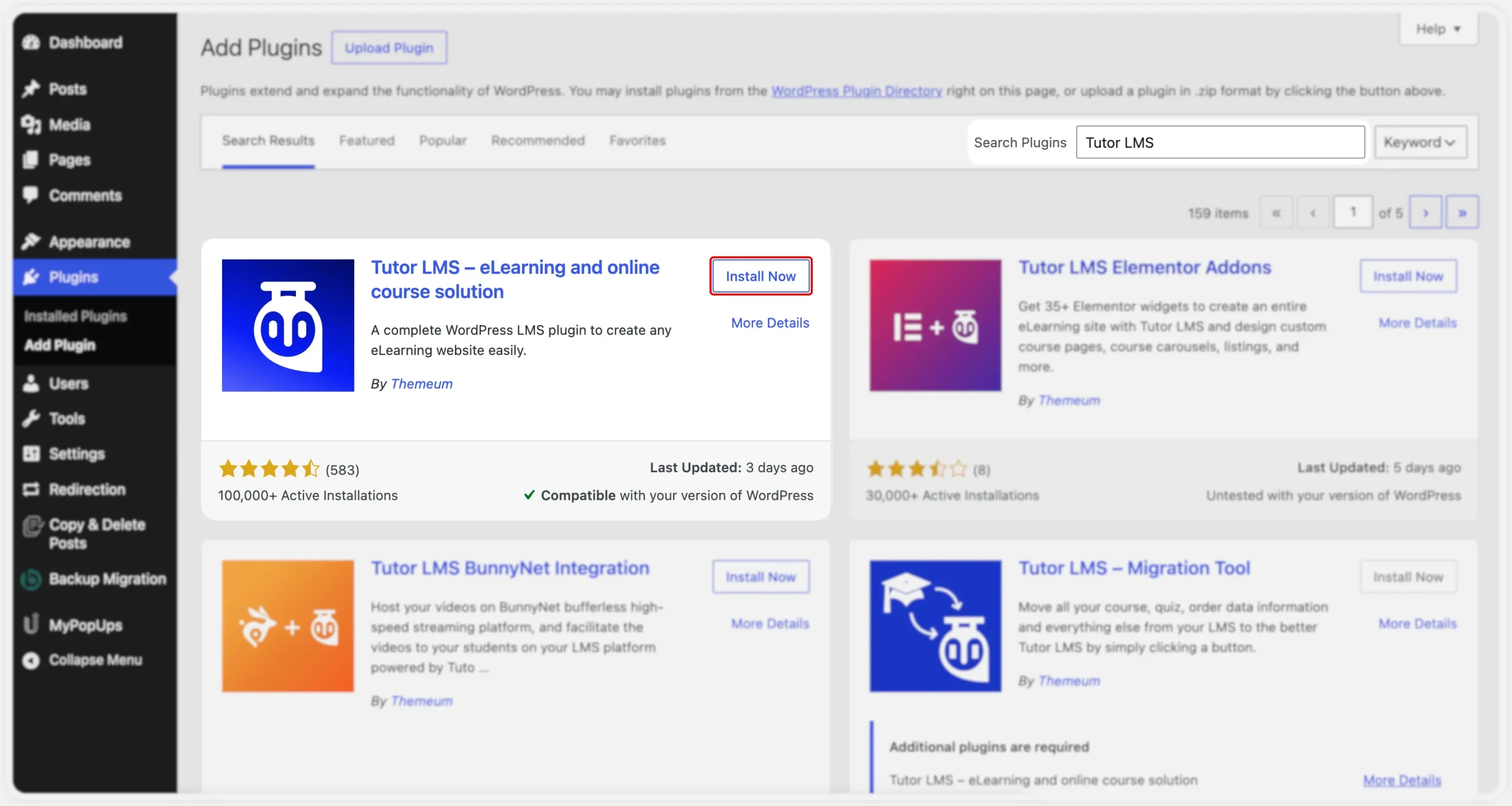
官方文件介面截圖:Tutor free installation - 安裝完成後啟用外掛,即可建立完整的線上學習平台
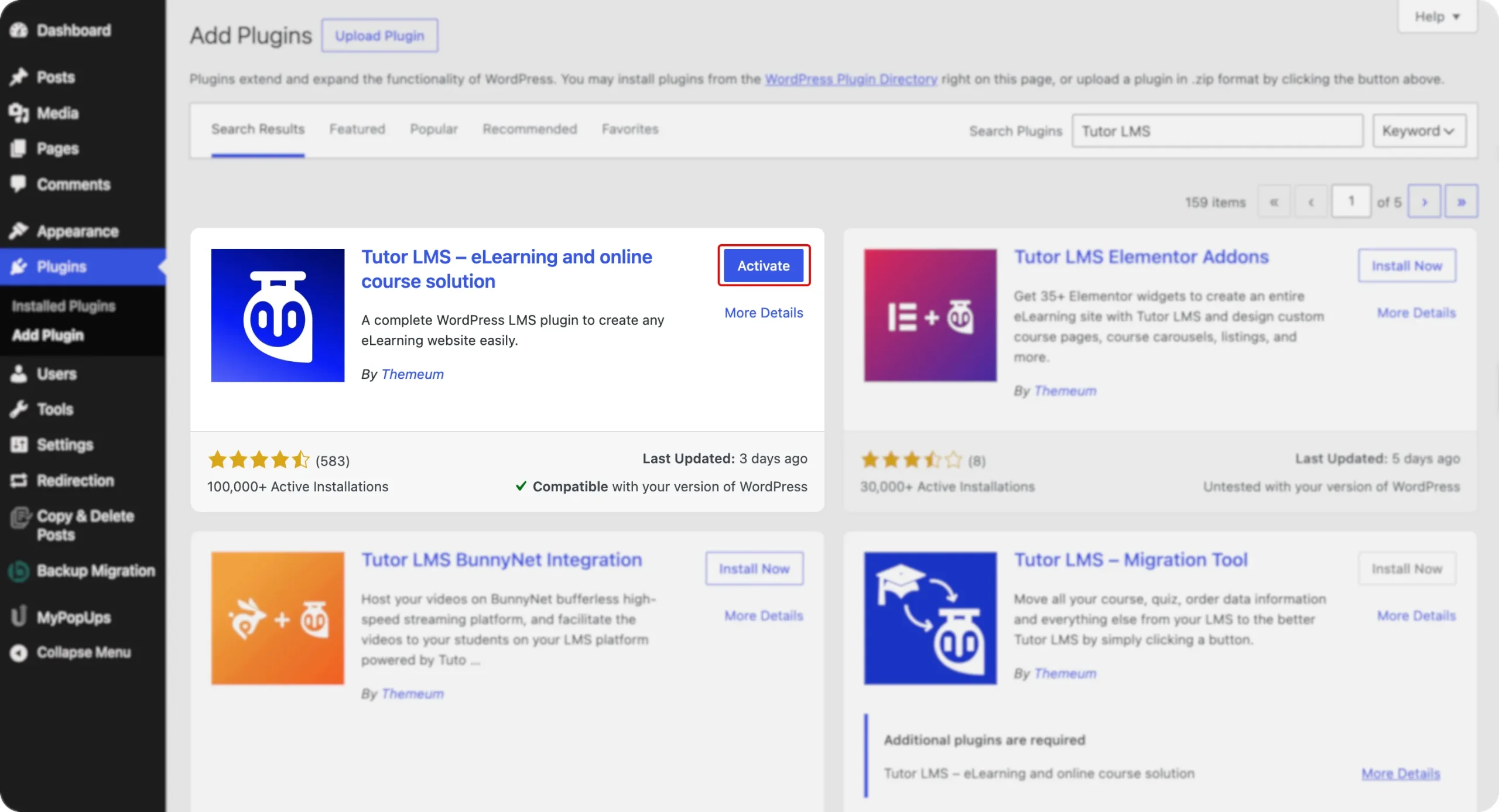
官方文件介面截圖:Activate Tutor LMS
安裝 Tutor LMS Pro 版
Pro 版包含外掛壓縮檔與授權金鑰,需先前往 Tutor LMS Downloads 頁面下載
- 前往 WordPress 網站後台 Dashboard
- 進入 Plugins > Add New
- 點擊「Add Plugins」旁邊的「Upload Plugin」按鈕
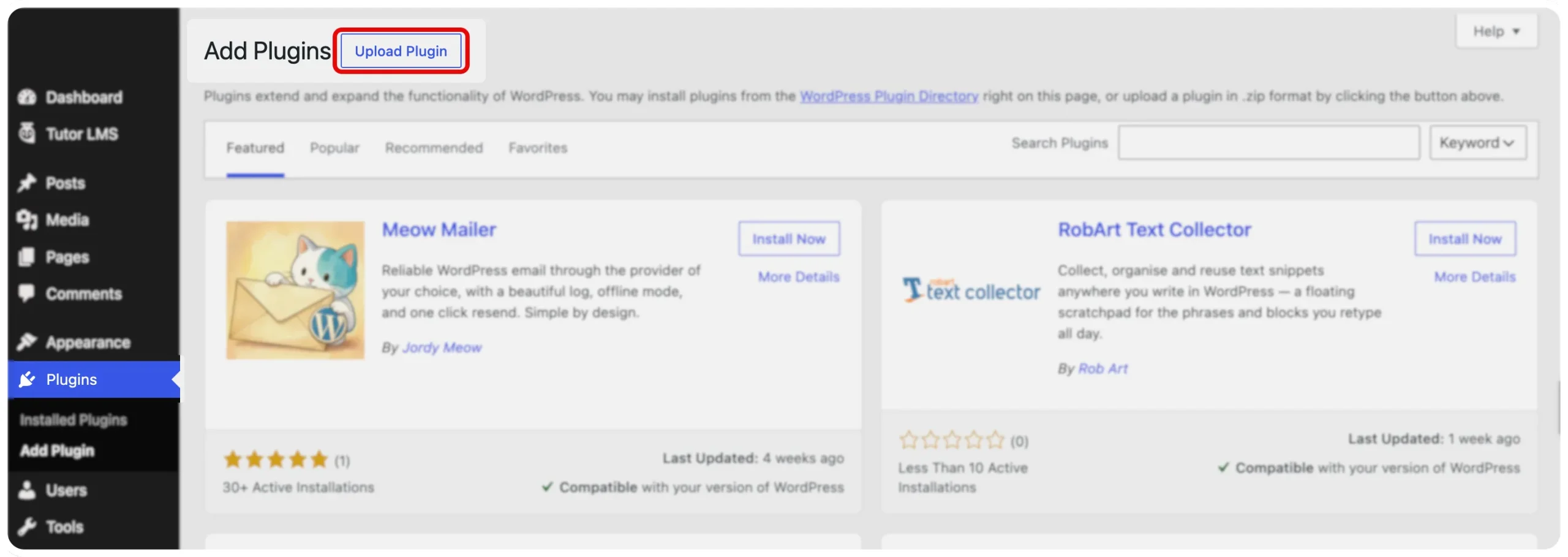
官方文件介面截圖:Tutor LMS Pro INstallation- Upload Plugin WordPress - 點擊「Choose File」選擇電腦中的 Zip 檔,或直接拖曳 Tutor LMS Pro 壓縮檔,再點擊「Install Now」

官方文件介面截圖:Manually upload and Install Tutor LMS - 安裝完成後啟用外掛,即完成安裝程序
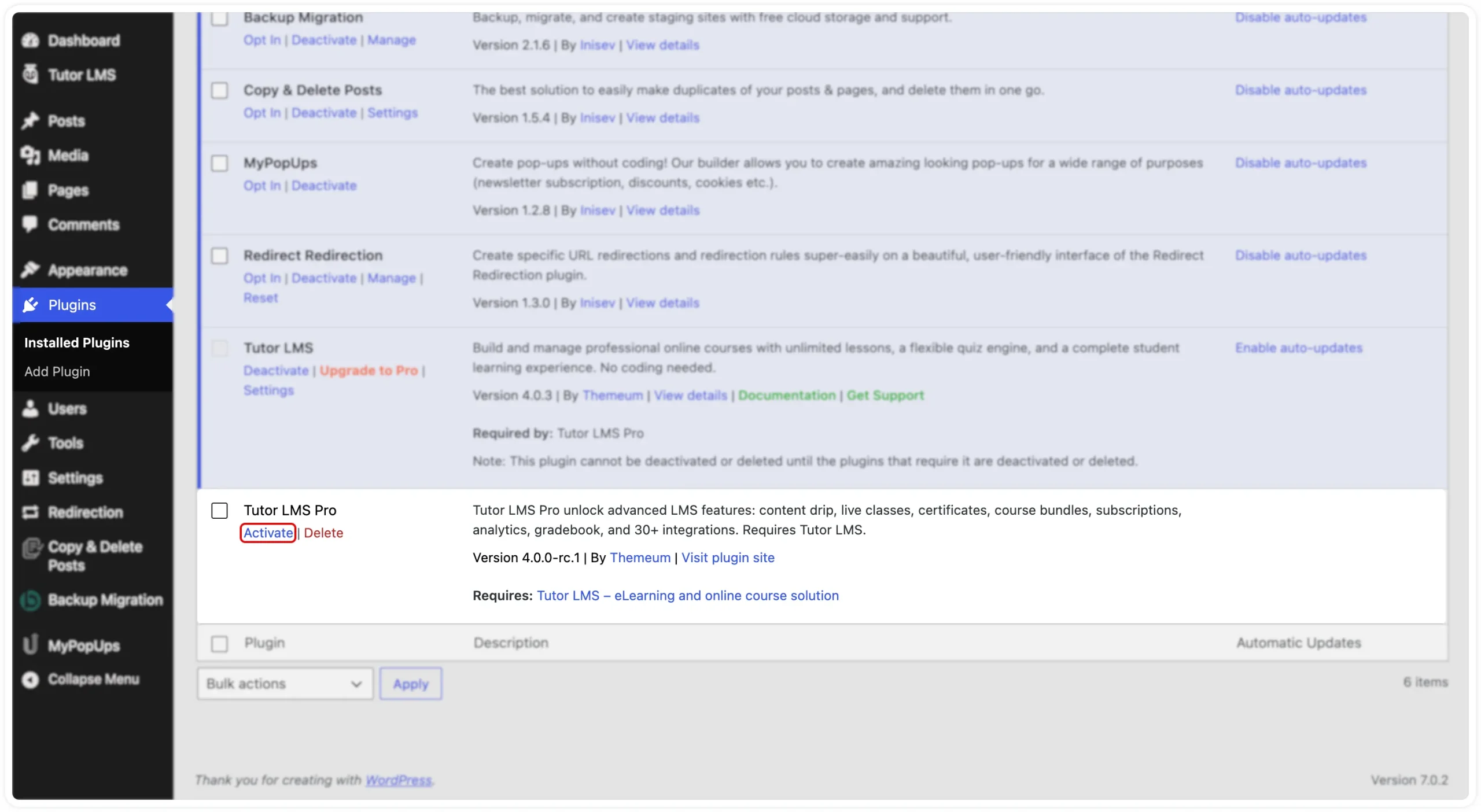
官方文件介面截圖:Tutor LMS Pro Activate Plugin
授權金鑰驗證
授權金鑰可在 Tutor LMS Dashboard 中找到
- 進入後台 Tutor LMS Pro > License
- 在文字欄位輸入授權金鑰
- 點擊「Verify License」按鈕完成驗證

官方文件介面截圖:Tutor LMS Pro Add and Verify Pro License Key
介面名稱對照
Upload Plugin:位於 Plugins > Add New 頁面上方,用於手動上傳外掛壓縮檔進行安裝Verify License:輸入授權金鑰後用來驗證並啟用 Pro 版授權的按鈕Tutor LMS Pro > License:後台選單路徑,用於輸入與管理 Pro 版授權金鑰