
適合誰使用
使用 WordPress 並想透過 FluentSMTP 外掛設定 Brevo Mailer 寄信服務的網站管理者
開始前準備
- 已安裝並啟用 FluentSMTP 外掛
- 已擁有 Brevo Mailer 帳號並可登入取得 API Key
教學內容
設定 Brevo Mailer 連線
Brevo Mailer 前身為 Sendinblue,是 WordPress 中可靠且容易設定的主流寄信服務之一
若已連接其他寄信服務,可從 Settings 分頁新增其他連線
- 從 WordPress 後台左側選單進入 Settings,點選 FluentSMTP,並在 Connection Providers 中選擇 Brevo Mailer
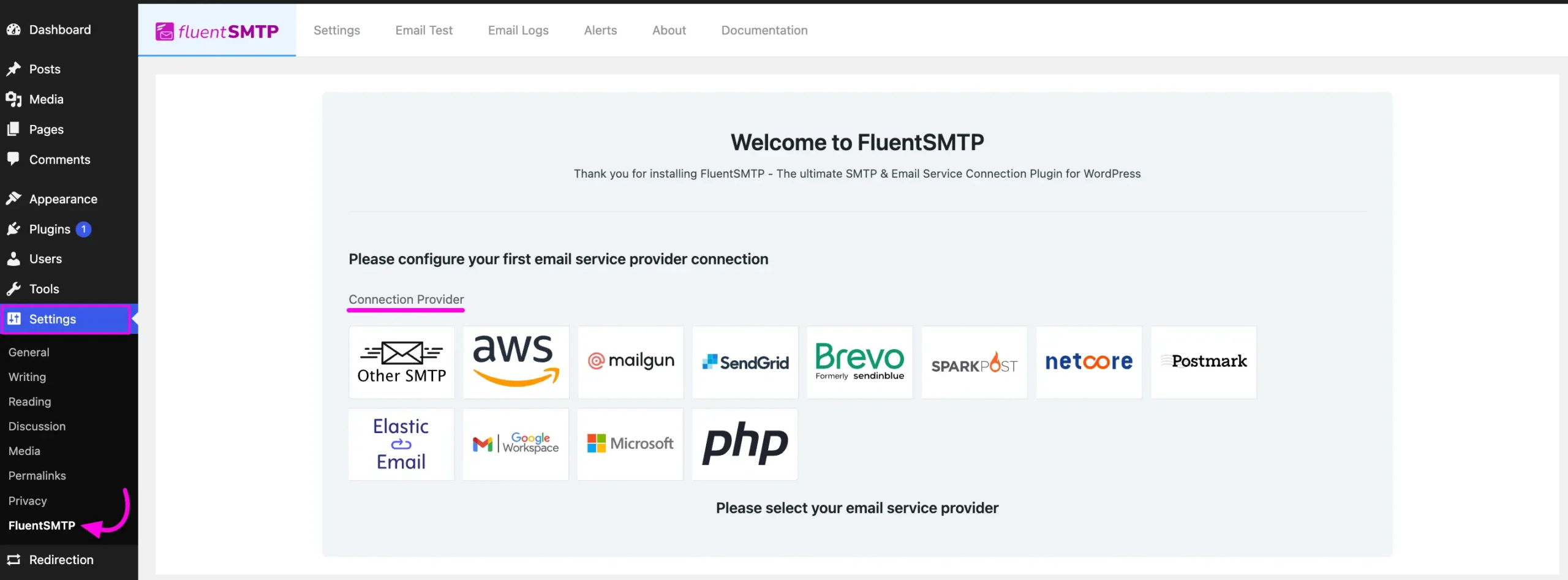
官方文件介面截圖:Fluent SMTP dshboard - 若已連接其他服務商,則到 FluentSMTP 導覽列的 Settings 分頁,點擊 + Add Another Connection 按鈕
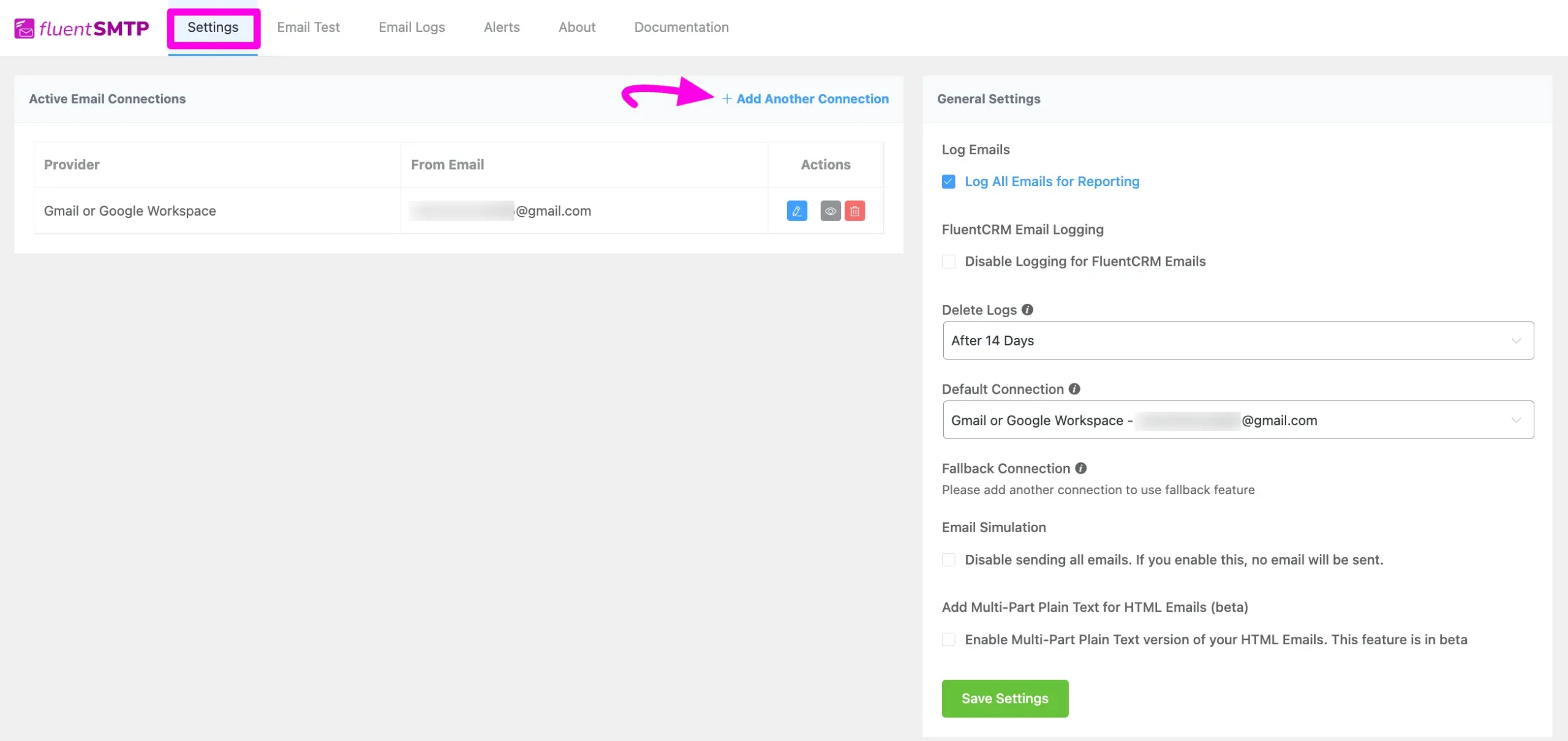
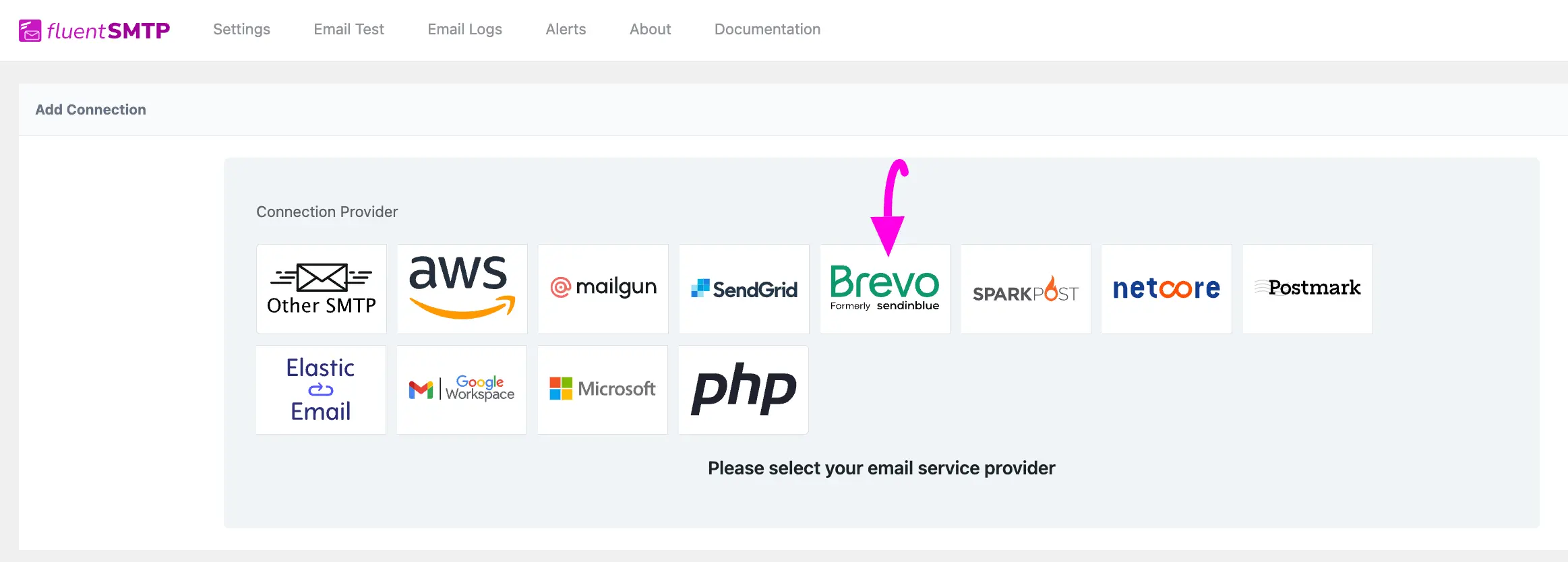
官方文件介面截圖:+ Add Another Connection – Settings tab - 點擊 Brevo Mailer 分頁以連接此服務商
官方文件介面截圖:Brevo Mailer - 在 Add Connection 頁面填入 From Email,此欄位需為已在 Brevo Mailer 驗證過的信箱
- 填入 From Name,可自由命名,例如結合姓名與公司名稱
- 視需要勾選 Force Sender Name,以對齊 return path 設定退信通知的接收位置
- 點擊 API Key 欄位下方的 Get V3 API Key 連結取得金鑰後填入 API Key 欄位
- 完成所有欄位後點擊 Save Connection Settings 按鈕以完成連線
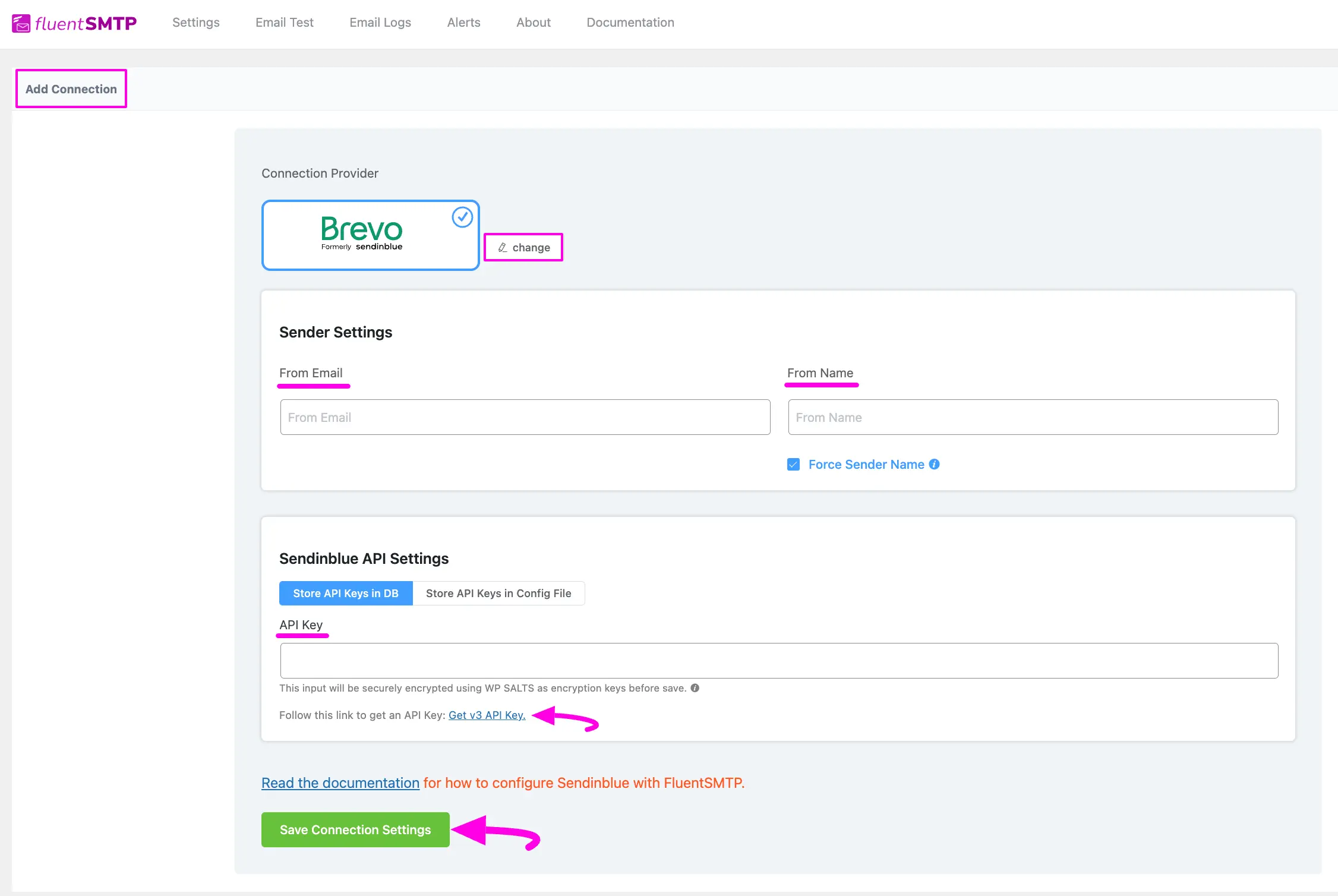
官方文件介面截圖:Add connection page
取得 Brevo Mailer API Key
取得 API Key 需在 Brevo Mailer 帳號後台的 SMTP & API 分頁操作
- 登入 Brevo Mailer 帳號,點擊右上角的 Company Name,開啟 SMTP & API 分頁
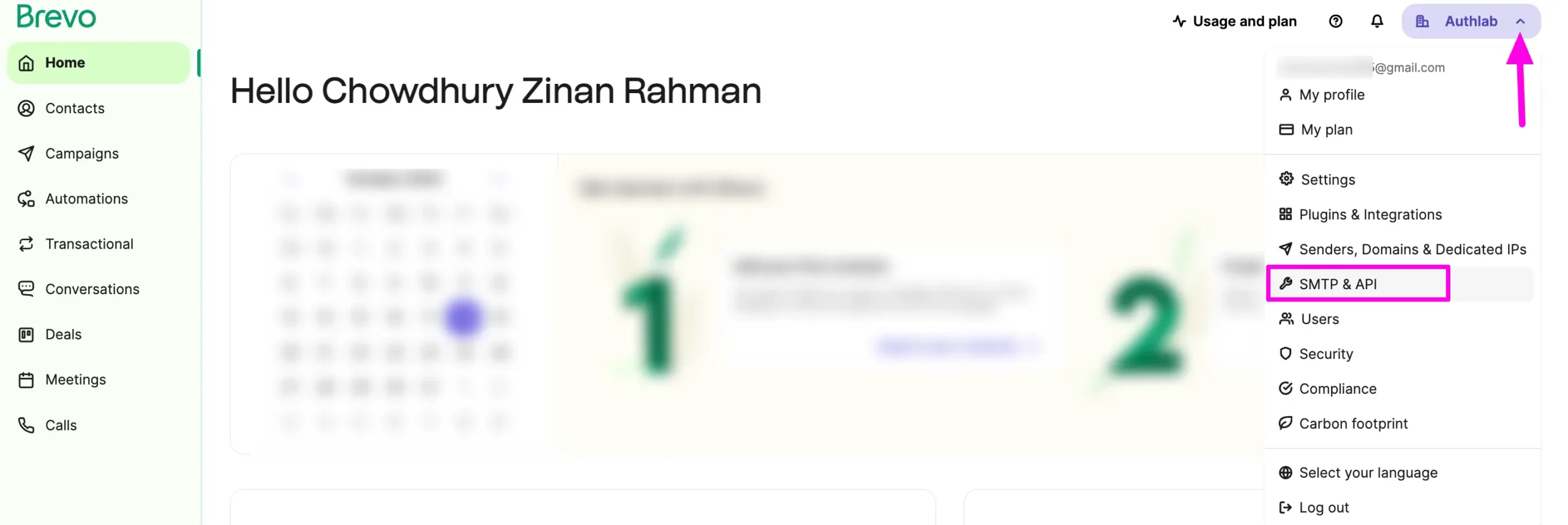
官方文件介面截圖:SMTP & API option in Brevo - 進入 API Keys 分頁,點擊 Generate a new API key 按鈕
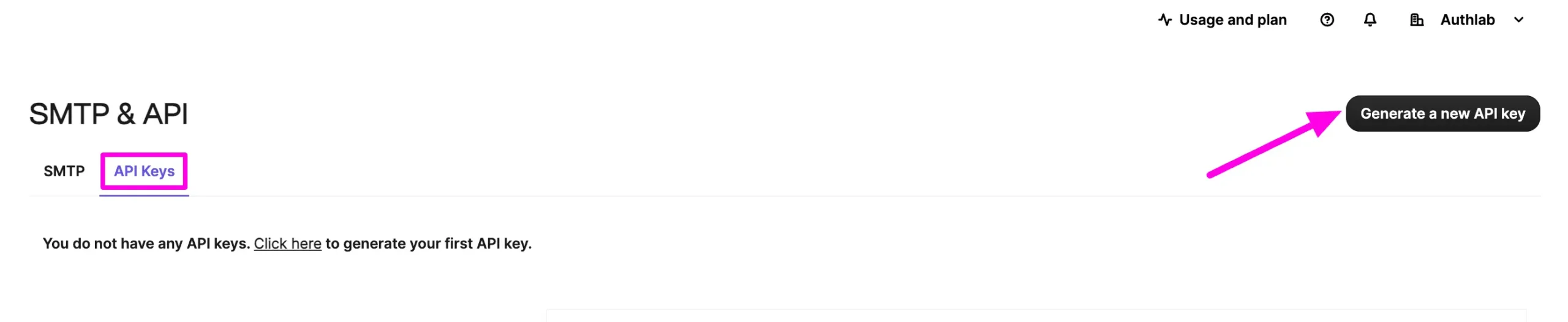
官方文件介面截圖:API Keys tab & Generate new key button - 為 API Key 命名後點擊 Generate 按鈕以建立金鑰
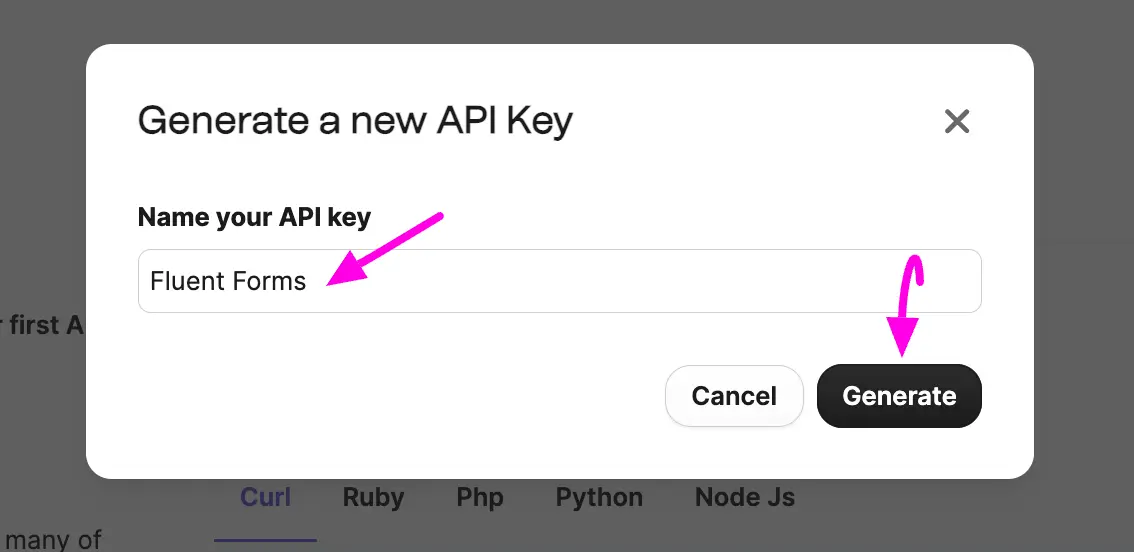
官方文件介面截圖:Name API key - 點擊 Copy 按鈕複製產生的 API Key
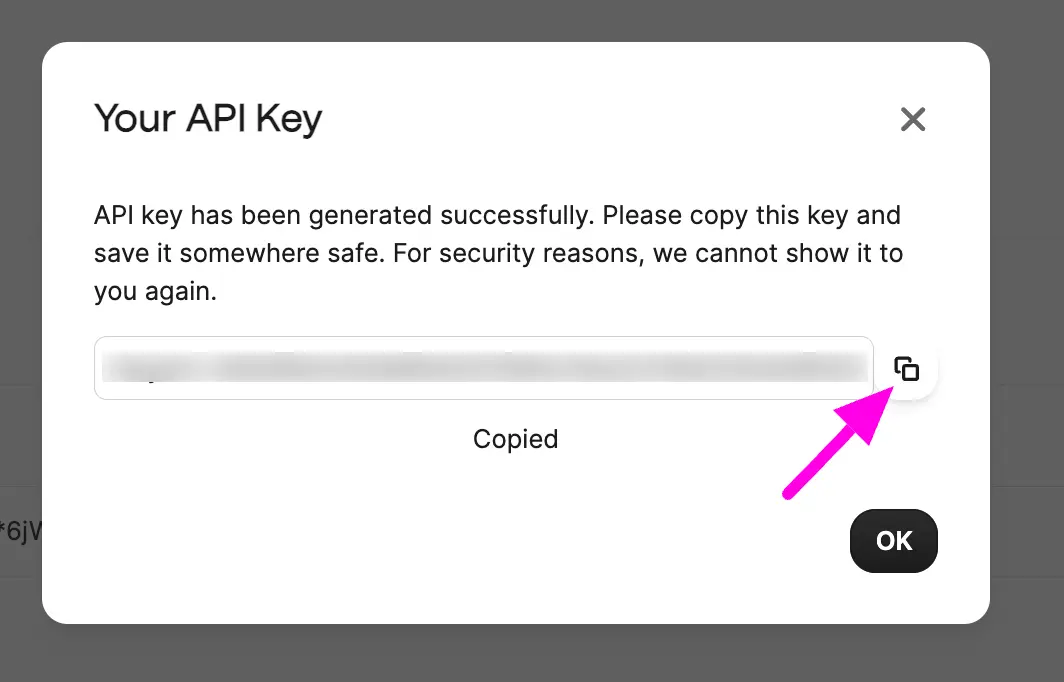
官方文件介面截圖:Copy API key - 回到 FluentSMTP 導覽列 Settings 下的 Add Connection 頁面,將複製的 API Key 貼入 API Key 欄位
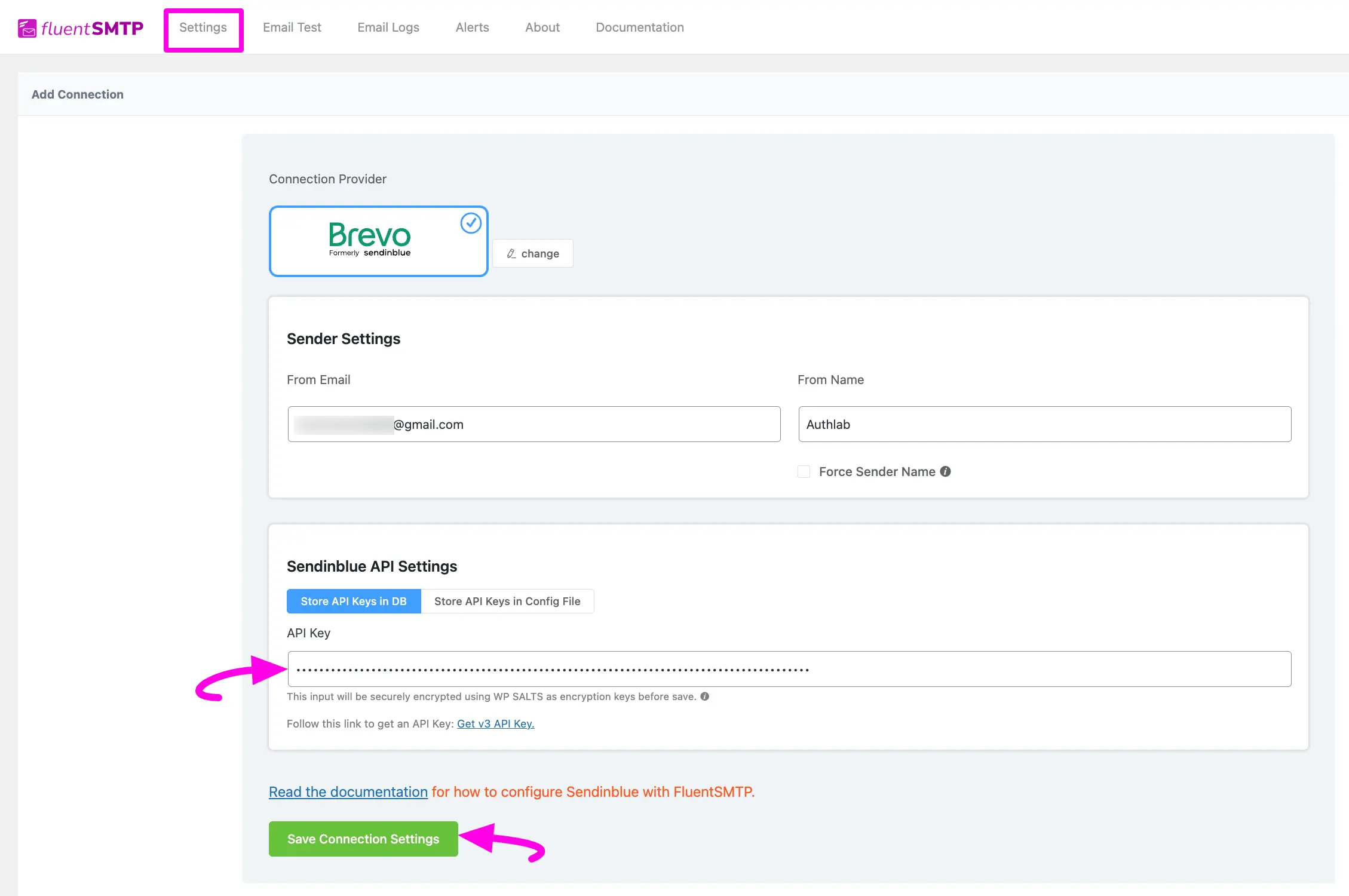
官方文件介面截圖:Paste API key - 確認所有資訊填寫完成後,點擊 Save Connection Settings 按鈕完成連線
Sendinblue API 設定細節
Store API Keys in DB 預設為啟用,官方建議保留此設定,可將資訊以加密格式存於資料庫
也可選擇 Store API Keys in Config File,將金鑰改存於 wp-config.php 檔案中
- 複製指定程式碼片段,將星號替換為對應的 API Key,貼入 WordPress 安裝目錄下的 wp-config.php 檔案

官方文件介面截圖:Detail of Sendinblue API Settings
確認設定完成
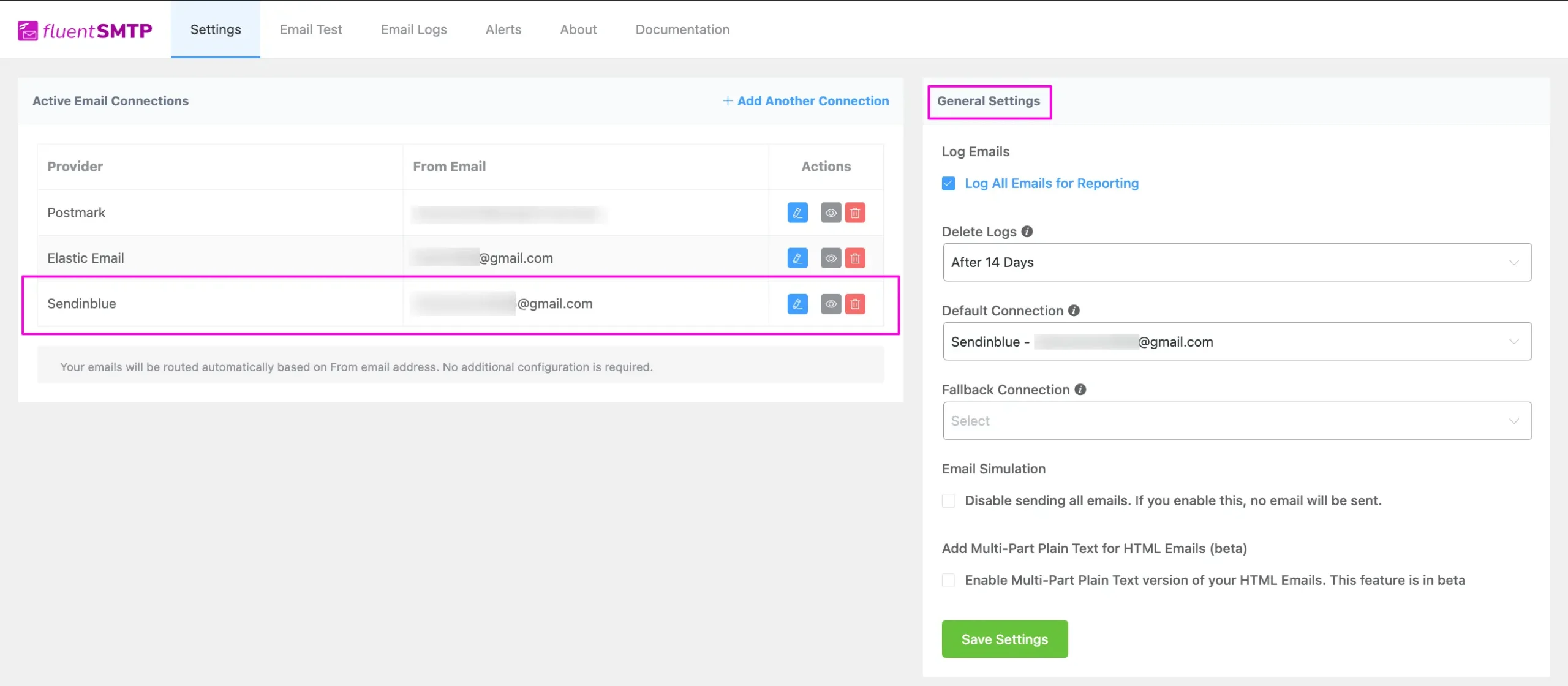
完成設定後,Brevo Mailer 會顯示為已連接狀態,可從 WordPress 網站寄送郵件
介面名稱對照
From Email:寄件者信箱,必須是已在 Brevo Mailer 驗證過的電子郵件地址From Name:寄件者顯示名稱,可自由填寫Force Sender Name:勾選後可對齊 return path,決定退信通知的接收位置API Key:用於連接 Brevo Mailer 與 FluentSMTP 的驗證金鑰Save Connection Settings:儲存連線設定的按鈕Store API Keys in DB:預設啟用的選項,將 API Key 以加密格式存於資料庫Store API Keys in Config File:將 API Key 存放於 wp-config.php 檔案的選項