
適合誰使用
使用 Tutor LMS 建立課程測驗的 WordPress 網站管理者與課程講師
開始前準備
- 需先進入測驗或問題編輯畫面才能新增題目
教學內容
什麼是 Multiple Choice 題型
Multiple Choice 是測驗與評量中常見且用途廣泛的題型格式
此題型會提供一個題目與多個答案選項,讓學員從中選出正確答案
依設定不同,Multiple Choice 題目可以只有一個正確答案,也可以有多個正確答案
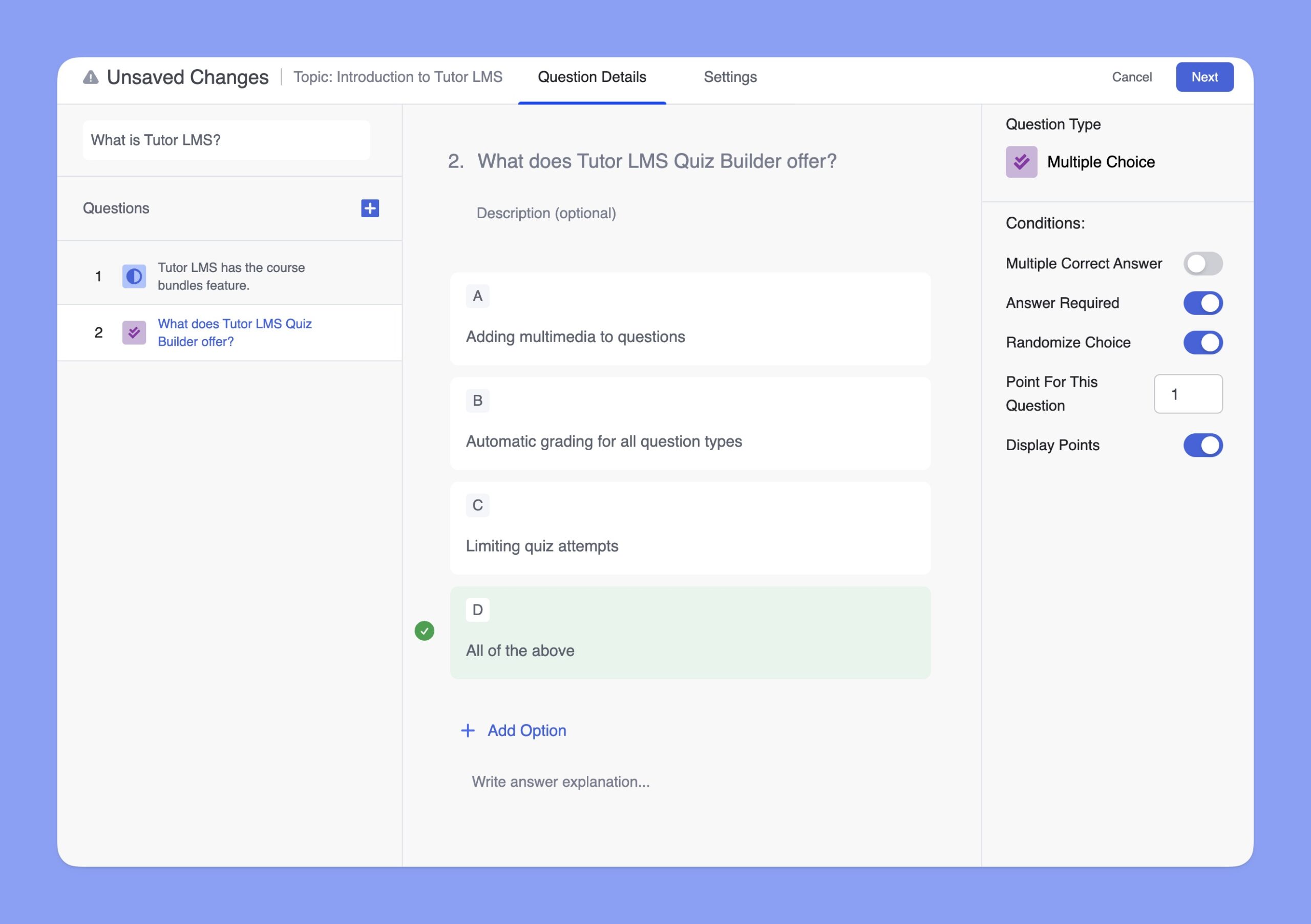
建立 Multiple Choice 題目的步驟
- 進入測驗或問題編輯畫面
- 從可用的題型清單中選擇
Multiple Choice題型 - 在
Question欄位中清楚簡潔地輸入題目內容 - 點擊
+ Add Option按鈕新增答案選項 - 如需要,可為答案選項加上圖片,建議圖片解析度為 700×430 像素以獲得最佳顯示效果
- 勾選正確選項旁的核取方塊,以指定正確答案
- 若要設定多個正確答案,開啟右側的
Multiple Correct Answer切換開關 - 開啟後即可從左側選擇多個正確答案
介面名稱對照
Multiple Choice:多選題型,可設定單一或多個正確答案,讓學員從選項中選出答案Question:用來輸入題目文字內容的欄位+ Add Option:點擊此按鈕可新增一個答案選項Multiple Correct Answer:開啟此切換開關後,可允許一題設定多個正確答案