
適合誰使用
自行管理 WordPress 網站媒體檔案的站長與內容編輯人員
開始前準備
- 媒體檔案須已存在於媒體庫(Media Library)中
教學內容
如何進入 Edit Media 頁面
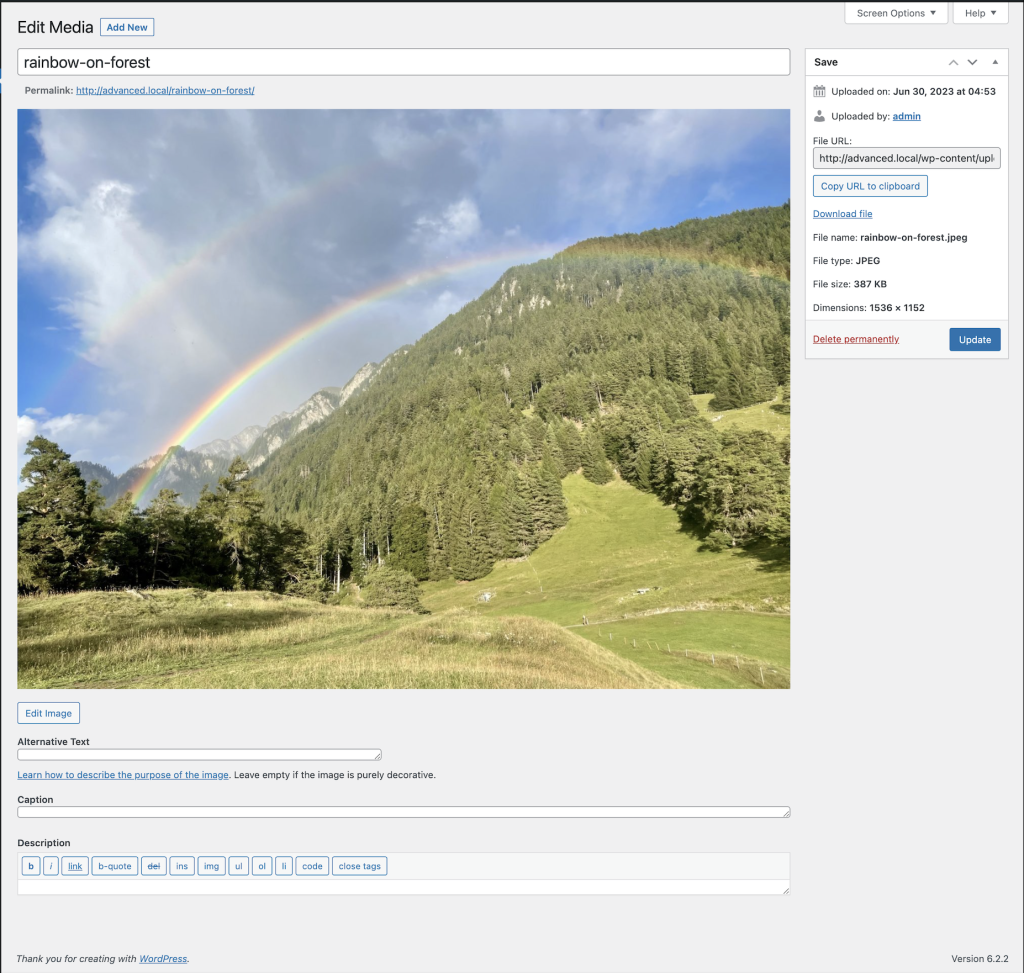
此頁面用於管理已儲存在媒體庫中的媒體項目資訊。
此頁面填寫的資料常被布景主題或外掛用於附件頁面與圖庫展示,也會做為圖片插入頁面時的預設值。
圖片一旦以單張圖片插入後,就會與媒體庫中的資料脫鉤,需改用 Image Details 畫面個別更新。
- 前往後台選單
Media>Library。 - 點擊媒體項目名稱,或滑鼠移到名稱上後點擊出現的
Edit連結。 - 也可以在新增媒體時,點擊出現的
Edit連結進入此頁面。
Edit Media 頁面欄位說明
Title 為媒體名稱,會顯示在媒體庫畫面的 File 欄位中,也常出現在附件頁面與圖庫上。
Permalink 為此媒體附件頁面的網址,若沒有編輯按鈕,可在 Screen Options 啟用 Slug 欄位來修改連結。
File URL 為唯讀欄位,顯示媒體檔案的直接連結,並可點擊複製到剪貼簿。
- 在
Caption欄位填寫媒體的簡短說明。 - 在
Alternate text欄位填寫圖片的替代文字,用於無障礙輔助說明。 - 在
Description欄位填寫此媒體的詳細說明文字。 - 如需提供下載連結,可啟用
Download file選項,讓使用者能在附件詳情畫面與媒體彈出視窗下載檔案。 - 完成修改後,於
Save區塊點擊Update儲存變更,或點擊Delete Permanently永久刪除媒體。
更多欄位:Screen Options 中的隱藏設定
部分欄位預設不會顯示,需在頁面右上角的 Screen Options 分頁中開啟。
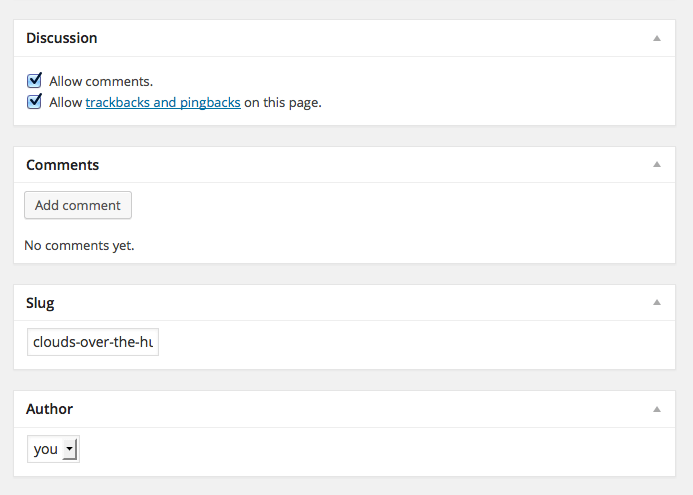
Discussion 欄位可開啟或關閉此媒體附件頁面的留言與 trackback 功能。
Author 欄位顯示並可修改此媒體的作者。
使用 Edit Image 編輯圖片
點擊 Edit Image 按鈕會開啟圖片編輯器畫面,提供多項圖片編輯功能。

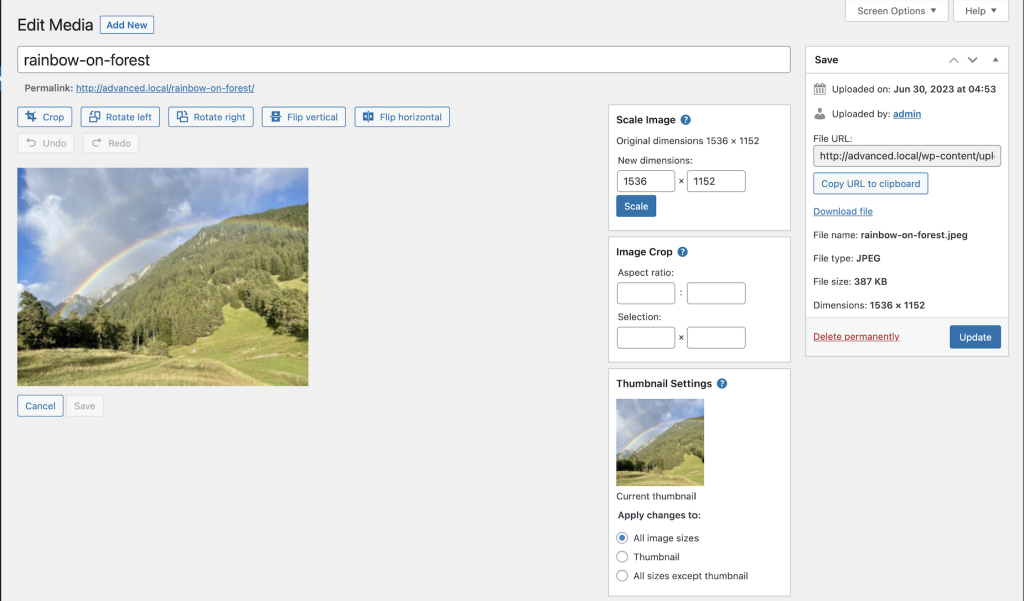
所有編輯都是非破壞性的,可隨時將圖片復原到原始上傳規格。
圖片只能縮小,不能放大;建議先進行縮放,再進行裁切、翻轉或旋轉。
- 點擊圖片並拖曳滑鼠以選取裁切範圍,選取完成後點擊圖片上方的裁切圖示完成裁切。
- 使用
Rotate left/Rotate right按鈕,將圖片以 90 度為單位逆時針或順時針旋轉。 - 使用
Flip vertical/Flip horizontal按鈕,將圖片上下顛倒或左右翻轉。 - 如需縮放圖片,在輸入新尺寸的欄位上方會顯示原始尺寸做為參考,輸入新尺寸後點擊
Scale按鈕套用。 - 若要復原變更,點擊
Restore Original Image下拉選項,再按下Restore Image按鈕即可,先前編輯的副本不會被刪除。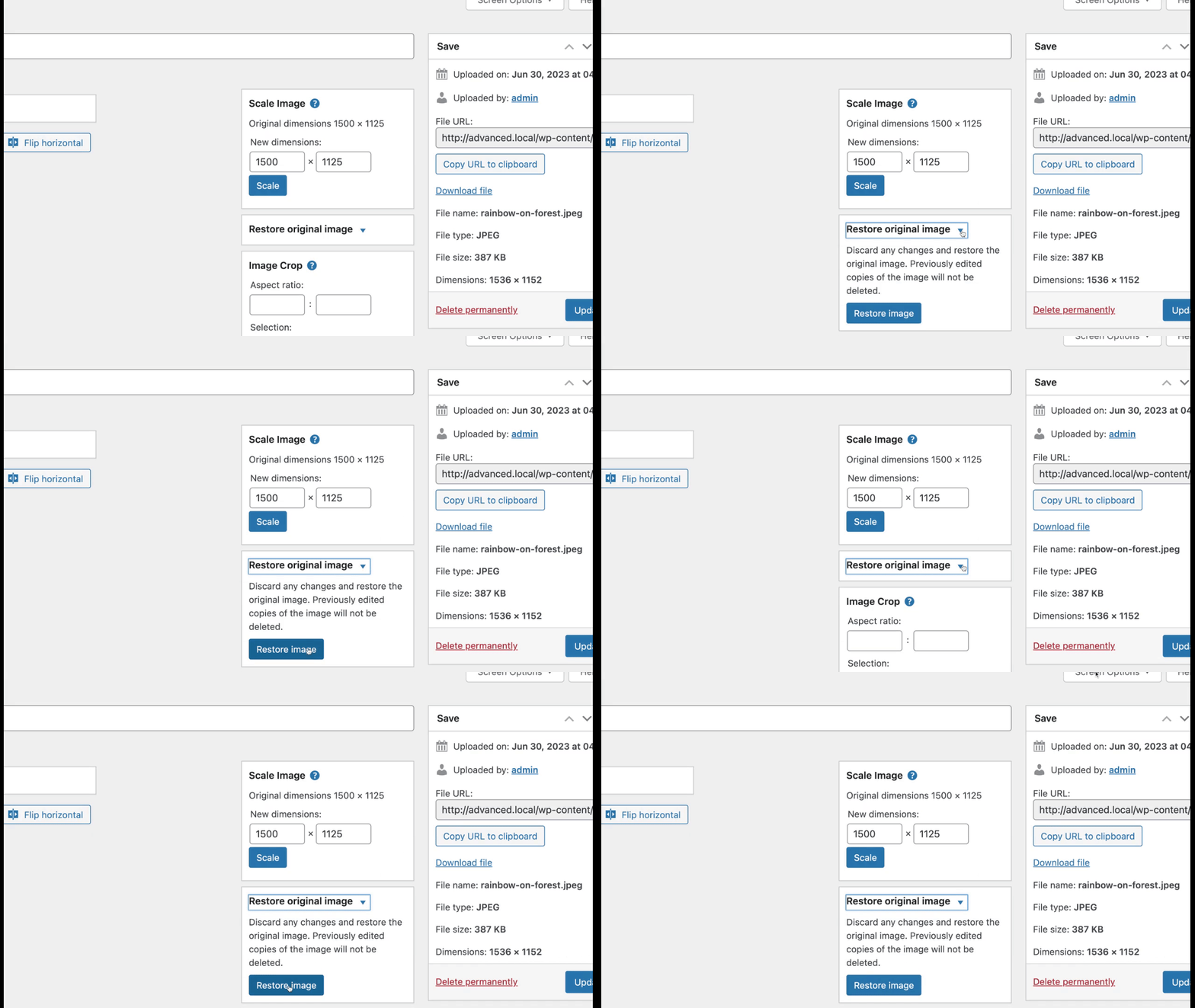
官方文件介面截圖:restore original image size after scaling the image - 進行裁切時,可在
Crop aspect Ratio欄位指定比例(如 1:1、4:3、16:9),並按住 Shift 鍵拖曳以鎖定該比例。 - 選擇要套用編輯效果的範圍:
All image sizes(全部尺寸)、Thumbnail(縮圖)或All sizes except thumbnail(除縮圖外的所有尺寸)。
官方文件介面截圖:Options for thumbnail settings - 完成編輯後點擊
Save儲存變更並返回 Edit Media 畫面,或點擊Cancel取消本次編輯的所有操作。
裁切用的鍵盤快速鍵
裁切圖片時可使用鍵盤快速鍵微調裁切框的位置與大小,方向鍵可為上下左右任一方向。
- 按方向鍵:移動裁切框 10 像素。
- 按 Shift + 方向鍵:移動裁切框 1 像素。
- 按 Ctrl + 方向鍵:調整裁切框大小 10 像素。
- 按 Ctrl + Shift + 方向鍵:調整裁切框大小 1 像素。
- 按 Shift 並拖曳:鎖定裁切的長寬比例。
介面名稱對照
Edit Media:用於管理媒體庫中已上傳媒體資訊的頁面。Permalink:媒體附件頁面的網址連結。Alternate text:圖片的替代文字,供無障礙輔助使用。Download file:在附件詳情畫面提供下載連結的選項。Restore Original Image:用來捨棄圖片修改並還原成原始檔案的下拉選項。Crop aspect Ratio:設定裁切選取範圍的長寬比例。