
適合誰使用
需要在 WordPress 後台手動新增使用者帳號的網站管理員
開始前準備
- 若後台「設定」>「一般」的會員設定中開啟 Anyone can register,使用者也能自行在 wp-register.php 註冊,但這不影響管理員手動新增使用者的功能
教學內容
新增使用者的欄位說明
Username 為必填欄位,這組使用者名稱同時會作為登入用的 Login 名稱
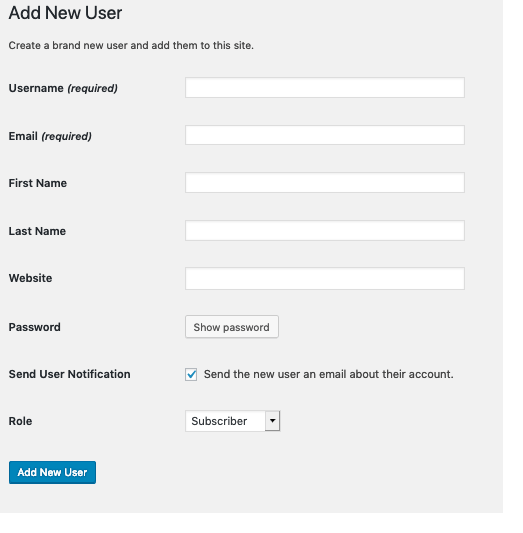
E-mail 為必填欄位,且每位使用者的電子郵件地址必須是唯一的,不可重複
若此使用者發表的文章或頁面收到已核准的留言,系統會寄送通知信到此使用者的 E-mail 地址
其他個人資料欄位
First Name 用於輸入新使用者的名字
Last Name 用於輸入姓氏,且顯示名稱預設會是名字加姓氏的組合
Website 欄位可填入新使用者的個人網站網址
設定密碼與強度指示
密碼欄位需要輸入兩次,兩個文字框各輸入一次以確認密碼一致
密碼強度指示會顯示 Very Weak、Weak、Medium 或 Strong(以綠色顯示),越強的密碼登入越安全
建議密碼至少七個字元,並混合使用大小寫字母、數字與符號來提高強度
送出密碼、指派角色與儲存
- 勾選 Send Password? 選項,即可將密碼透過電子郵件寄送給新使用者
- 從 Role 下拉選單中選擇要指派給此使用者的角色,預設值取決於「設定」>「一般」中的 New User Default Role 設定
- 確認資料無誤後點擊 Add New User 按鈕,將新使用者的資料儲存進 WordPress 資料庫
- 若未點擊 Add New User 按鈕,該使用者將不會被新增,成功新增後畫面上方會顯示提示訊息
介面名稱對照
Username:必填欄位,作為使用者的登入名稱E-mail:必填欄位,需為每位使用者唯一的電子郵件地址Send Password?:勾選後會將密碼以電子郵件寄送給新使用者Role:指派給新使用者的角色,可從下拉選單選擇Add New User:點擊後才會將新使用者資料儲存至資料庫