
適合誰使用
已購買或想使用 Slim SEO Pro 的 WordPress 網站管理者
開始前準備
- 需先從 My Account 頁面下載外掛的 .zip 檔案
- 需要 WordPress 後台的管理權限以安裝與啟用外掛
教學內容
安裝 Slim SEO Pro 的步驟
- 前往 My Account 頁面,下載外掛的 .zip 檔案
- 在 WordPress 後台進入 Plugins > Add New,點擊 Upload Plugin 按鈕
- 選擇剛下載的 .zip 檔案上傳,並點擊 Install Now 按鈕
- 啟用外掛
Slim SEO Free 與 Slim SEO Pro 的差異
Slim SEO Pro 並不是 Slim SEO Free 的升級版,而是兩個各自獨立、各有完整功能的外掛
Slim SEO Free 專注於核心 SEO 功能,例如 meta tags、sitemaps、Open Graph 與 schema markup
Slim SEO Pro 專注於進階功能,例如連結管理、自訂 schema、寫作輔助工具、entities 與 Search Console 整合
是否需要同時安裝 Slim SEO Free?
Slim SEO Pro 可以獨立運作,不需要搭配 Slim SEO Free 才能使用
若想使用只有 Slim SEO Free 才有的功能(如自動 meta tags、sitemaps、Open Graph),建議同時安裝並啟用 Slim SEO Free
Slim SEO Pro 也能與其他 SEO 外掛(如 Yoast SEO、RankMath、SEO Framework、SEOPress)一起使用
- 在 WordPress 後台進入 Plugins > Add New
- 搜尋「Slim SEO」
- 點擊 Install,接著點擊 Activate
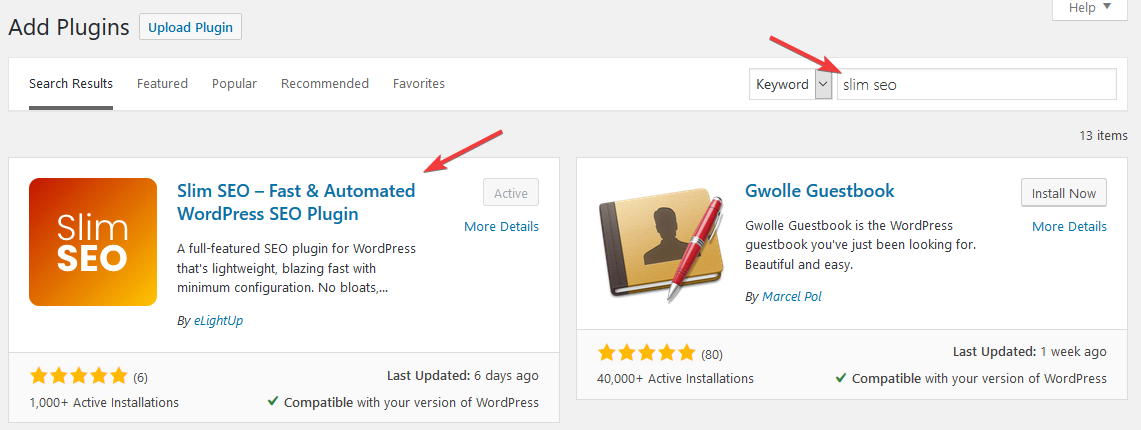
官方文件介面截圖:Install Slim SEO from WordPress.org
安裝後如何找到設定頁面
- 安裝完成後,前往 Settings > Slim SEO 進入外掛設定頁面
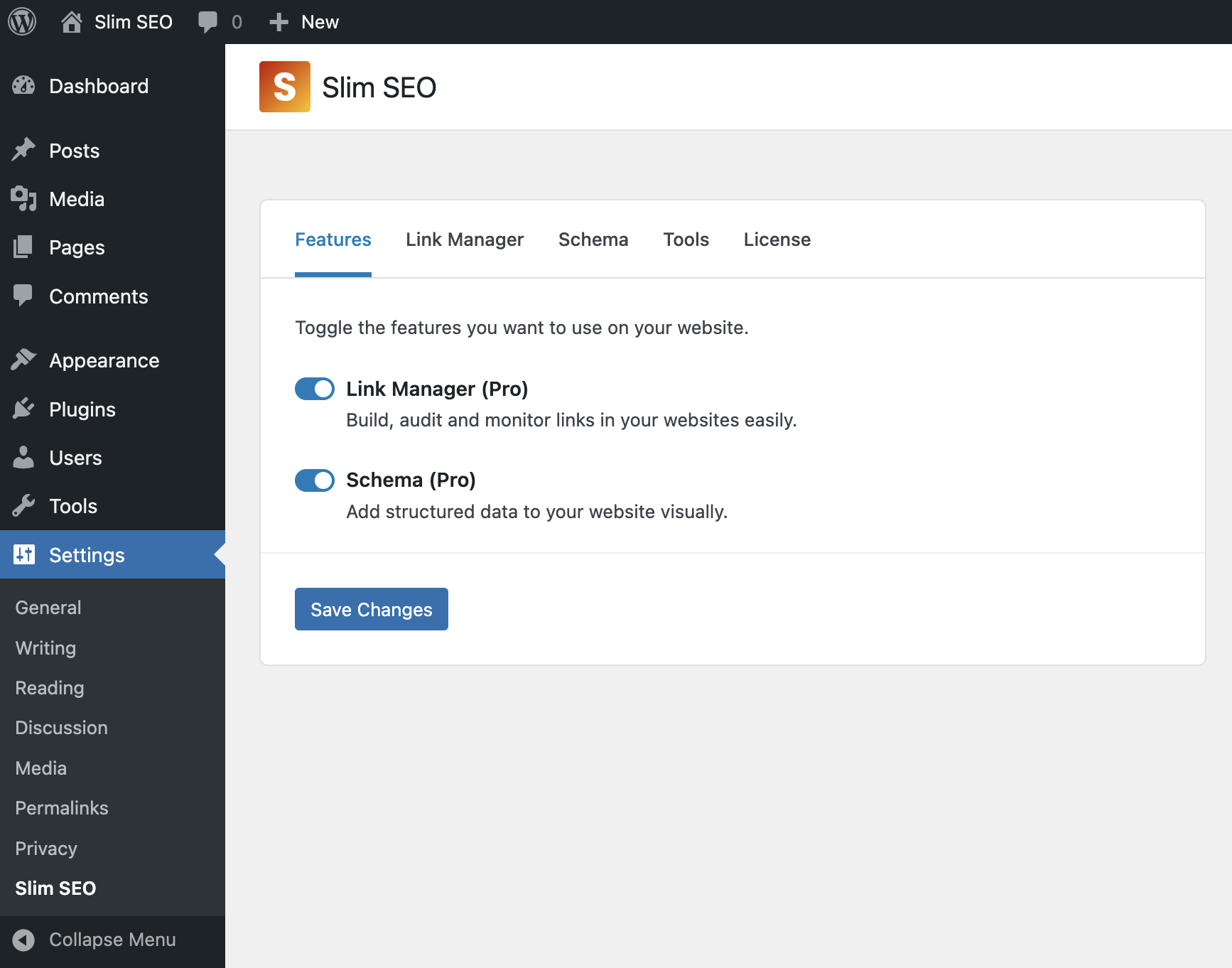
官方文件介面截圖:Slim SEO Pro settings page
Free 與 Pro 共用設定頁面
當 Free 與 Pro 兩個外掛都啟用時,會共用同一個選單項目 Settings > Slim SEO,兩者設定會合併在同一頁
若同時啟用 Slim SEO Free,設定頁面會出現更多分頁以呈現 Free 版的功能
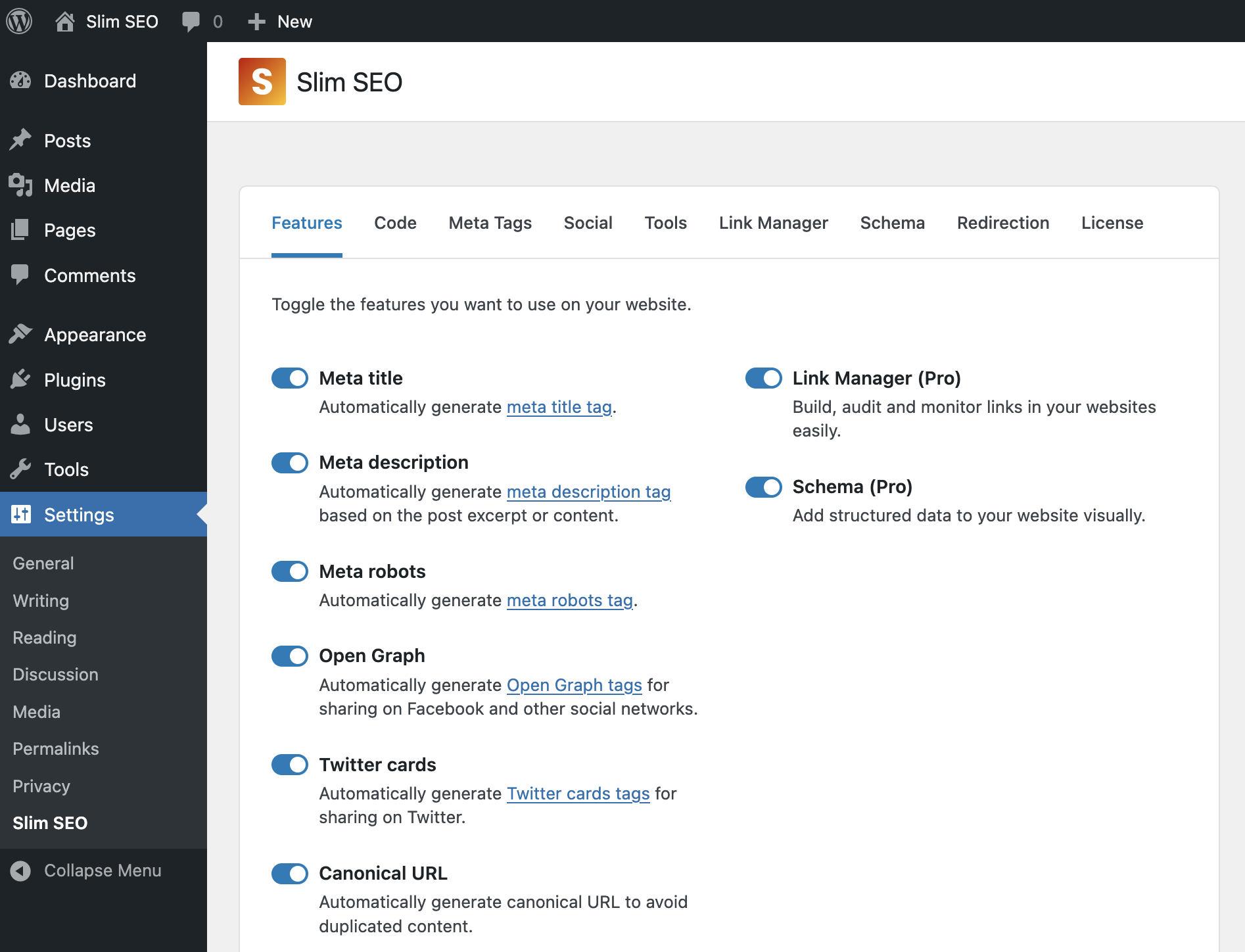
安裝完成後仍須新增授權金鑰才能使用外掛
介面名稱對照
My Account:用來下載 Slim SEO Pro 外掛 .zip 檔案的帳號頁面Plugins > Add New:WordPress 後台中新增外掛的選單路徑Upload Plugin:用來上傳外掛 .zip 檔案的按鈕Install Now:確認安裝已上傳外掛檔案的按鈕Settings > Slim SEO:安裝完成後外掛設定頁面所在的選單路徑,Free 與 Pro 共用此選單