
適合誰使用
想在 WordPress 網站安裝 Slim SEO 外掛的台灣網站管理者
開始前準備
- 需要有可登入的 WordPress 後台管理權限
教學內容
方法一:從後台直接安裝
Slim SEO 是免費外掛,並託管在 WordPress.org 上,因此可直接從後台安裝
- 前往
WordPress Dashboard > Plugins > Add New - 搜尋「slim seo」
- 點擊
Install按鈕安裝外掛 - 點擊
Activate按鈕啟用外掛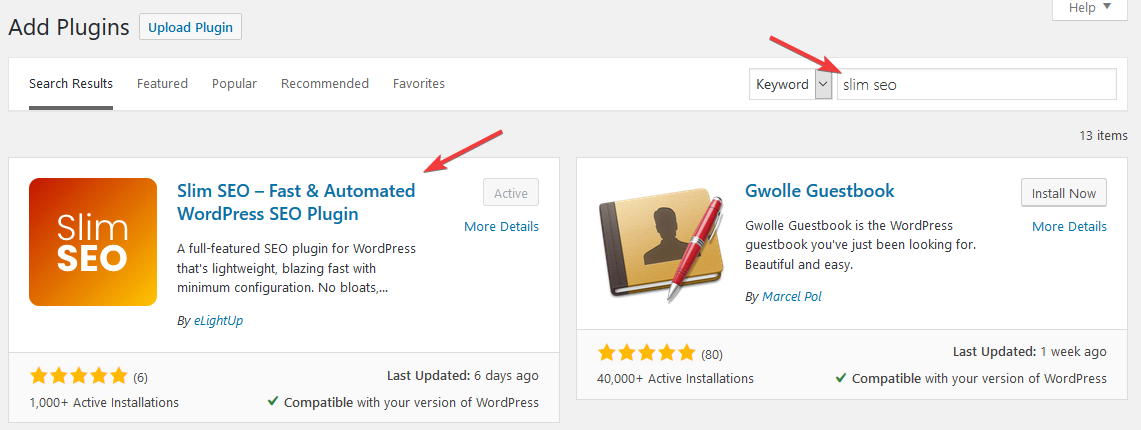
官方文件介面截圖:Install Slim SEO within WordPress dashboard
方法二:手動下載安裝
若無法用上述方式安裝,可改用手動下載安裝的方式
- 點擊網站頁首的
Free Download按鈕下載外掛檔案(.zip) - 前往
WordPress Dashboard > Plugins > Add New - 點擊
Upload按鈕 - 上傳下載好的
.zip檔案 - 啟用外掛
安裝後自動運作
安裝完成後,Slim SEO 會自動運作,不需任何額外設定
外掛會在 Settings > SEO 新增一個設定頁面,方便插入 Google Analytics 等腳本
介面名稱對照
Install:在外掛搜尋結果中點擊此按鈕以安裝外掛Activate:安裝完成後點擊此按鈕啟用外掛Free Download:網站頁首的按鈕,用於下載外掛的 zip 檔案Settings > SEO:外掛安裝後在後台新增的設定頁面,可用於插入腳本