
適合誰使用
使用 Slim SEO Pro 外掛,需要針對個別文章或頁面設定結構化資料(schema)的 WordPress 網站管理者
開始前準備
- 已安裝並啟用 Slim SEO Pro,且已了解如何在全站設定頁面建立 Global Schema
教學內容
如何為文章或頁面新增 Schema
所有可填寫的屬性與全站 Global Schema 設定相同,並支援動態變數(dynamic variables)
- 開啟文章或頁面的編輯畫面,在編輯器下方找到「Search Engine Optimization」meta box
- 在該 meta box 中點選「Schema」分頁
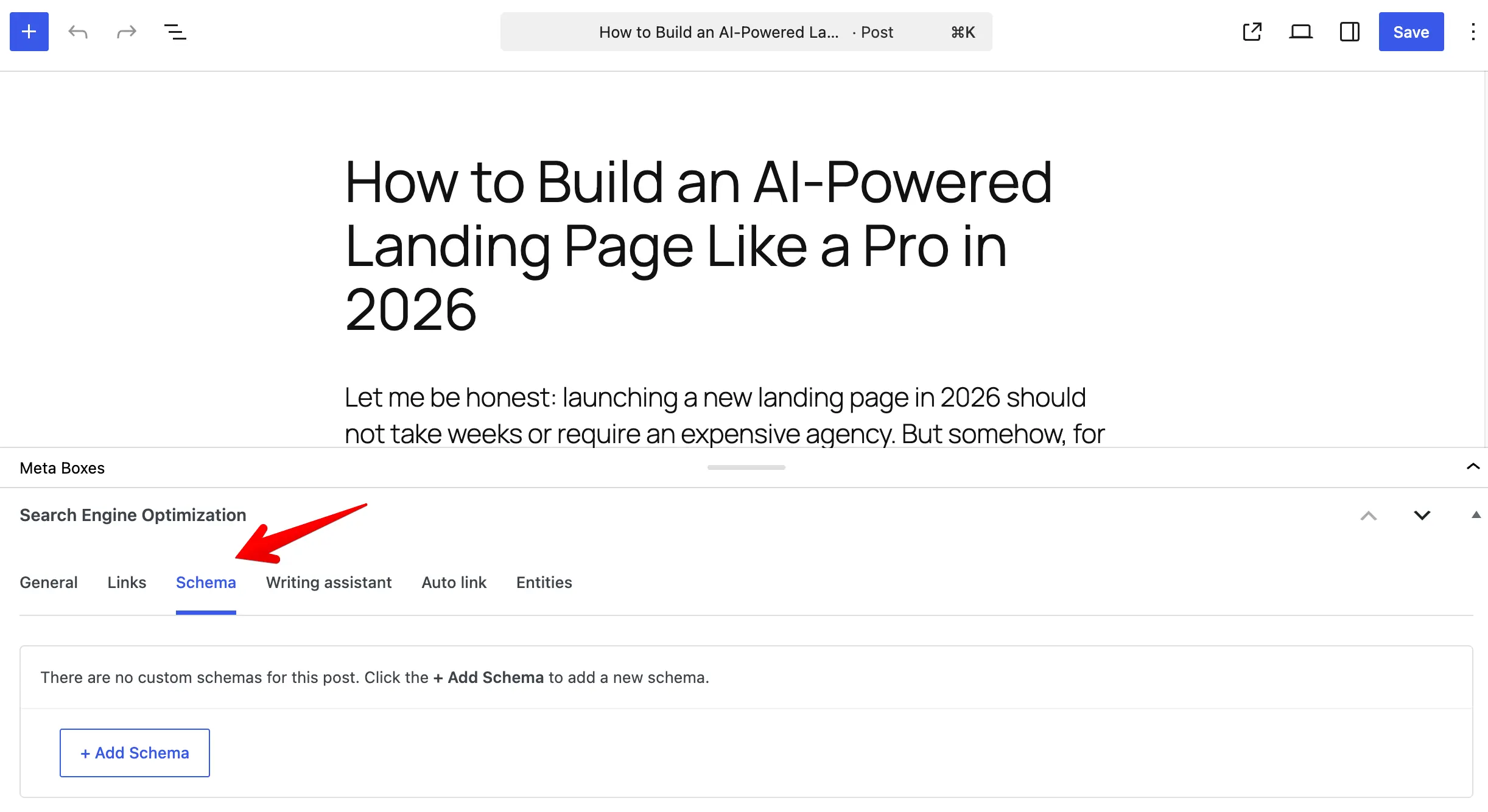
官方文件介面截圖:Post schemas - 點擊「+ Add schema」按鈕
- 從清單中選擇要使用的 schema 類型
- 依需求填寫必要的屬性欄位,方式與建立全站 schema 相同
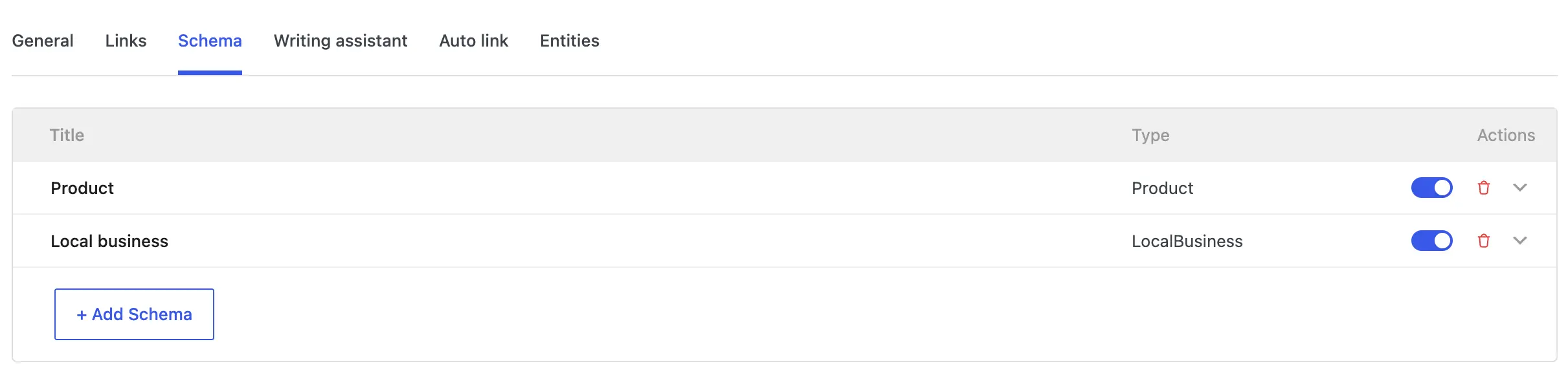
官方文件介面截圖:Add schemas to a post - 完成後點擊「Save」或「Update」以套用變更
文章 Schema 的運作優先順序
直接加在文章或頁面上的 schema,優先權高於全站 Global Schema
若文章本身已設定 schema,該文章就不會再套用全站 schema
文章層級的 schema 設定一律會覆蓋全站設定,這點官方特別以警告標示提醒
限制 Schema 設定僅開放管理員使用
若只想讓管理員(administrator)能管理 schema 設定,可透過程式碼片段將 meta box 對其他角色隱藏
此程式碼需分別加入兩個過濾器(filter),一個處理文章的 SEO meta box,一個處理分類(taxonomy)的 meta box
Slim SEO Pro 使用與 Slim SEO 相同的過濾器(filters)來控制 meta box 顯示,因此此程式碼會同時隱藏 schema 設定與一般 SEO 設定
- 將提供的 PHP 程式碼片段加入網站的 functions.php 或自訂外掛檔案中
- 程式碼會判斷目前使用者是否具備 manage_options 權限,若無此權限則隱藏 meta box
介面名稱對照
Schema tab:位於「Search Engine Optimization」meta box 中的分頁,用來新增文章專屬的結構化資料+ Add schema:點擊此按鈕可開始新增一個 schema 類型Search Engine Optimization meta box:編輯器下方的設定區塊,包含 SEO 設定與 Schema 分頁Save / Update:編輯頁面用來儲存或更新變更的按鈕