
適合誰使用
使用 WordPress 並安裝 FluentSMTP 外掛、需要設定與測試網站寄信功能的網站管理者
開始前準備
- 已在 WordPress 後台安裝並啟用 FluentSMTP 外掛
- 已設定至少一組 Email Connection(郵件連線)才能寄送測試信
教學內容
Dashboard Home 首頁概覽
FluentSMTP 主打即時寄信、多組信件連線之郵件路由、可串接多種郵件服務商、寄信紀錄與重寄功能、備援郵件連線及詳細報表等特色。
Dashboard 首頁會顯示寄出郵件的摘要報表與連線細節等資訊。
Settings 設定
此區塊是 FluentSMTP 的核心操作設定,詳細內容需參考另一篇 FluentSMTP Settings 文件。
Email Test 寄送測試郵件
Email Test 功能可用來確認已設定的 Email Connection 是否能正常寄出郵件。
- 在
From欄位選擇要用來寄送測試信的寄件者信箱(依已設定的 Email Connection),若未選擇則使用預設連線。 - 在
Send To欄位輸入一組可實際收信的免費 ESP 信箱地址,以便確認是否收到測試信。 - 在
HTML選項選擇要以 HTML MIME 格式或 PLAIN TEXT 純文字格式寄送測試信。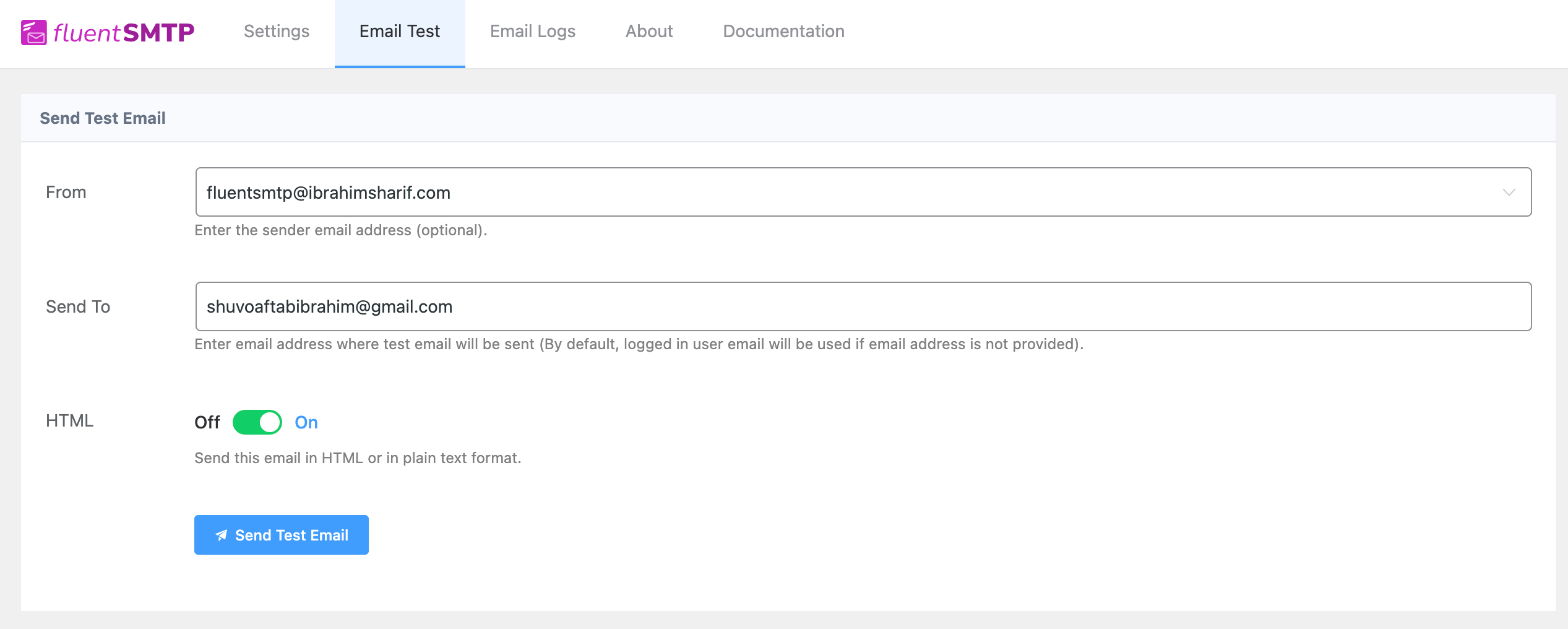
官方文件介面截圖:Send a test email 官方介面截圖 - 送出後若與遠端郵件伺服器連線及驗證憑證都沒有問題,畫面會顯示寄送成功的訊息。
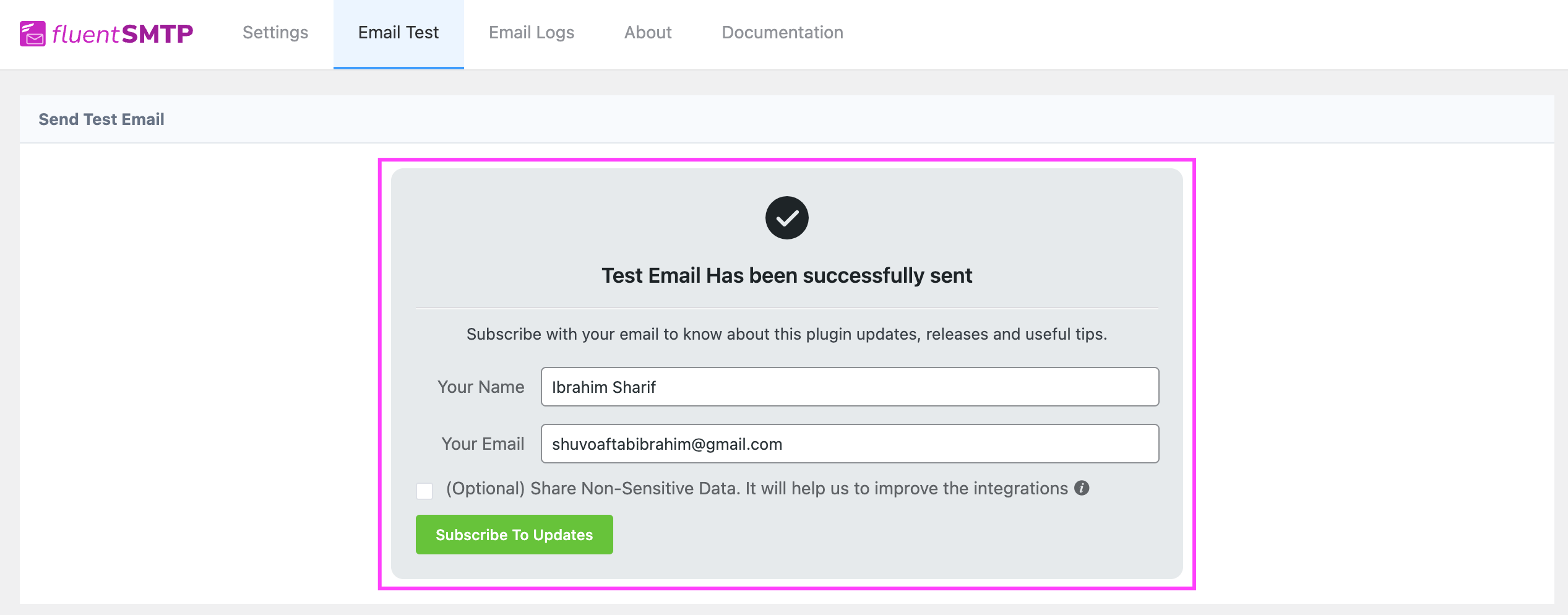
官方文件介面截圖:Test Email Confirmation 官方介面截圖 - 前往實際收信的郵件信箱(例如 Gmail)確認測試信是否已送達。
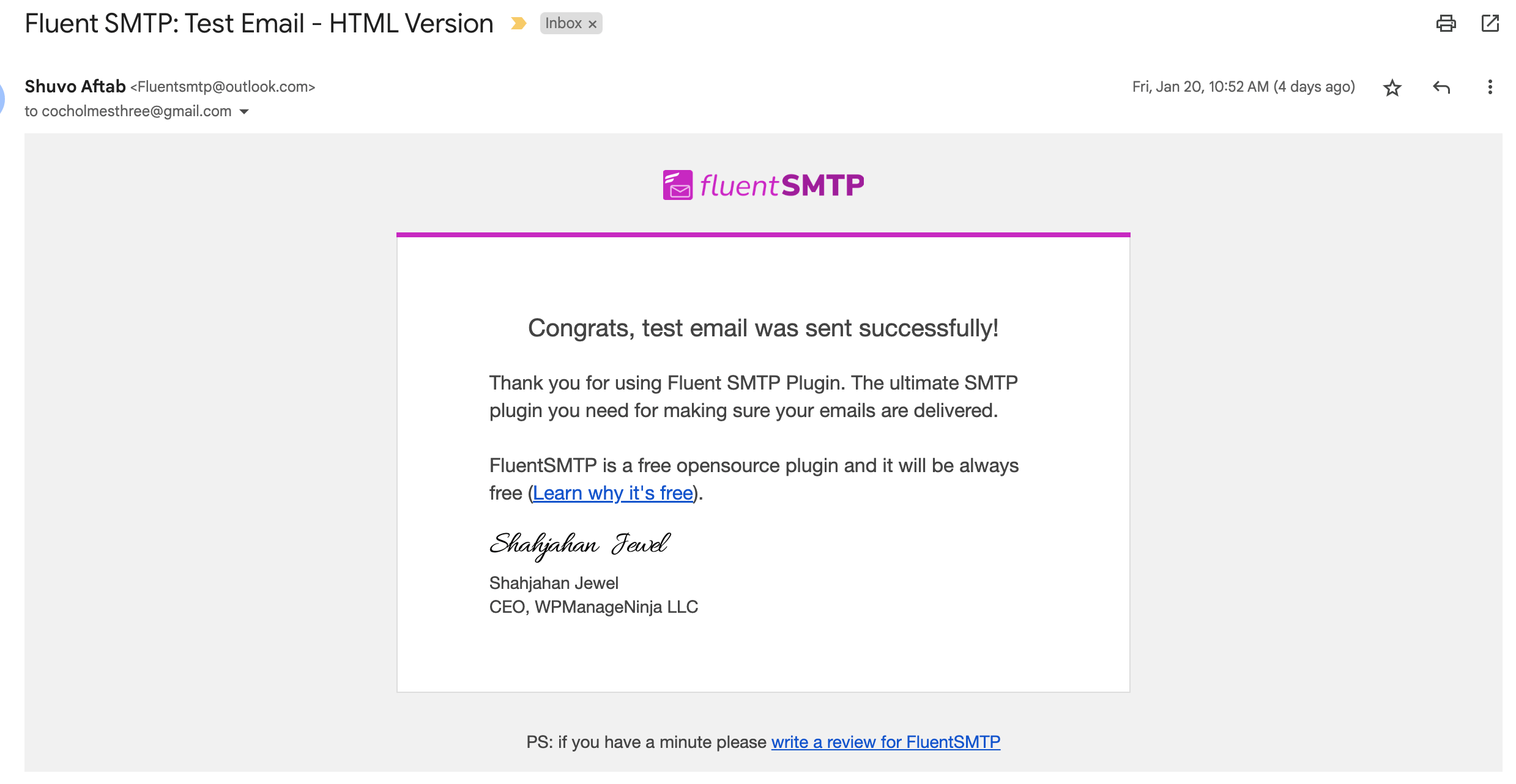
官方文件介面截圖:Confirm Test Email Deliverability 官方介面截圖 - 若在收件匣找不到測試信,請檢查垃圾郵件或促銷資料夾,因為網域、IP 與寄送服務商的信譽等因素都可能影響是否直接進入收件匣。
Documentation 說明文件
後台選單中的最後一個項目為 Documentation,內含各項設定與使用 FluentSMTP 的相關說明文件。
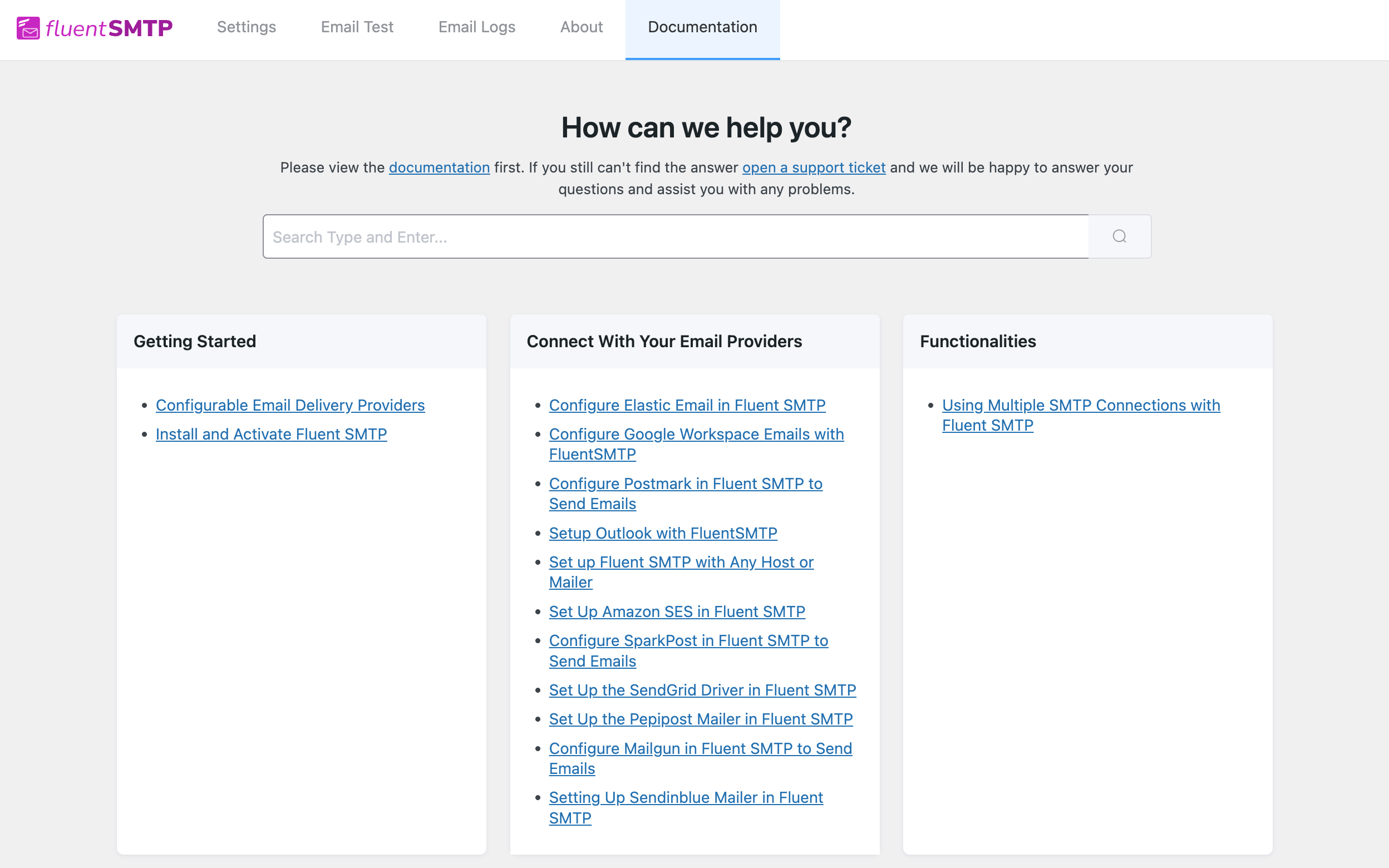
介面名稱對照
From:寄送測試信時選擇寄件者信箱的欄位,依已設定的 Email Connection 選項顯示。Send To:輸入收件信箱地址的欄位,用來確認測試信是否能實際送達。HTML:選擇以 HTML MIME 或 PLAIN TEXT 純文字格式寄送測試信的選項。Email Test:後台儀表板中用來寄送測試郵件、確認 Email Connection 是否可正常送達的功能區塊。Documentation:後台選單中收錄各項設定與使用教學文件的入口。