
適合誰使用
需要管理網站媒體檔案、上傳圖片與整理附件資訊的 WordPress 網站管理者
開始前準備
- 若要上傳與貼文或頁面無關的媒體,需使用 Media Add New 畫面
教學內容
進入媒體庫與切換檢視模式
媒體庫可讓您編輯、檢視與刪除先前上傳到網站的媒體檔案
媒體庫提供 Grid View(簡易視覺化格狀檢視)與 List View(傳統列表檢視)兩種檢視方式
- 從左側選單選擇
Media>Library進入媒體庫畫面 - 使用畫面上方左側的圖示在 Grid View 與 List View 之間切換
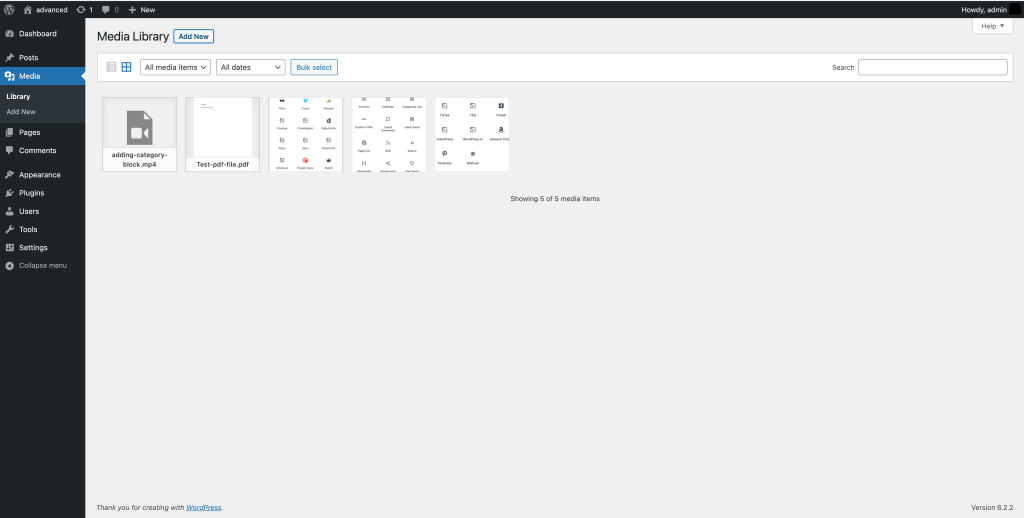
官方文件介面截圖:Media items showing in grid view
Grid View:篩選、搜尋與刪除媒體
Grid View 上方可透過「All media items」下拉選單依媒體類型(如圖片、音訊、影片或未附加項目)篩選顯示內容
另有「All dates」下拉選單可依日期篩選要顯示的媒體
右側搜尋框輸入關鍵字後,搜尋結果會隨輸入即時更新
- 點擊畫面上方的
Bulk Select按鈕開始批次選取 - 勾選要刪除的媒體項目
- 點擊
Delete Selected按鈕執行刪除,或點擊Cancel Selection返回一般檢視
附件詳細資訊 (Attachment Details)
在 Grid View 中點擊圖片縮圖、音訊或影片圖示會開啟 Attachment Details 對話框,可預覽媒體並快速編輯
對附件詳細資訊所做的任何修改會自動儲存
可使用對話框上方的箭頭按鈕或鍵盤左右鍵在媒體項目間快速切換
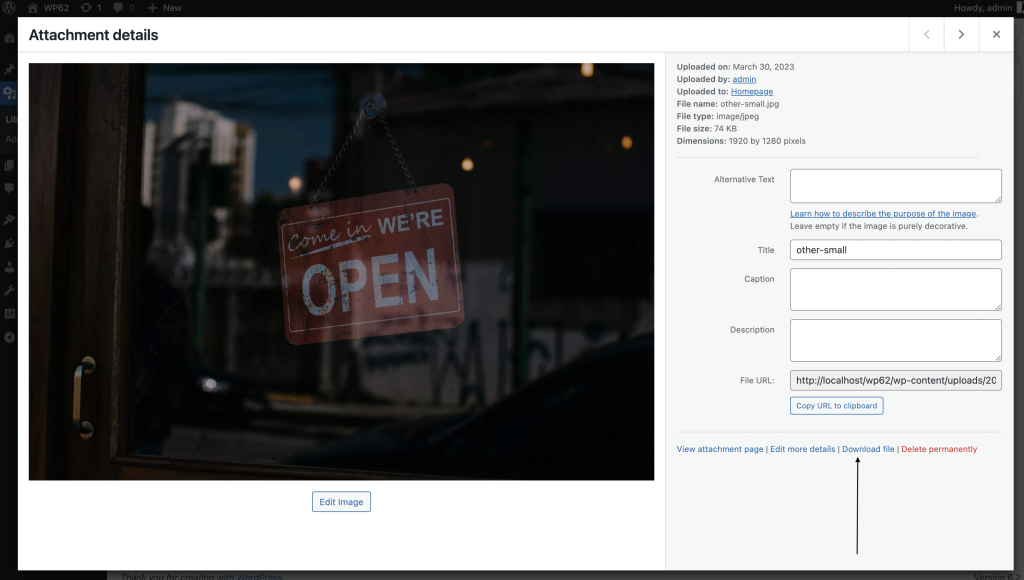
- 點擊
Edit more details連結開啟 Edit Media 畫面以編輯更多資訊 - 點擊
Copy URL to clipboard將檔案網址複製到剪貼簿 - 點擊
Delete permanently永久刪除該媒體
List View:媒體表格欄位說明
List View 以表格列出所有媒體,最新上傳的媒體會排在最前面
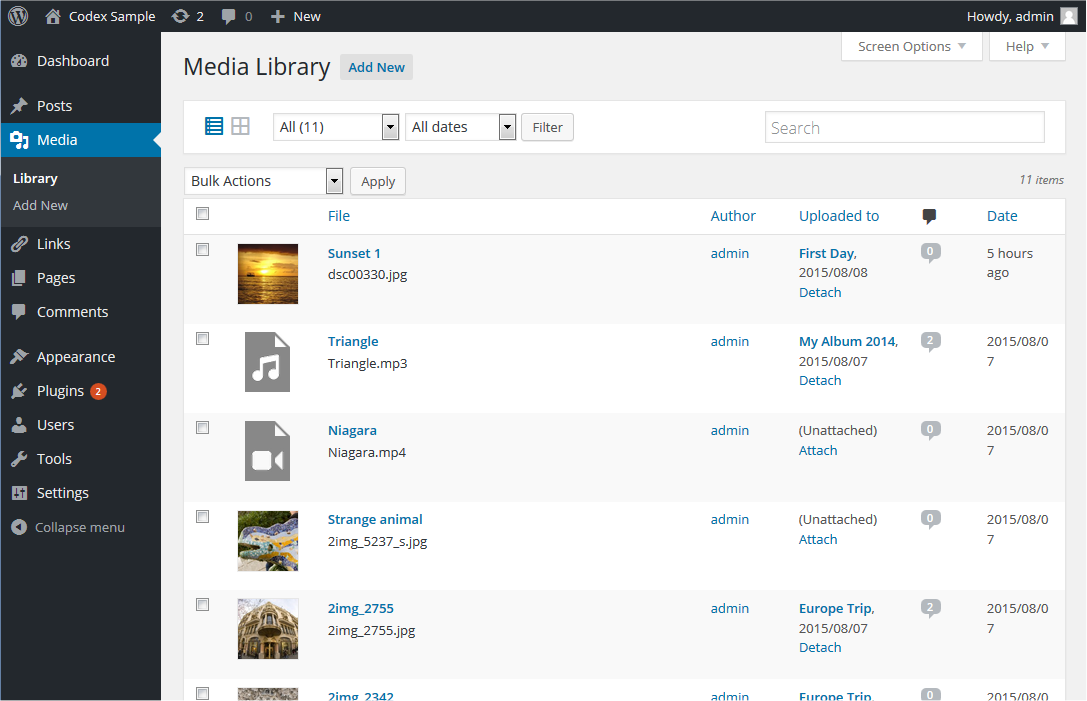
「Uploaded to」欄位顯示媒體所附加的貼文或頁面標題;若媒體未附加,則會顯示「Attach」連結
部分欄位標題(如 File、Author、Uploaded to、Date)可點擊以切換升冪或降冪排序
- 點擊
Screen Options標籤可勾選要顯示或隱藏的欄位,並設定每頁顯示的媒體數量 - 在表格右上方搜尋框輸入關鍵字並按 Enter 鍵進行搜尋
批次選取與執行動作 (Bulk Actions)
唯一可用的批次動作是「永久刪除」(Delete Permanently)
將滑鼠移到媒體列上會在 File 欄位下顯示 Edit、Delete Permanently 與 View 等即時動作選項
- 勾選要處理的媒體項目左側核取方塊,可逐一選取多個項目
- 或勾選表格標題列或頁尾列的核取方塊以選取整張表格的所有媒體
- 在 Bulk Actions 下拉選單中選擇要執行的動作
- 點擊
Apply按鈕對已選取的媒體執行指定的批次動作
將未附加媒體附加到貼文或頁面
在未附加篩選檢視下,會顯示「Attach」動作連結
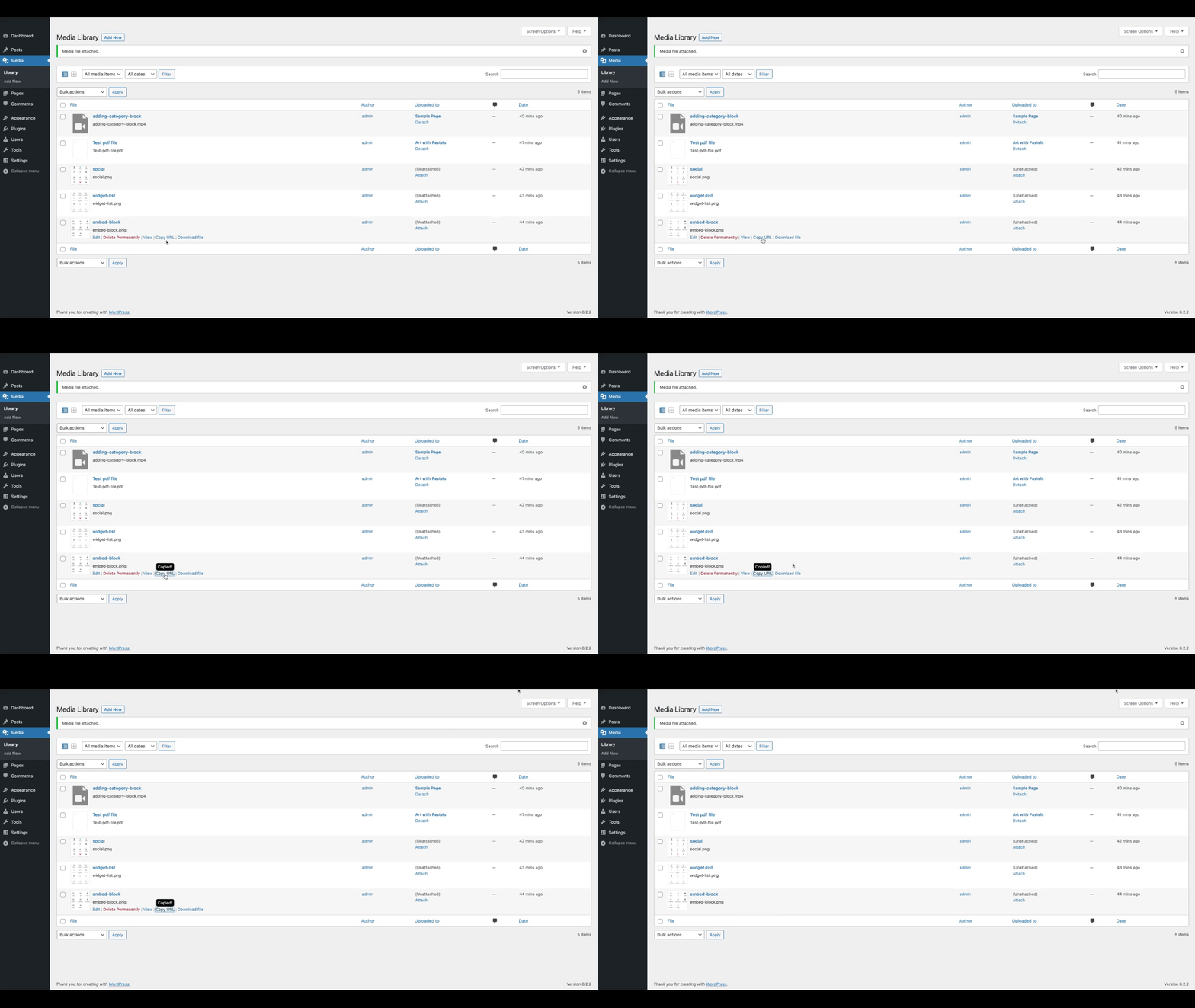
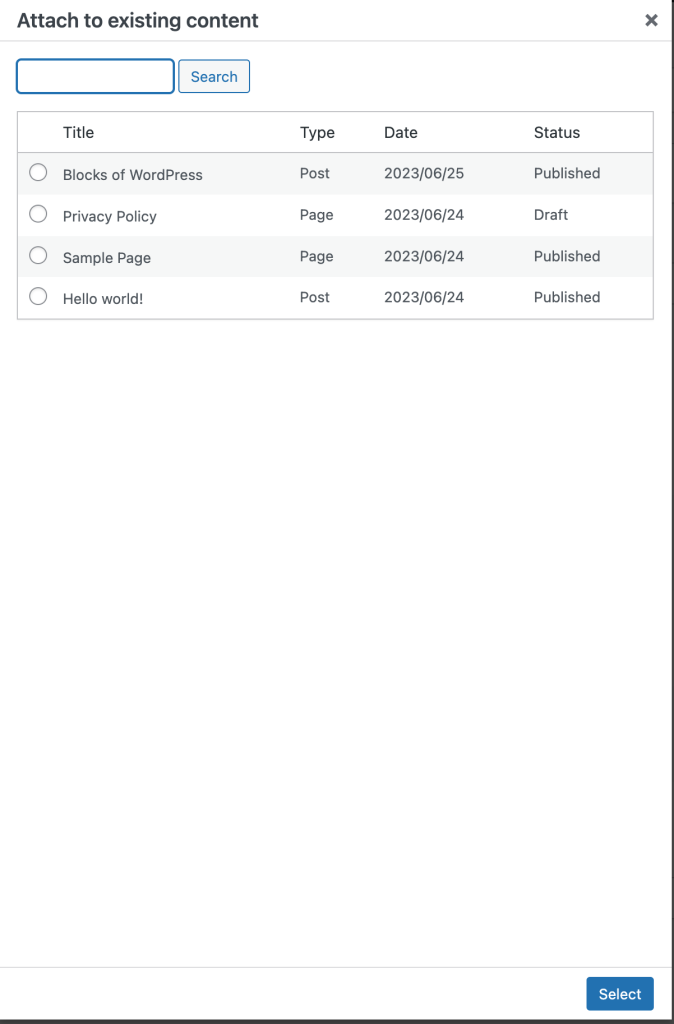
- 點擊
Attach連結開啟 Find Posts or Pages 對話框 - 以關鍵字搜尋要附加的貼文或頁面
- 選擇要附加媒體的貼文或頁面
- 點擊
Select按鈕完成附加
介面名稱對照
Grid View:以縮圖格狀方式呈現媒體項目的檢視模式List View:以表格列出所有媒體項目的傳統檢視模式Attachment Details:點擊媒體縮圖後開啟的詳細資訊對話框,可預覽並快速編輯附件資料Bulk Select:Grid View 中用來啟動批次選取模式的按鈕Screen Options:用來設定表格顯示欄位與每頁顯示筆數的選項面板Find Posts or Pages:用來搜尋並選擇要附加媒體的貼文或頁面之對話框