
適合誰使用
使用 WooCommerce 搭建網店並安裝 WooPayments 外掛的台灣店主與網站管理者
開始前準備
- 網站已安裝並設定 WooPayments 外掛
- 測試前務必先啟用測試模式,避免真實下單後退款卻無法退還手續費
教學內容
啟用測試模式
測試模式不會收取任何手續費,即使畫面上仍顯示金額,那只是顯示在正式模式下原本會收取的費用
- 前往後台的
Payments > Settings - 勾選
Enable test mode選項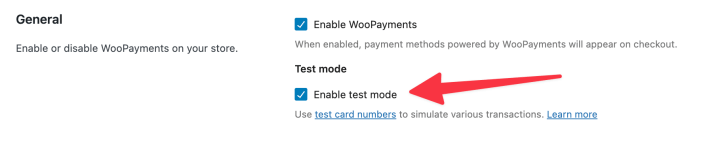
官方文件介面截圖:官方文件介面截圖 1 - 在確認彈出視窗中點選
Enable按鈕 - 點選頁面底部的
Save changes
測試模式的顯示與清除方式
啟用測試模式後,任何測試付款都會在 WooCommerce 建立訂單,訂單編輯頁面會顯示該筆訂單是在測試模式下建立的提示
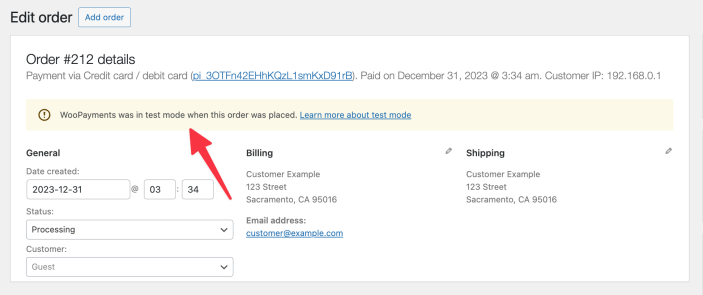
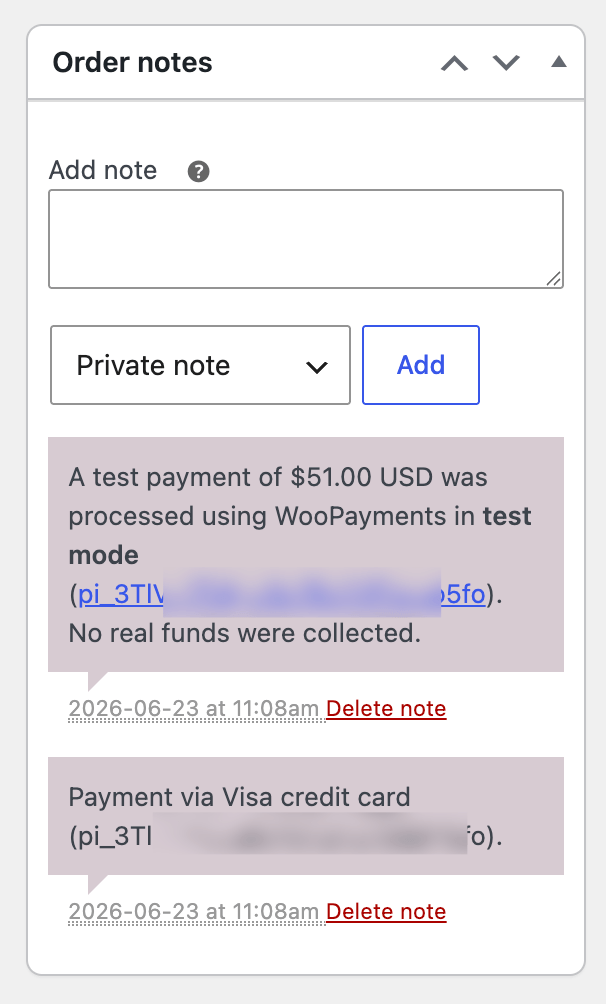
寄給店主與「顧客」的訂單通知信,若訂單是在測試模式下建立,主旨會加上 [Test] 前綴
可在 WooCommerce > Status > Tools 刪除所有透過 WooPayments 測試模式建立的訂單,但不會刪除其他付款方式的訂單,也不會刪除 Payments > Transactions 下的交易資料

- 測試模式啟用期間,
Payments選單下的 Payouts、Transactions、Disputes 頁面只會顯示測試資料,頁面頂端也會出現測試模式提醒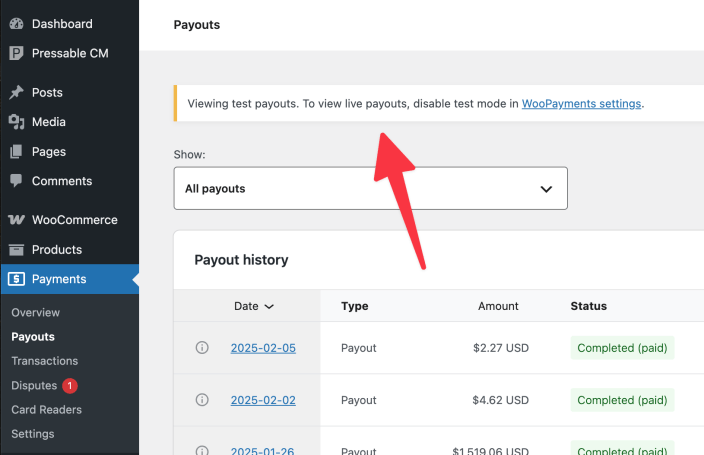
官方文件介面截圖:官方文件介面截圖 5
下測試訂單
測試模式下,付款表單會顯示一個基本測試卡號,點選即可複製並貼到付款欄位
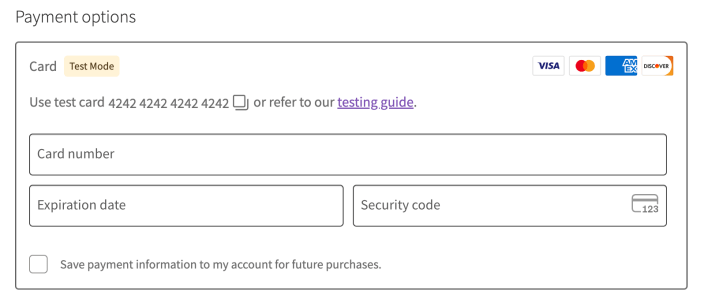
- 依前述步驟啟用測試模式
- 到商店頁面將商品加入購物車
- 前往結帳頁並填寫表單
- 輸入測試卡號、到期日與 CVC 碼
- 送出訂單
- 完成後可在
WooCommerce > Orders與Payments > Transactions找到該筆測試交易
常用測試卡號
最常用的通用測試卡號為 4242 4242 4242 4242(Visa),到期日可用任意未來日期,CVC 可用任意三位數字
若商店帳號所在國家非美國,使用美國通用測試卡可能會產生額外測試費用,建議改用對應國家的測試卡號,例如台灣可用 4000 0015 8000 0008
另有專門測試 3D Secure 驗證、銀行拒絕付款原因(如餘額不足、卡片過期)與 Stripe Radar 詐騙防護的專用卡號
測試手動擷取(Authorize and Capture)
- 前往
Payments > Settings並啟用測試模式 - 啟用 authorize and capture 功能
- 下一筆測試訂單
- 到
WooCommerce > Orders開啟該訂單,確認側邊欄出現「A payment of $XX.XX was authorized using WooPayments」的備註 - 擷取該筆款項(Capture the charge)
- 確認訂單出現「A payment of $XX.XX was successfully captured using WooPayments」備註
- 前往
Payments > Transactions確認出現類型為 Charge 的對應交易
測試 SEPA 付款
測試 SEPA 交易需使用指定的奧地利 IBAN,國家本身不影響測試結果
IBAN AT611904300234573201 會使付款成功,AT861904300235473202 會使付款失敗,AT591904300235473203 會使付款成功但產生爭議
測試退款
完成退款流程後,訂單狀態會變成 Refunded,測試餘額也會隨之減少
- 依前述方式下一筆測試訂單
- 前往
WooCommerce > Orders - 點選該測試訂單的訂單編號
- 依照一般退款流程操作
模擬爭議(拒付)與回應流程
使用卡號 4000 0000 0000 0259 下單會被標記為「未經授權」爭議,此類爭議在完成 3D Secure 驗證後受到保護
使用卡號 4000 0000 0000 2685 下單,在預設帳號設定下付款會先成功,之後才被標記為「商品未送達」爭議,此類爭議在 3D Secure 驗證後不受保護
- 使用上述其一測試卡號下一筆測試訂單,訂單會立即產生爭議
- 前往
Payments > Disputes查看並點選該筆爭議開啟 - 點選
Challenge Dispute按鈕 - 逐步點選
Next(或使用上方 Review 分頁),直到出現 Cover Letter 欄位 - 清空 Cover Letter 欄位文字,輸入
winning_evidence可讓爭議勝訴,輸入losing_evidence則會敗訴 - 點選頁面底部的
Submit送出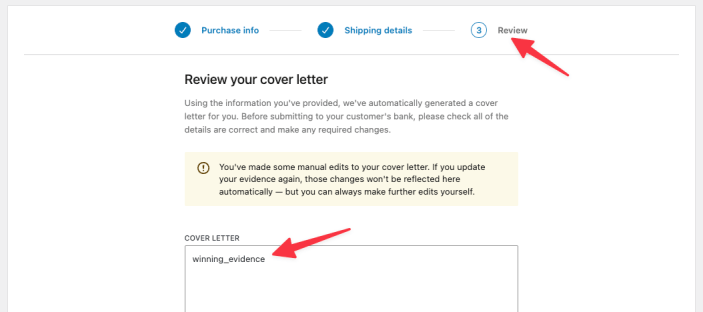
官方文件介面截圖:官方文件介面截圖 7
介面名稱對照
Enable test mode:位於Payments > Settings的核取方塊,勾選並確認後即可啟用 WooPayments 的測試模式Payments > Transactions:後台選單頁面,顯示所有 WooPayments 交易紀錄,測試模式下只顯示測試交易Payments > Disputes:後台選單頁面,用於查看與回應顧客提出的付款爭議(拒付)Payments > Payouts:後台選單頁面,顯示撥款紀錄,測試模式下的交易也會列在此處但不會真正入帳Challenge Dispute:在爭議詳情頁面中點選此按鈕,開始提交證據以回應爭議Cover Letter:回應爭議流程中的一個欄位,可輸入說明文字,測試時可輸入特定關鍵字模擬勝訴或敗訴結果WooCommerce > Status > Tools:後台工具頁面,可在此執行刪除所有 WooPayments 測試模式訂單的操作