
適合誰使用
使用 Tutor LMS 外掛的線上課程講師與網站管理者
開始前準備
- 需先進入講師後台側邊欄的 Analytics 選單
教學內容
Analytics 區塊總覽
Analytics 提供關於收益、課程與學生活動的詳細報表
整個區塊分成六個子分頁,各自呈現不同面向的表現數據
- 在後台側邊欄點擊 Analytics 即可進入此區塊
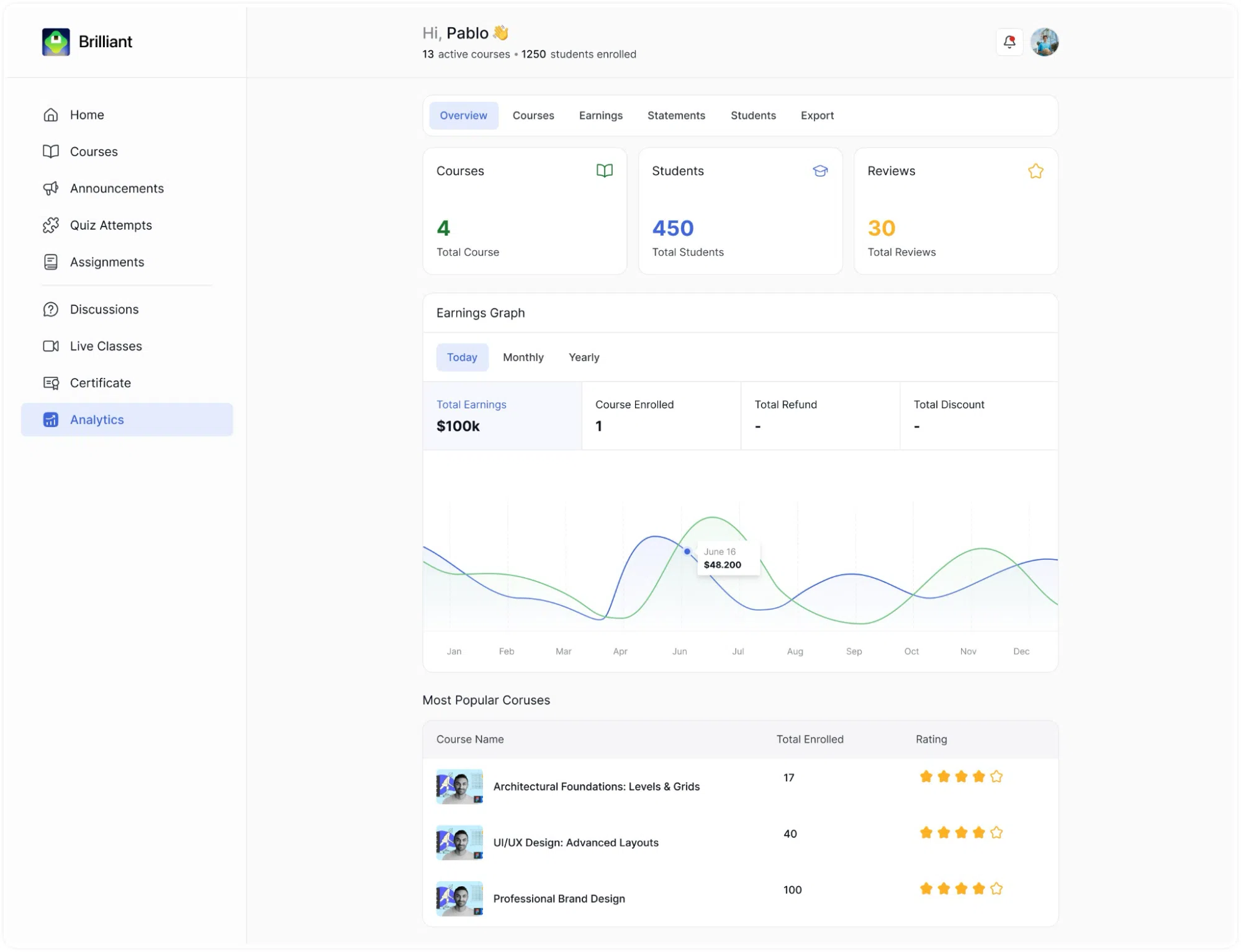
官方文件介面截圖:Instructor Analytics Tab Overview
Overview 分頁:總覽卡片與收益圖表
Overview 是打開 Analytics 後預設顯示的畫面,分成頂部摘要卡片、中間收益圖表與底部熱門課程表三部分
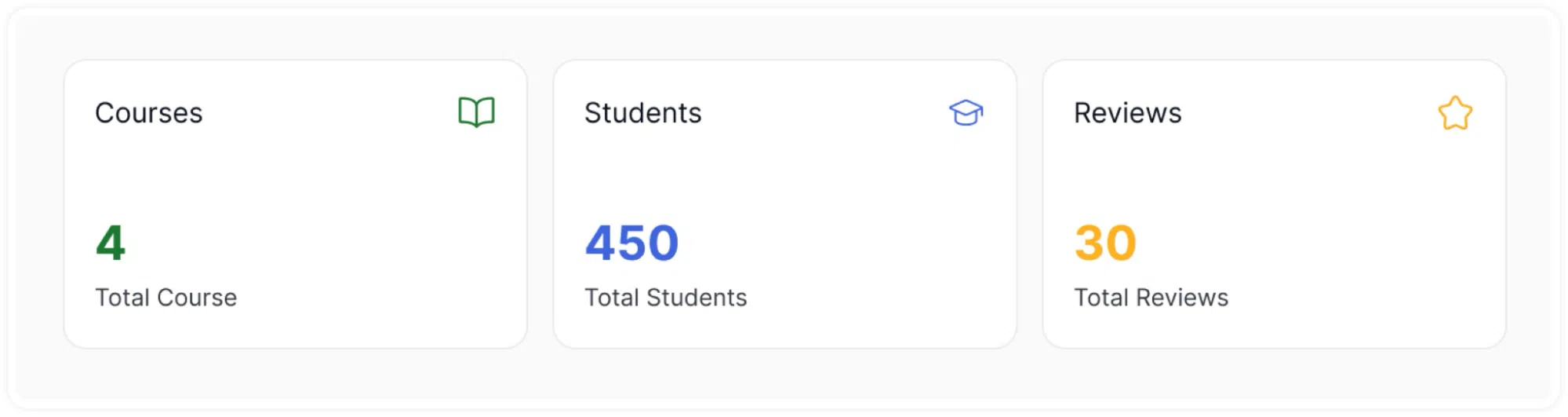
三張摘要卡片分別以綠色書本圖示顯示 Courses(課程總數)、藍色學士帽圖示顯示 Students(學生總數)、金色星星圖示顯示 Reviews(評論總數)
Earnings Graph 下方有 Today、Monthly、Yearly 三個切換按鈕,可切換圖表與下方指標所呈現的時間區間
- 查看 Total Earnings(累計收益)、Course Enrolled(課程報名數)、Total Refund(退款總額)、Total Discount(折扣總額)四項指標
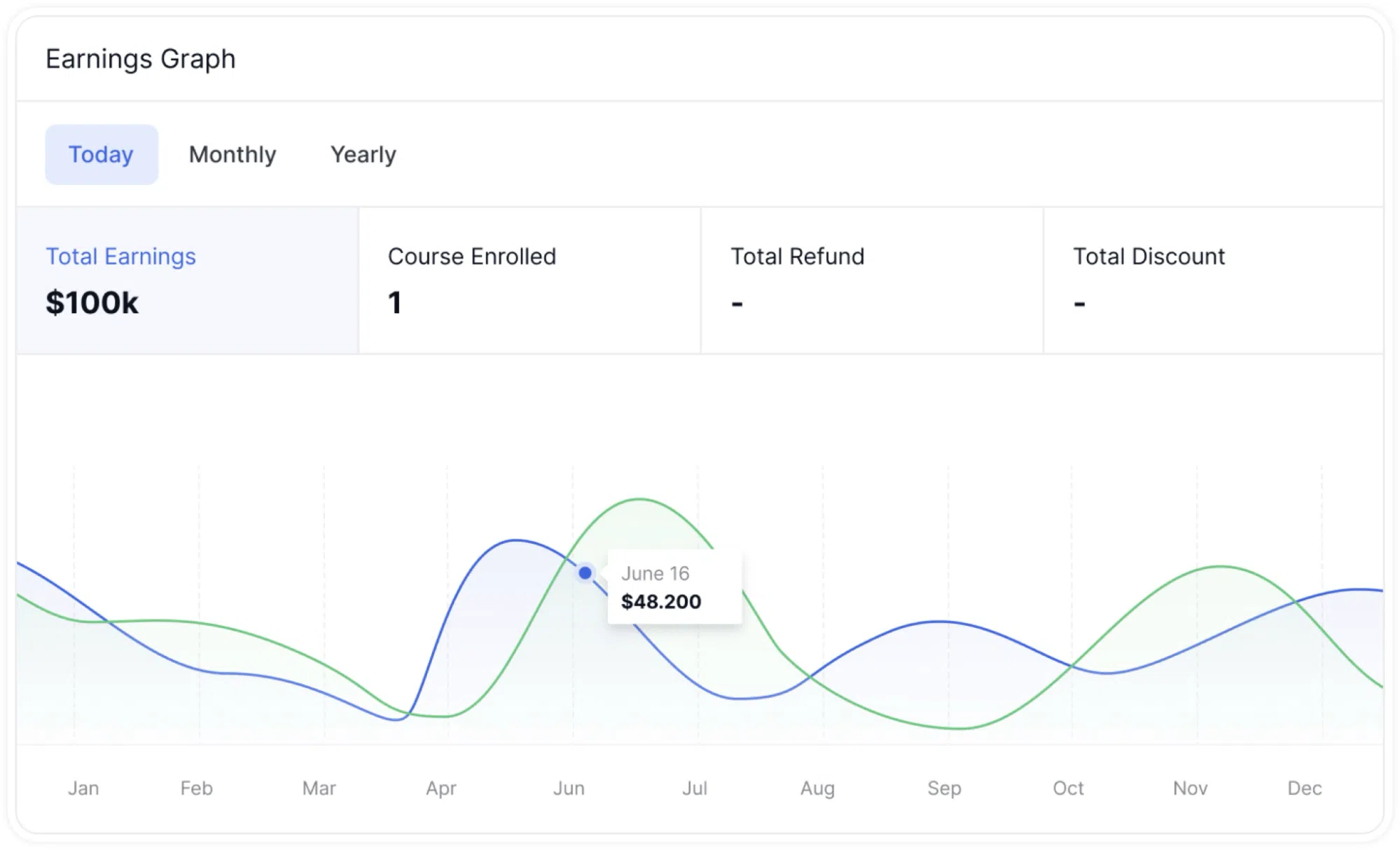
官方文件介面截圖:Tutor LMS Instructor Earnings Graph - 將滑鼠移到雙線圖上的任一點,可顯示該日期與數值的提示框
- 在底部 Most Popular Courses 表格中查看每門課程的縮圖、課程名稱、Total Enrolled 數量與金色星等評分
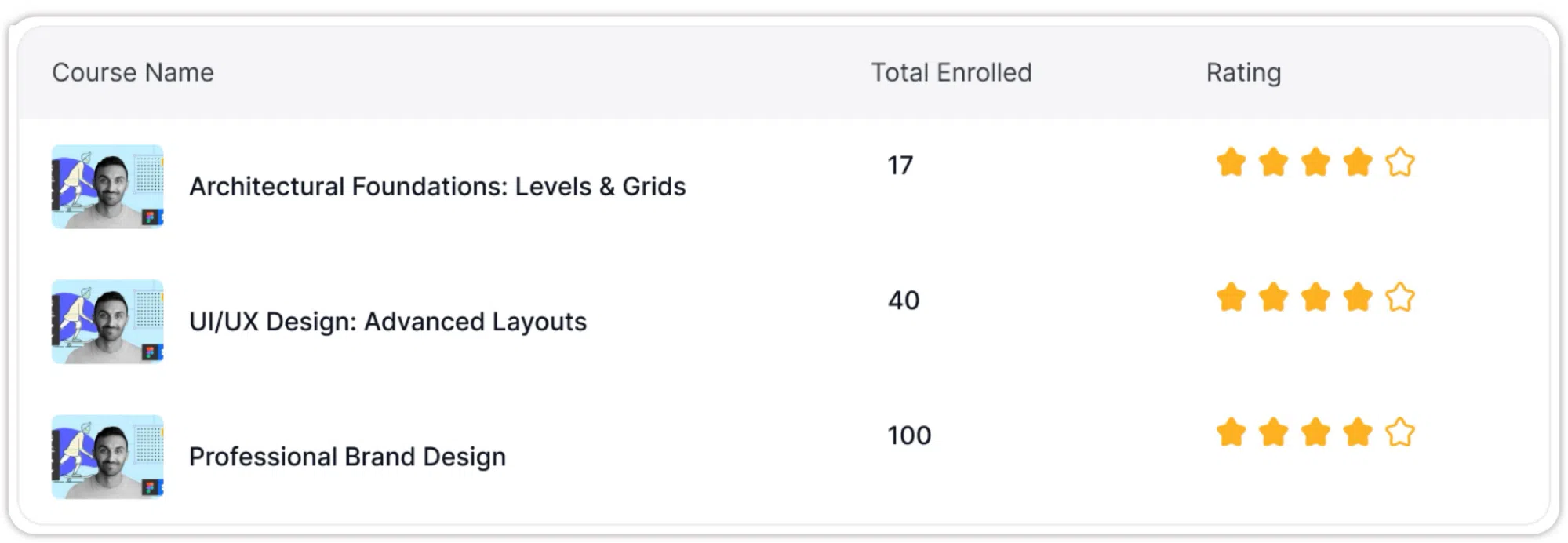
官方文件介面截圖:Tutor LMS most popular course card
Courses 分頁:課程列表與單一課程詳情
Courses 分頁列出所有課程並附上關鍵表現數字,可在不離開 Analytics 的情況下查看每門課程的細項
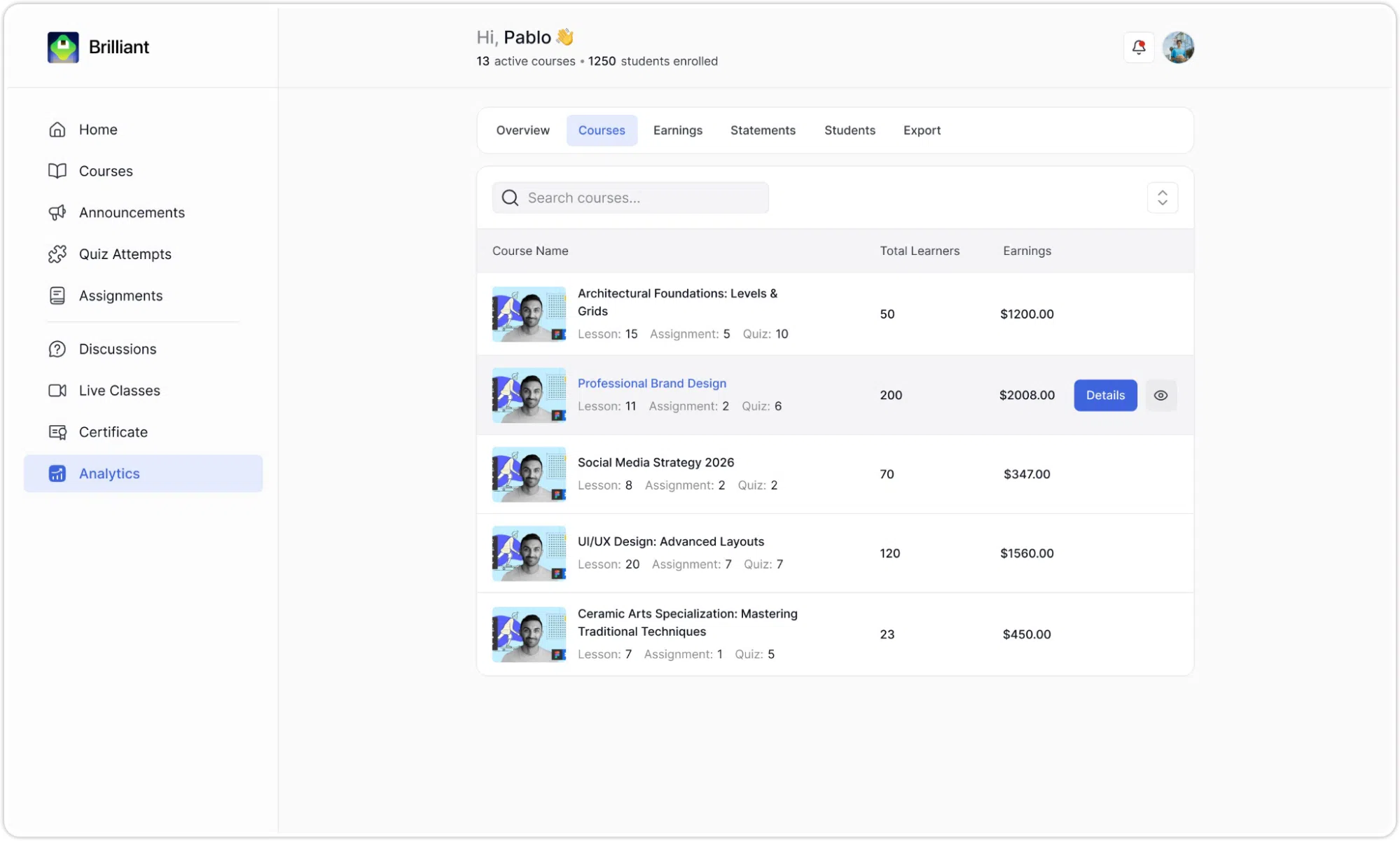
每列會顯示課程縮圖、可點擊的藍色課程名稱連結、課程內含的 Lessons、Assignments、Quizzes 數量摘要,以及 Total Learners 與 Earnings
點擊課程列右側滑鼠移入時出現的 Details 按鈕,可開啟該課程專屬的分析頁面
- 使用分頁頂部的搜尋欄輸入課程名稱以篩選列表
- 使用搜尋欄右側的排序控制項重新排列結果
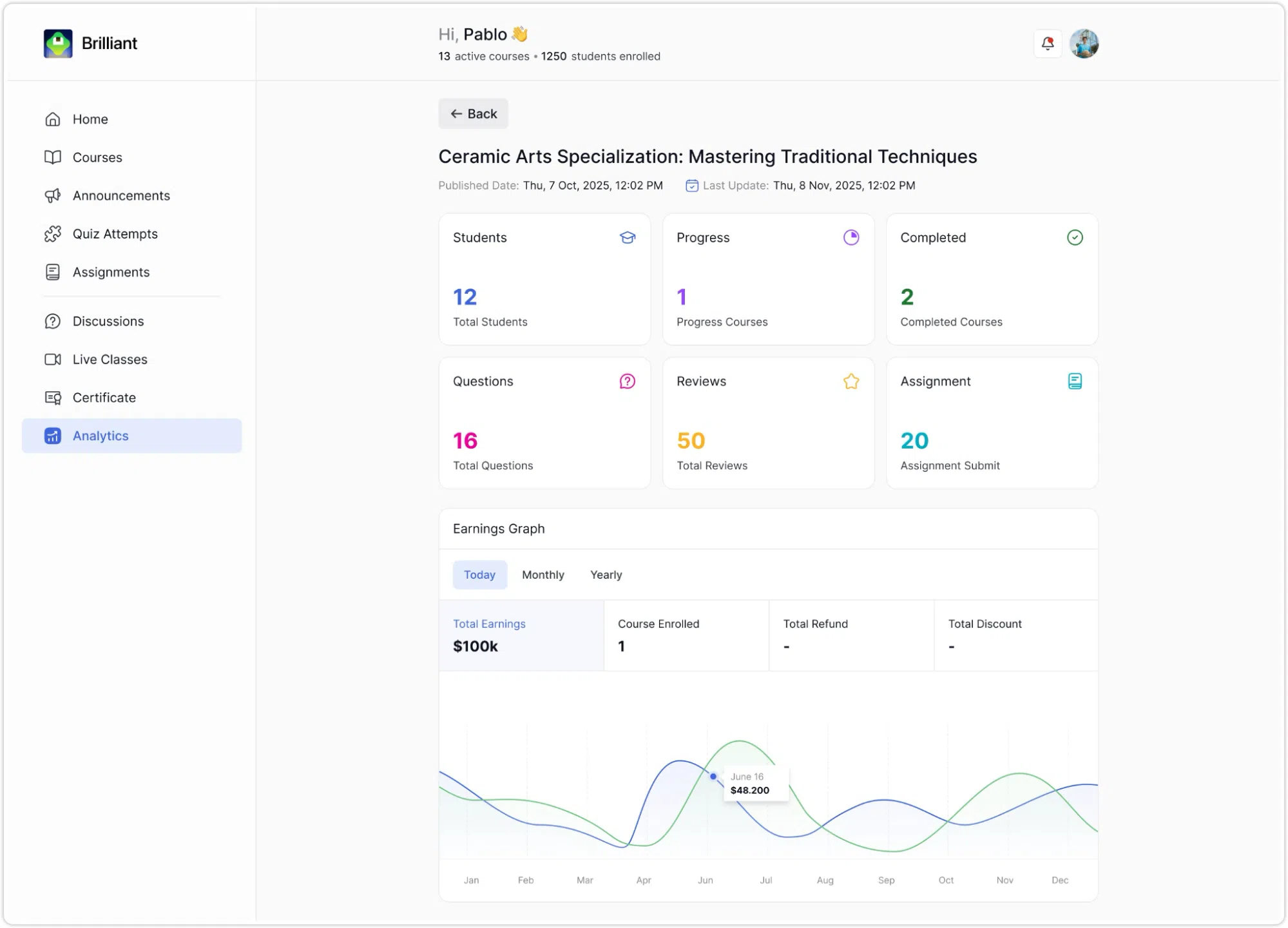
- 在課程詳情頁查看 Name、Published Date、Last Update 等資訊
- 查看六張摘要卡片:Students、Progress、Completed、Questions、Reviews、Assignment
- 在課程詳情頁使用同樣的 Today、Monthly、Yearly 切換按鈕查看該課程專屬的收益圖表
- 點擊頁面上方的 Back 按鈕可返回 Courses 分頁列表
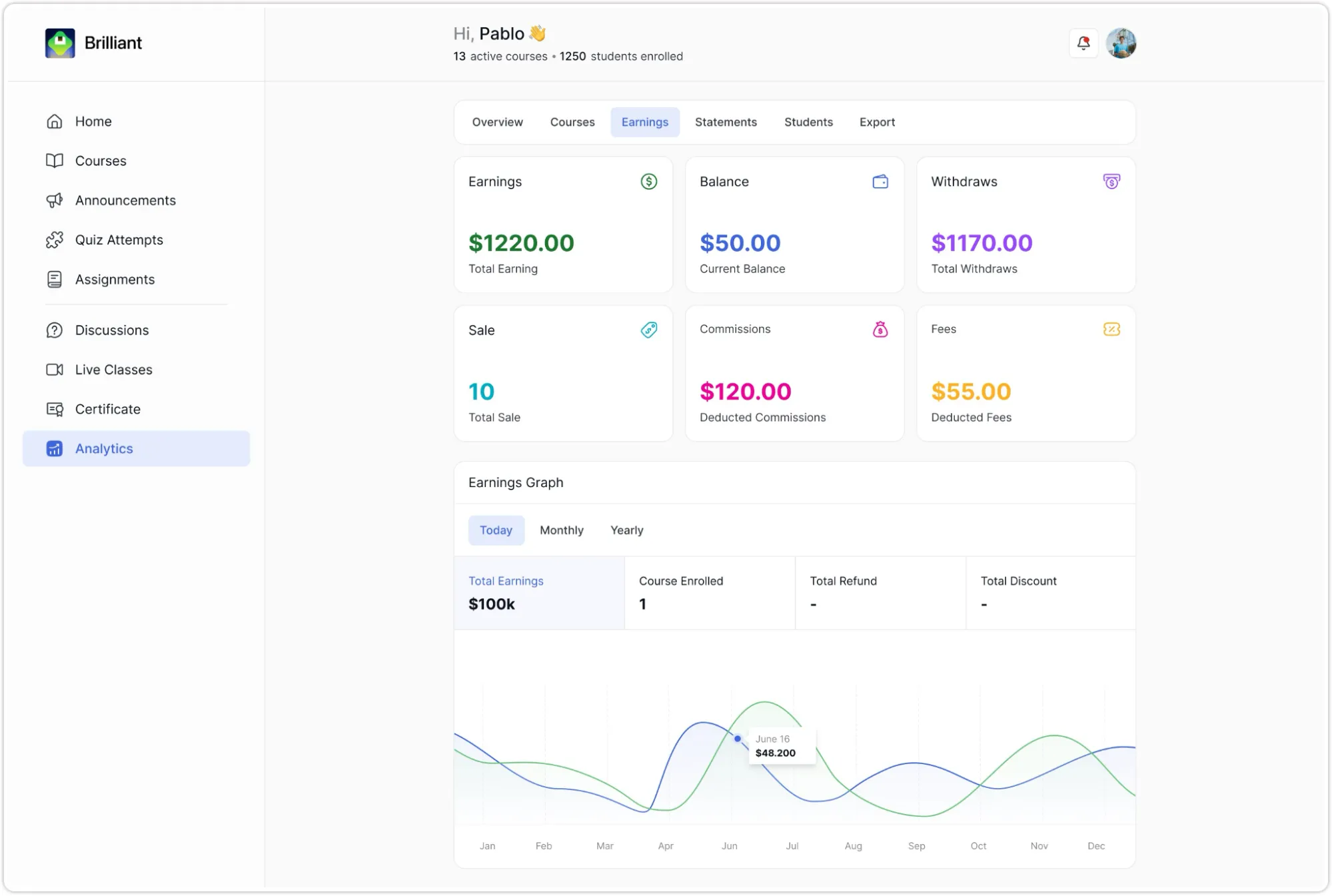
官方文件介面截圖:Tutor LMS Analytics- The Earnings Tab
Earnings 分頁:詳細財務分類
Earnings 分頁提供比 Overview 更詳細的財務摘要,將金額分成六個類別卡片呈現在頁面上方
六張卡片分別為綠色 Earnings(扣除後淨收益)、藍色 Balance(尚未提領的餘額)、紫色 Withdraws(已提領總額)、綠色 Sale(扣除前銷售總額)、粉色 Commissions(被扣除的佣金總額)、金色 Fees(平台收取的費用)
此分頁的 Earnings Graph 同樣提供 Today、Monthly、Yearly 切換按鈕,下方指標為 Total Earning、Number of Sales 與 Commission
- 查看折線圖了解所選時間區間內的收益趨勢
介面名稱對照
Overview:Analytics 的預設分頁,顯示摘要卡片、收益圖表與熱門課程表Courses:顯示所有課程列表與各課程關鍵數據的分頁Earnings:提供詳細財務分類與收益趨勢圖的分頁Details:課程列表中每列滑鼠移入後出現的按鈕,點擊後開啟該課程的專屬分析頁Total Learners:該課程的學生報名總數Balance:目前尚未提領的可用餘額