
適合誰使用
已擁有 WordPress 後台帳號、想調整個人資料與顯示名稱的網站使用者或管理員
開始前準備
- 需擁有可登入 WordPress 後台的使用者帳號
- 每個使用者的電子郵件地址必須是唯一的,不能與其他帳號重複
教學內容
如何進入「你的個人資料」畫面
可從後台主選單的「Users」點選進入,也可以點擊畫面右上角的姓名連結快速前往
在此畫面可設定姓名、顯示方式、電子郵件、其他個人資訊與個人選項
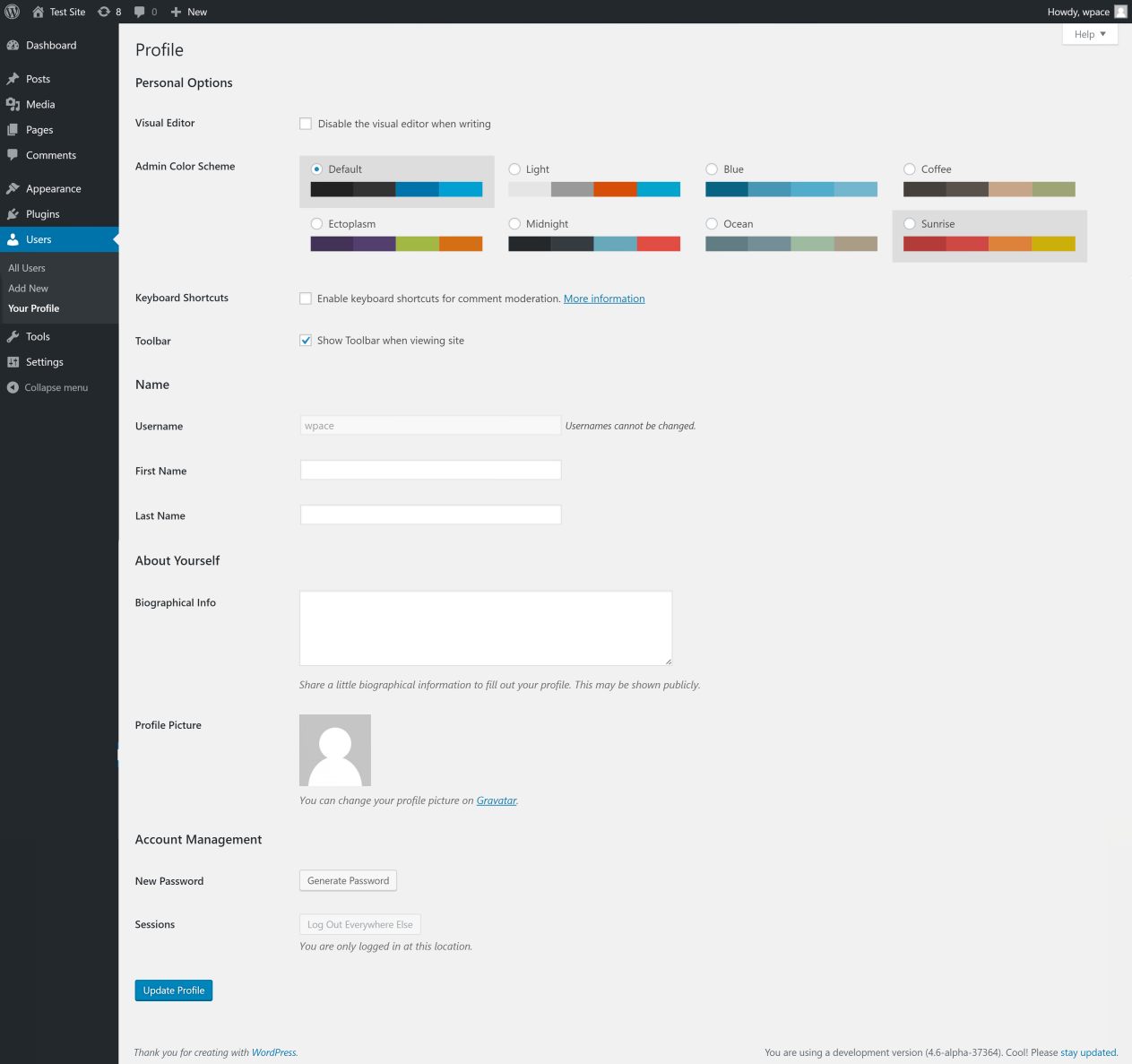
必填與選填資訊
WordPress 只要求填寫電子郵件地址與暱稱(Nickname)這兩項資料
電子郵件地址僅供網站後台管理用途,不會傳送給其他任何網站或人員,也不會公開顯示在網站上
只有網站上其他已註冊的使用者才能看到你填寫的電子郵件地址
個人選項(Personal Options)
勾選「Visual Editor」會停用視覺化編輯器,改用純 HTML 編輯器
勾選「Syntax Highlighting」會在編輯程式碼時停用語法標色功能
「Admin Color Scheme」可選擇後台管理畫面的配色方案,左側兩色為選單背景色,右側兩色為滑鼠移過時的顏色
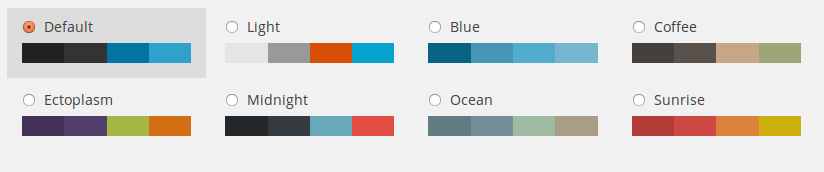
- 勾選「Keyboard Shortcuts」以啟用留言審核的鍵盤快速鍵功能
- 勾選「Toolbar」可在瀏覽自己的網站前台時顯示工具列
- 在「Language」選單中選擇僅用於後台管理畫面的語言,不會影響網站訪客看到的語言
姓名相關欄位(Name)
「Username」無法編輯,因為它是登入時使用的帳號名稱,即使是 Administrator 角色也無法變更
若未填寫「Nickname」,系統會自動以 Username 帶入此欄位
- 在「First name」與「Last name」欄位分別輸入你的名與姓
- 在「Nickname」欄位輸入暱稱,此為每位使用者必填項目
- 從「Display name publicly as」下拉選單選擇網站上顯示姓名的方式,可選 Nickname、Login、First Name、Last Name、First Last 或 Last First
- 若想以「Last, First」格式顯示,需先在「Last Name」欄位的姓氏後方加上逗號,再從下拉選單選擇對應選項
聯絡資訊與自我介紹
所有使用者都必須在「E-mail」欄位填寫電子郵件地址,且每位使用者的地址必須唯一,網站會用它來通知新留言等後台事務
「Biographical Info」為選填的自我介紹文字,是否顯示取決於所使用的佈景主題設定
「Profile Picture」會顯示你在 Gravatar 上設定的頭像,如需更換需前往 Gravatar 網站設定
- 在「Website」欄位輸入你的網站網址
帳號安全管理
密碼強度指標會顯示所輸入密碼為 Very Weak、Weak、Medium 或 Strong(強度足夠時以綠色顯示)
建議密碼長度至少七個字元,並混合使用大小寫字母、數字與符號以提高強度
- 點擊「Generate Password」按鈕可產生新密碼,畫面會顯示產生的密碼欄位
- 若想改用自訂的較弱密碼,需勾選出現的確認方塊以確認使用弱密碼
- 點擊「Log Out Everywhere Else」按鈕,可將手機或公用電腦等其他裝置上的登入狀態登出
儲存變更
完成設定後必須點擊「Update Profile」按鈕,變更才會被儲存
儲存成功後畫面頂端會出現「User Updated」訊息,若沒有看到此訊息代表變更尚未儲存
介面名稱對照
Your Profile:個人資料設定畫面,可透過後台「Users」選單或點擊右上角姓名連結進入Visual Editor:視覺化文章編輯器,勾選對應選項後會改用純 HTML 編輯模式Admin Color Scheme:後台管理畫面的配色方案設定,可選擇不同顏色組合Keyboard Shortcuts:用於留言審核的鍵盤快速鍵功能,可加快操作留言的速度Toolbar:瀏覽網站前台時顯示的頂端工具列Display name publicly as:設定網站上公開顯示姓名方式的下拉選單,可選擇暱稱、登入名稱或姓名組合等格式Nickname:每位使用者必填的暱稱欄位,可與 Username 相同或不同Biographical Info:選填的自我介紹文字欄位,是否於前台顯示視佈景主題而定Profile Picture:顯示來自 Gravatar 服務的個人頭像圖片Generate Password:用於產生新密碼的按鈕Strength Indicator:顯示所輸入密碼強度等級的指示器Log Out Everywhere Else:用於將其他裝置上的登入狀態全部登出的按鈕Update Profile:儲存個人資料與個人選項變更的按鈕