
適合誰使用
使用 Fluent Forms 外掛建立表單,需依條件動態顯示或隱藏欄位的 WordPress 網站管理者
開始前準備
- 需已有一個要設定條件邏輯的表單;若尚未建立表單,需先透過從零建立或使用範本建立新表單
教學內容
啟用欄位的條件邏輯
Conditional Logic 功能位於 Input Fields(輸入欄位)的進階選項中,可依表單內特定條件來顯示或隱藏欄位
- 從 Fluent Forms 導覽列或 WordPress 左側選單點選
Forms,再點擊欲設定表單的Edit按鈕開啟編輯頁面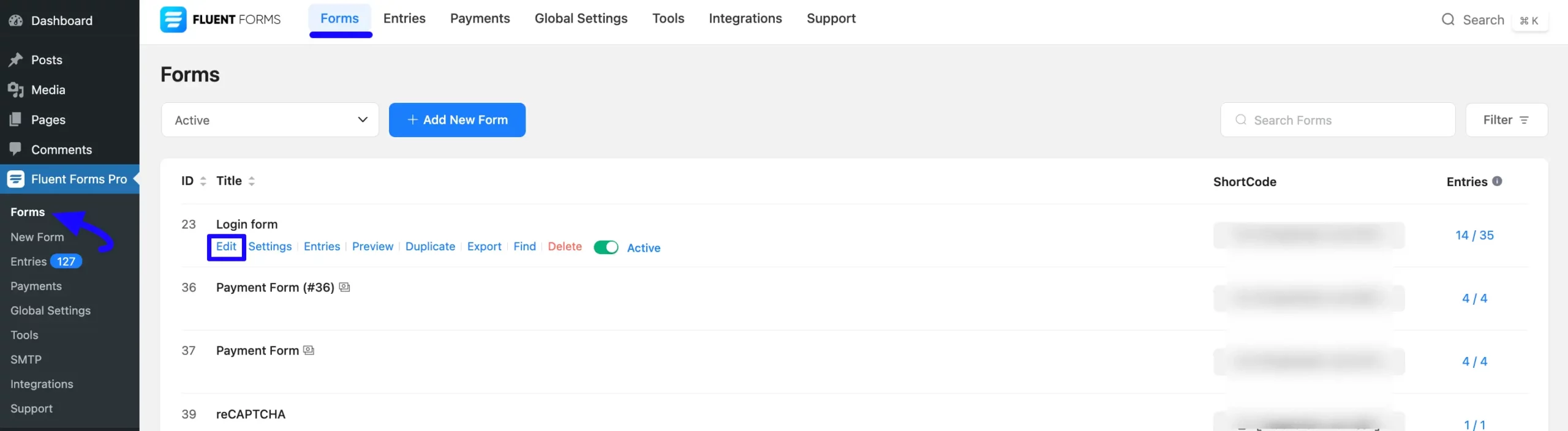
官方文件介面截圖:Open Set up Forms with - 在編輯頁面選擇想要依條件顯示/隱藏的輸入欄位
- 將滑鼠移到該欄位上,點擊
Pencil/Edit圖示,進入左側的 Input Customization 頁籤 - 點擊箭頭圖示展開
Advanced Options,往下捲動找到Conditional Logic,並選擇Yes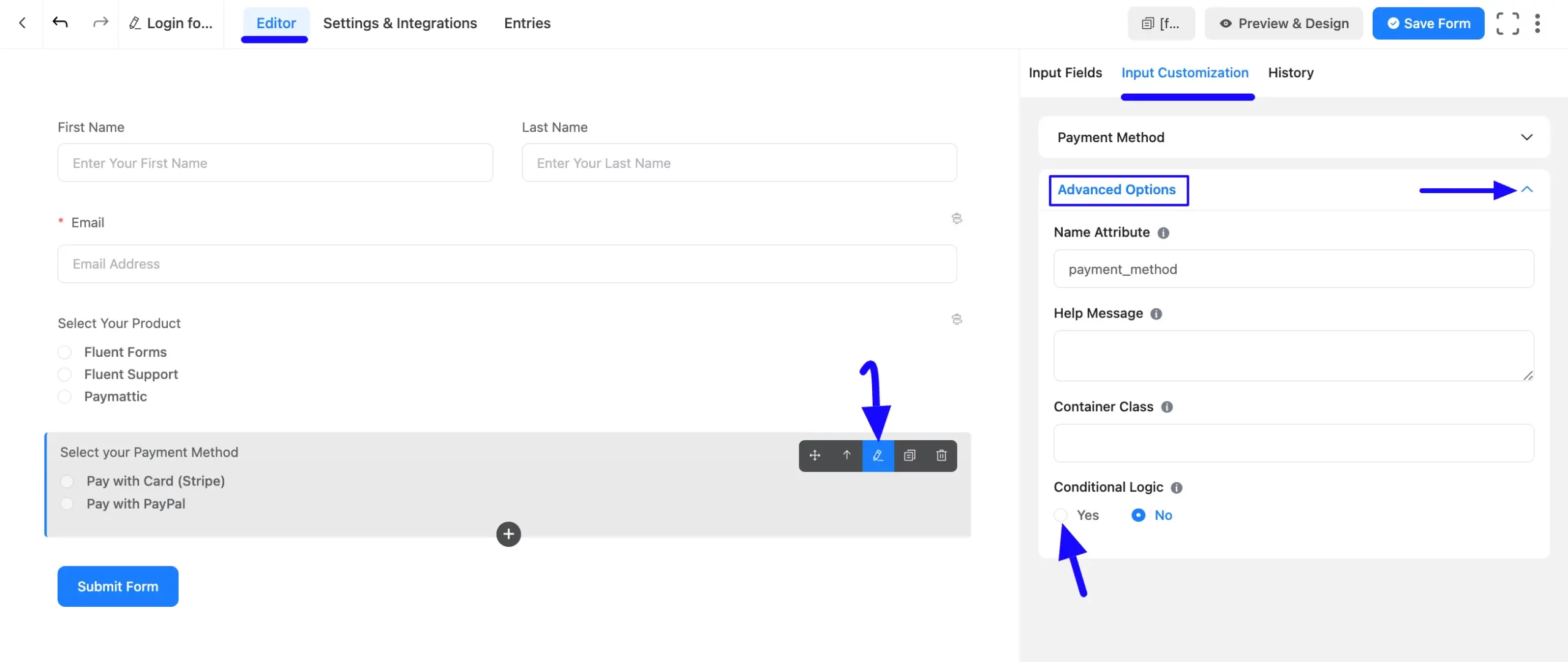
官方文件介面截圖:Input Customization Fluent Forms
三種條件比對模式(Conditional Match)
選擇 Any 時,使用者只需符合設定條件中的至少一項,即可觸發指定動作
選擇 All 時,使用者必須符合所有設定條件,才會觸發指定動作
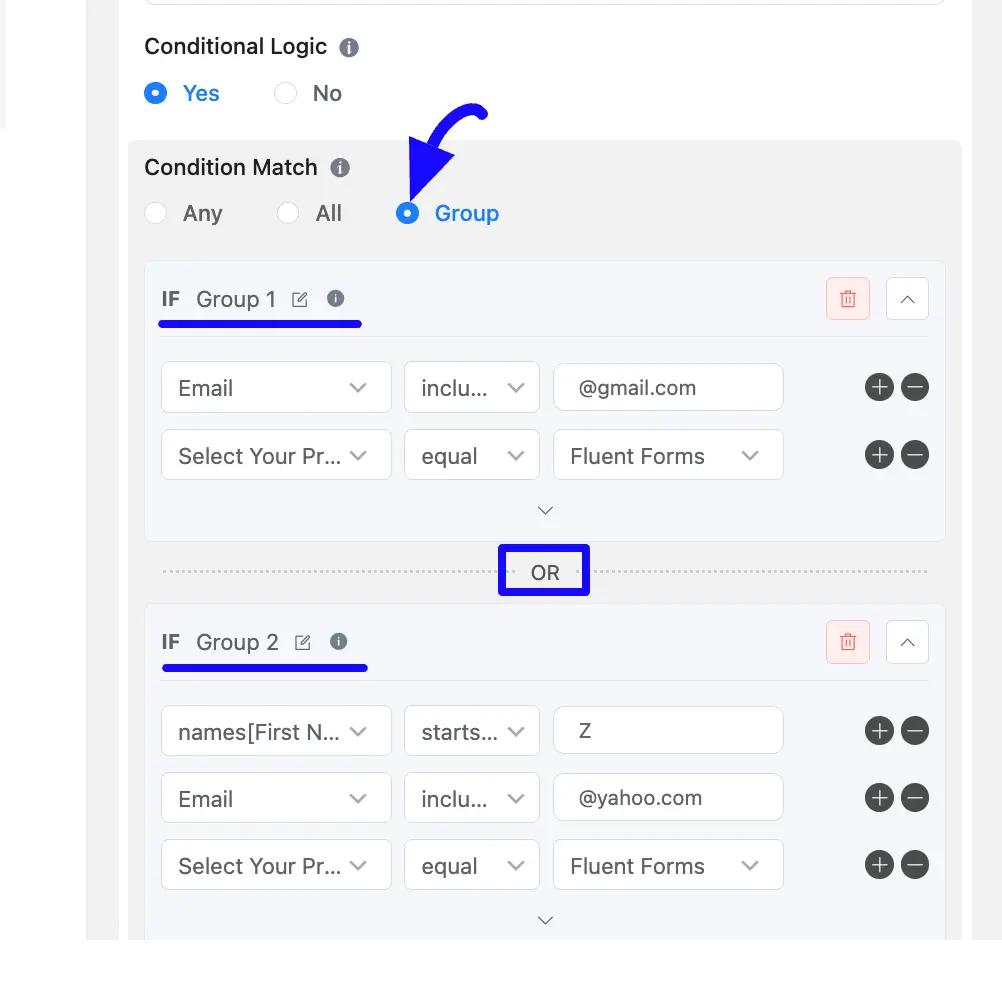
選擇 Group 可建立多組條件群組,各群組之間以「OR」運算子連結,只要符合其中一組所有條件即觸發動作,且可自行命名群組
設定條件欄位(Parameter、Operator、Value)
在 Parameter(第一欄)選擇要用來判斷的輸入欄位,在 Operator(中間欄)設定比對方式,並在 Value(最後一欄)填入對應數值,條件符合時即觸發動作
- 點擊
Plus Icon(加號圖示)可新增更多條件,點擊右側的Minus (-) Icon(減號圖示)可刪除條件 - 完成設定後點擊
Save Form按鈕,使條件生效 - 點擊
Preview & Design按鈕可預覽條件邏輯的實際效果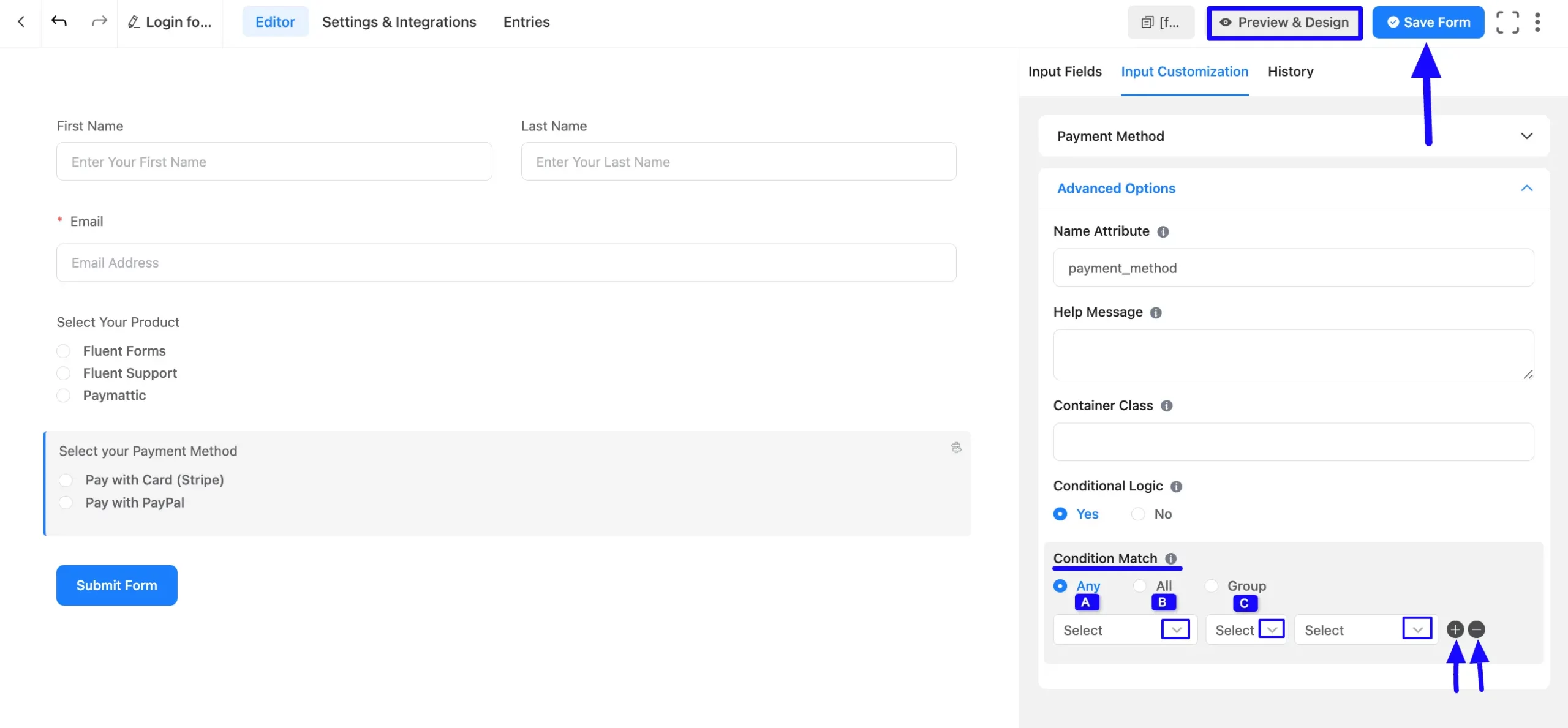
官方文件介面截圖:Conditional Match Fluent Forms
設定範例:Any、All、Group 條件比對
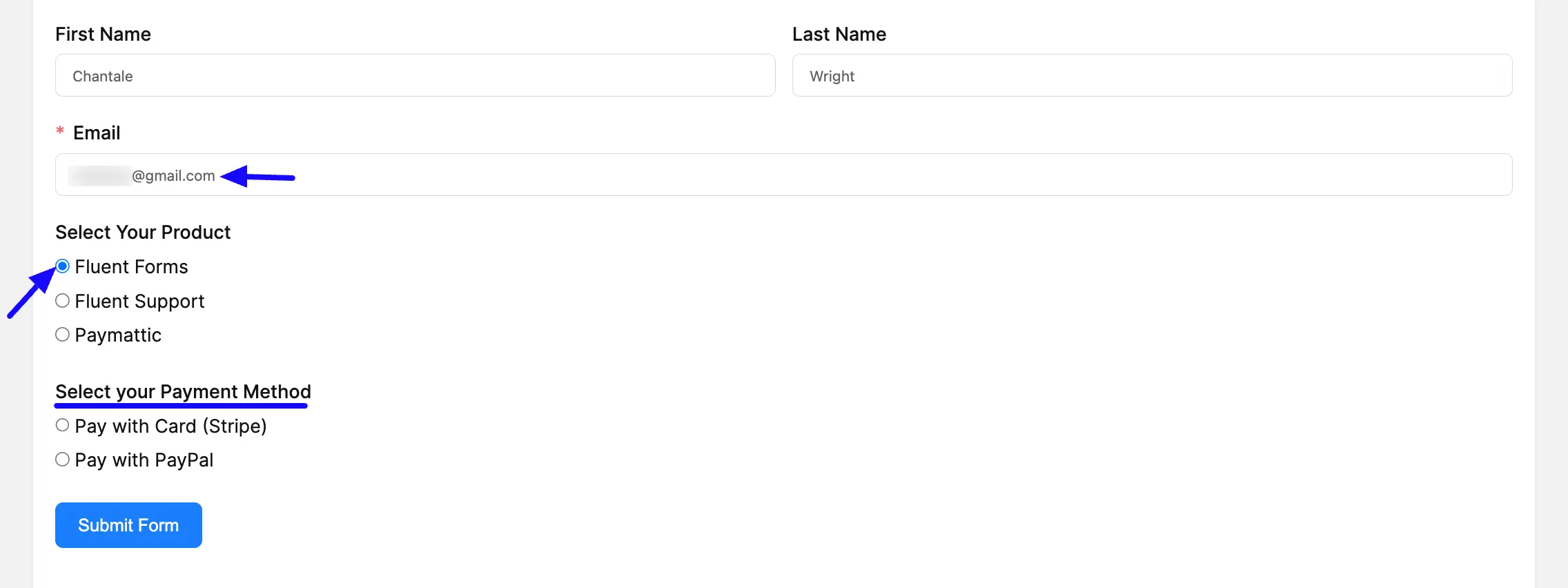
以 Any 模式為例,設定 Email 包含「@gmail.com」或 Payment Item 等於「Fluent Forms」兩個條件,只要使用者符合任一條件,Payment Method 欄位即會顯示,否則保持隱藏
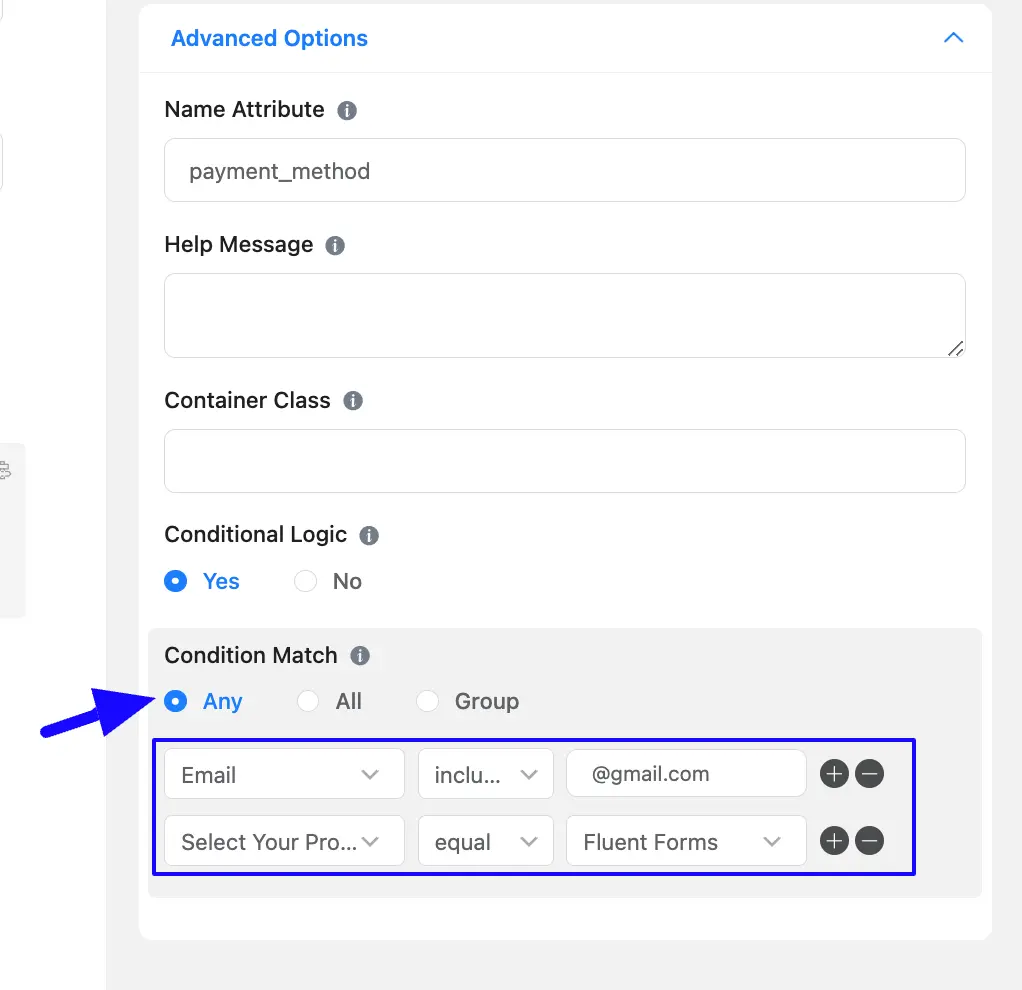
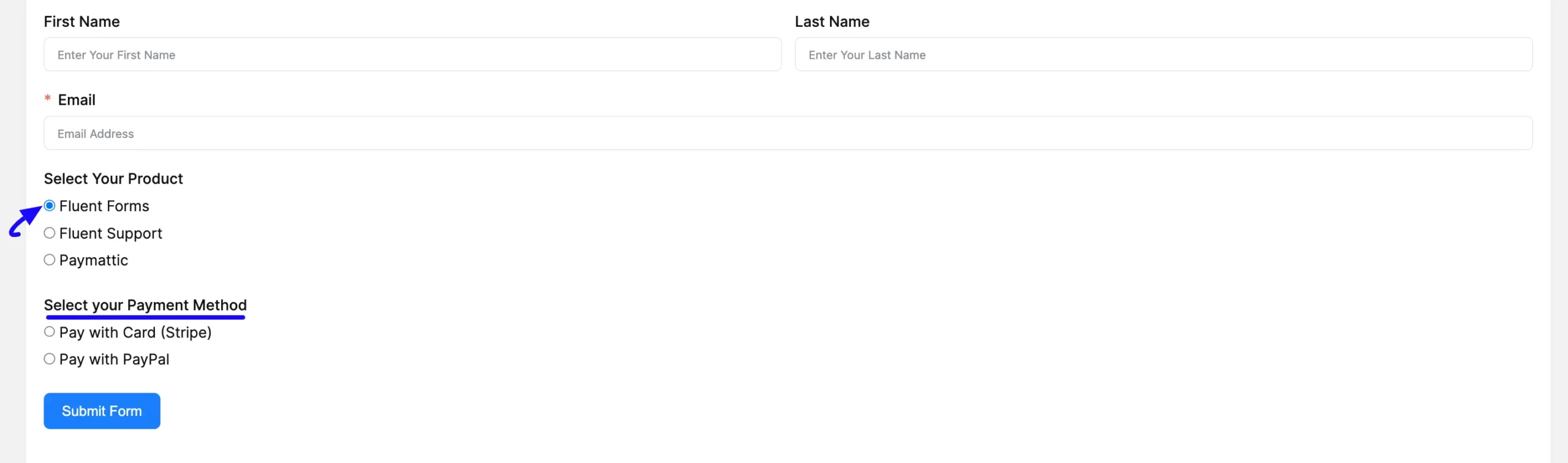
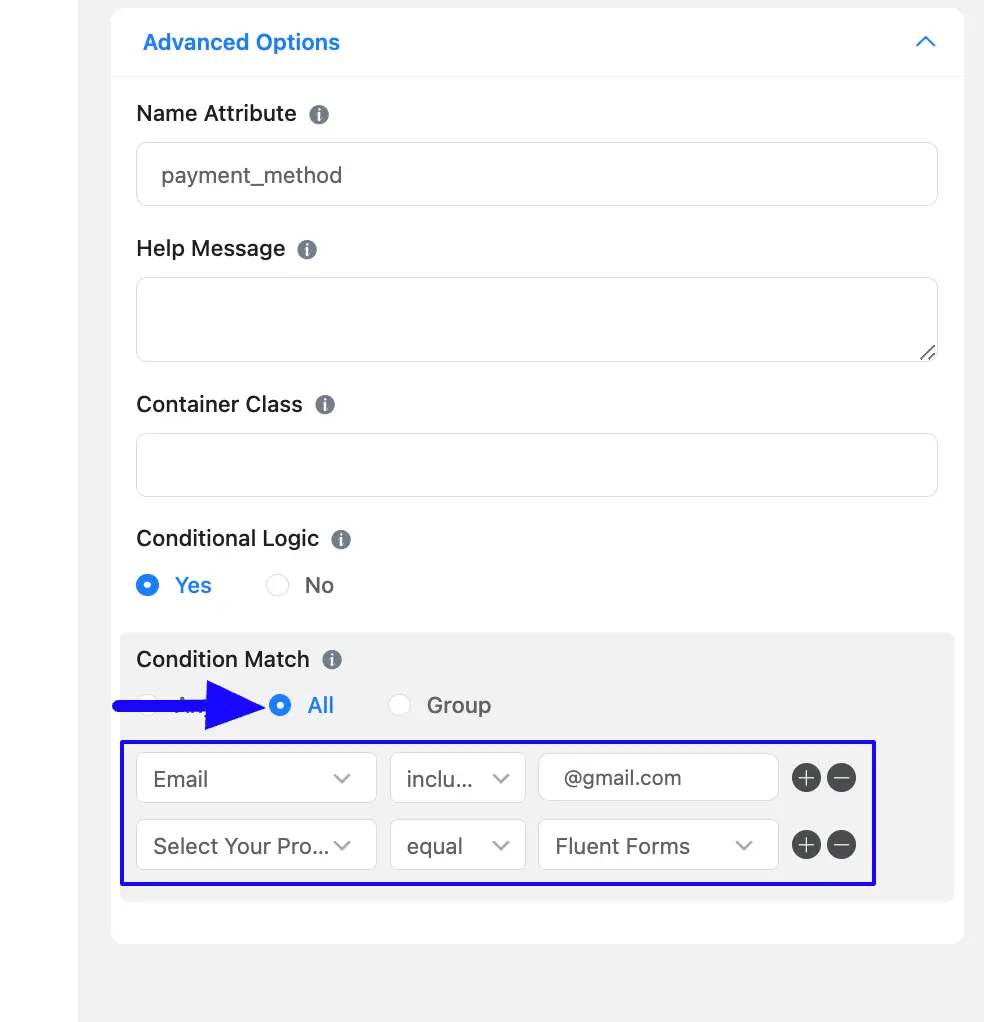
以 All 模式為例,設定相同的兩個條件,使用者必須同時符合兩項條件,Payment Method 欄位才會顯示
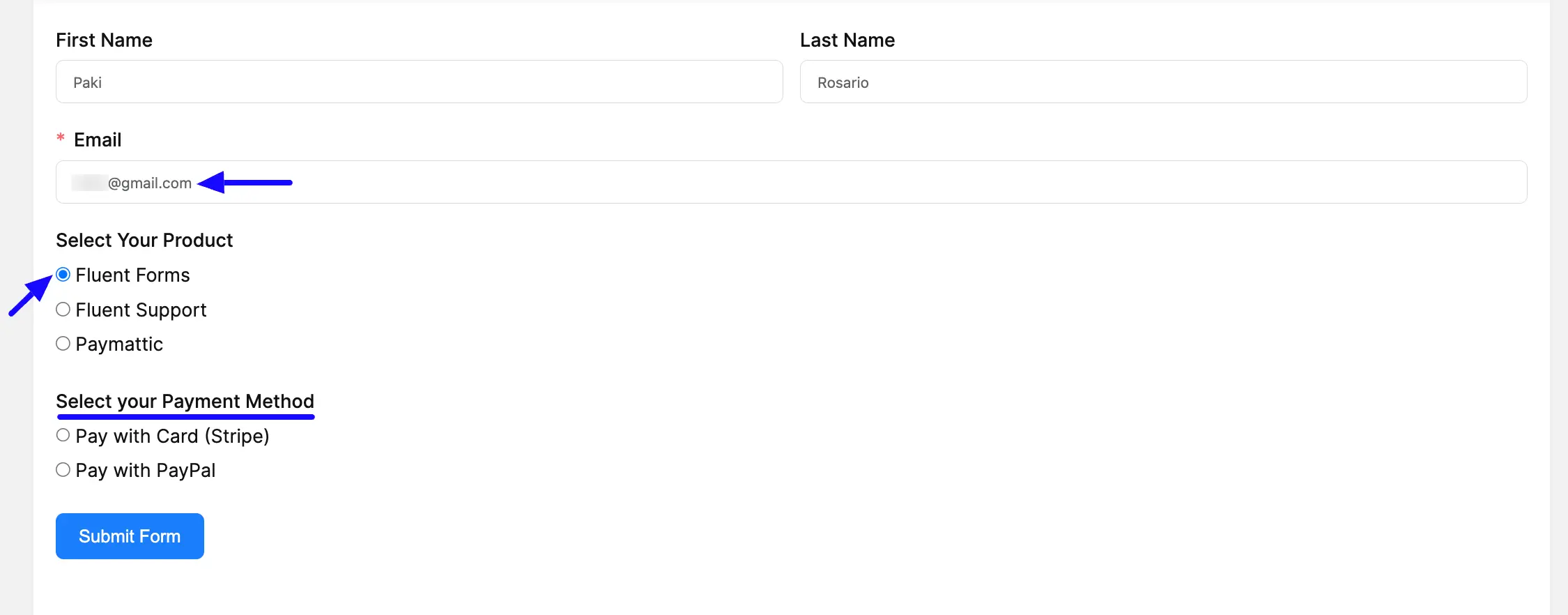
以 Group 模式為例,可設定 Group 1(Email 包含「@gmail.com」且 Payment Item 等於「Fluent Forms」)與 Group 2(名字以「Z」開頭、Email 包含條件、Payment Item 等於「Fluent Forms」),使用者只要符合任一整組條件,欄位即會顯示

介面名稱對照
Conditional Logic:條件邏輯功能,可依設定的條件顯示或隱藏表單欄位Conditional Match:條件比對模式,包含 Any、All、Group 三種選項Any:符合設定條件中任一項即觸發動作的比對模式All:必須符合所有設定條件才觸發動作的比對模式Group:可建立多組條件並以 OR 運算子連結的進階比對模式Parameter:用來設定條件依據的輸入欄位選項Operator:設定條件比對方式的欄位,如 includes、equals、starts withSave Form:儲存表單設定的按鈕,需點擊才能讓條件邏輯生效Preview & Design:用來預覽表單條件邏輯實際效果的按鈕