
適合誰使用
使用 Slim SEO 免費版、想優化網站在 X(Twitter)分享外觀的 WordPress 網站管理者
開始前準備
- 已安裝並啟用 Slim SEO 外掛
教學內容
X Card 標籤說明
Slim SEO 使用的卡片類型固定為 summary_large_image(含大圖的摘要卡片)
twitter:title 與 twitter:description 分別沿用 Open Graph 的 og:title 與 og:description
若沒有設定圖片,twitter:image 會依序退回使用特色圖片、內文第一張圖片,或全站社群圖片
如何更換分享到 X 時顯示的圖片
預設情況下,分享單篇文章、頁面或分類時,會使用特色圖片作為縮圖
分享到 X 時建議使用的圖片尺寸為 1200×600 像素
- 若特色圖片尺寸不適合,可在內容編輯畫面下方的 Search Engine Optimization 區塊中,另外選擇一張圖片
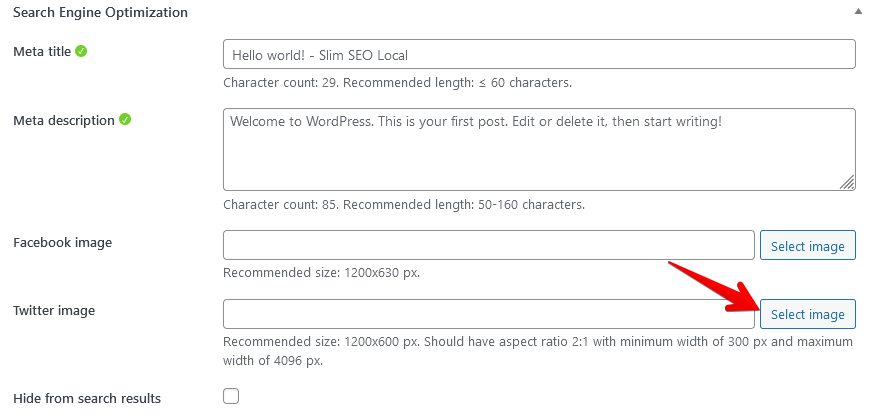
官方文件介面截圖:Change the image when sharing on X
外掛如何決定使用哪張圖片
外掛會依序檢查:該篇文章的 SEO 區塊設定圖片、該文章類型在 Settings > Slim SEO > Meta Tags 的全站設定圖片、特色圖片、內文第一張圖片
若以上皆無圖片,則使用 Settings > Slim SEO > Social 中設定的預設社群圖片
以程式碼自訂 X 分享圖片
可透過 slim_seo_twitter_card_image 這個 filter 以程式碼方式指定圖片網址
介面名稱對照
Search Engine Optimization meta box:文章編輯畫面下方的 SEO 設定區塊,可在此選擇分享圖片Settings > Slim SEO > Meta Tags:設定各文章類型全站預設圖片等 meta 標籤的頁面Settings > Slim SEO > Social:設定全站預設社群分享圖片的頁面