
適合誰使用
需要設定網站首頁顯示方式或調整 Feed、搜尋引擎索引選項的 WordPress 網站管理員
開始前準備
- 若要將首頁設定為靜態頁面,網站必須已建立一個或多個 Page(頁面)
- 使用靜態首頁外掛或其他文章顯示控制外掛時,可能會影響這些設定的實際運作方式
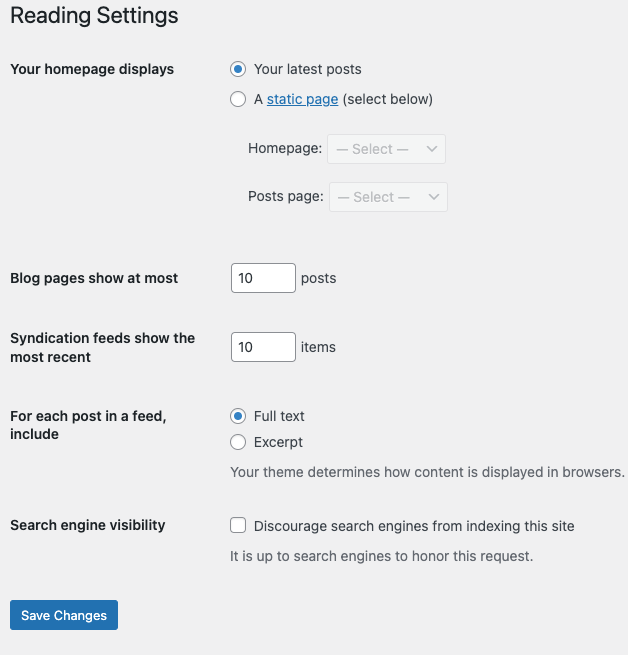
官方文件介面截圖:Reading Settings
教學內容
首頁顯示方式設定
可選擇讓網站首頁顯示最新文章,或顯示指定的靜態 Page
首頁(Home page)與文章頁(Posts page)不能設定為同一個 Page
若未指定 Posts page,文章將只能透過分類、日曆或封存等導覽功能存取
- 勾選『Your latest posts』單選鈕,讓首頁顯示最新文章
- 或勾選『A static page (select below)』單選鈕,改用靜態頁面作為首頁
- 在『Home page』下拉選單中選擇要作為首頁顯示的 Page
- 在『Posts page』下拉選單中選擇要用來顯示文章列表的 Page
文章顯示數量與 Feed 設定
『Blog pages show at most』欄位控制首頁每頁顯示的文章篇數
『Syndication feeds show the most recent』欄位控制讀者下載網站 Feed 時看到的文章篇數
選擇 Feed 顯示 Excerpt(摘要)而非全文,可以節省頻寬
- 在『Blog pages show at most』欄位輸入每頁要顯示的文章數量
- 在『Syndication feeds show the most recent』欄位輸入 Feed 顯示的文章數量
- 在『For each article in a feed, show』選擇『Full text』顯示全文,或選擇『Excerpt』只顯示摘要
搜尋引擎可見度設定
勾選『Discourage search engines from indexing this site』會要求搜尋引擎不要索引本網站
自 Version 5.3 起,勾選此選項會在網站原始碼的 head 區塊中產生 noindex,nofollow 的 meta 標籤
勾選此選項也會停止對 ping-o-matic 等 RPC ping 服務發送通知,並隱藏『Writing』設定畫面中的 Update Services 選項
- 若不希望網站被搜尋引擎收錄,可勾選『Discourage search engines from indexing this site』選項
儲存設定
點擊『Save Changes』按鈕後,頁面頂端會出現確認訊息表示設定已儲存
- 完成所有設定調整後,點擊『Save Changes』按鈕儲存變更
介面名稱對照
Your latest posts:選擇讓首頁顯示最新發布的文章列表A static page (select below):選擇讓首頁改為顯示指定的靜態 PageHome page:下拉選單,用來選擇作為網站首頁顯示的 PagePosts page:下拉選單,用來選擇顯示文章列表的 PageBlog pages show at most:設定每頁顯示的文章篇數Syndication feeds show the most recent:設定 Feed 顯示的最新文章篇數For each article in a feed, show:決定 Feed 顯示全文或摘要Discourage search engines from indexing this site:勾選後請求搜尋引擎不要索引本網站Save Changes:儲存『閱讀設定』頁面所做的所有變更