
適合誰使用
使用 Tutor LMS 外掛管理線上課程網站的 WordPress 後台管理員
開始前準備
- 已安裝並啟用 Tutor LMS 外掛,且系統已產生預設頁面
教學內容
講師註冊頁面簡介
成為講師的流程與成為學生的流程幾乎相同
可使用 Tutor LMS 內建的預設 Instructor Registration Page,該頁面會列在後台 Pages 中
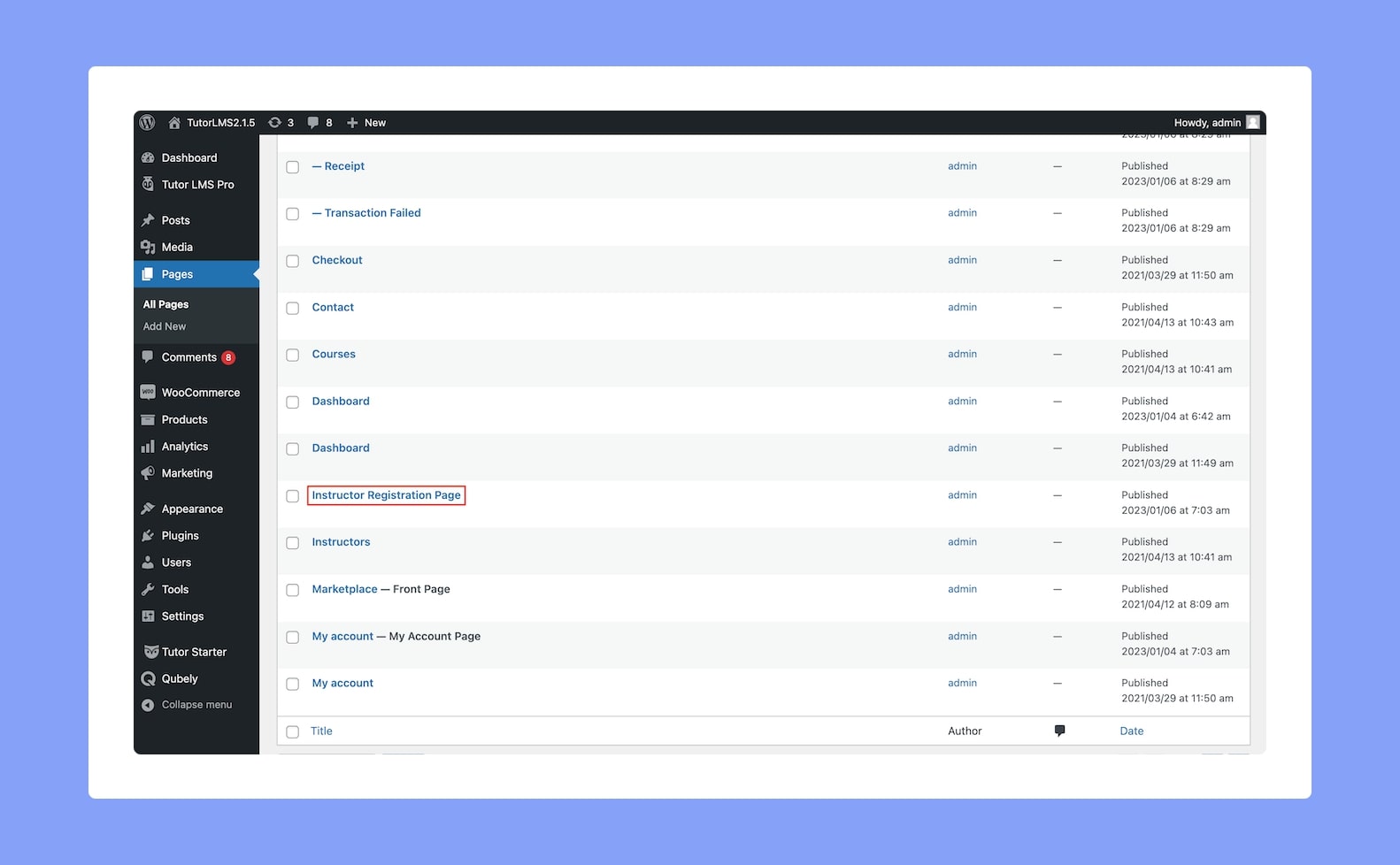
若清單中找不到此頁面,可到 WP Admin > Tutor LMS > Tools > Tutor Pages 重新產生遺失的頁面
自行建立講師註冊頁面(選用)
由於系統已內建預設頁面,自行建立新頁面完全是選擇性做法
- 前往
Dashboard > Pages > Add New新增頁面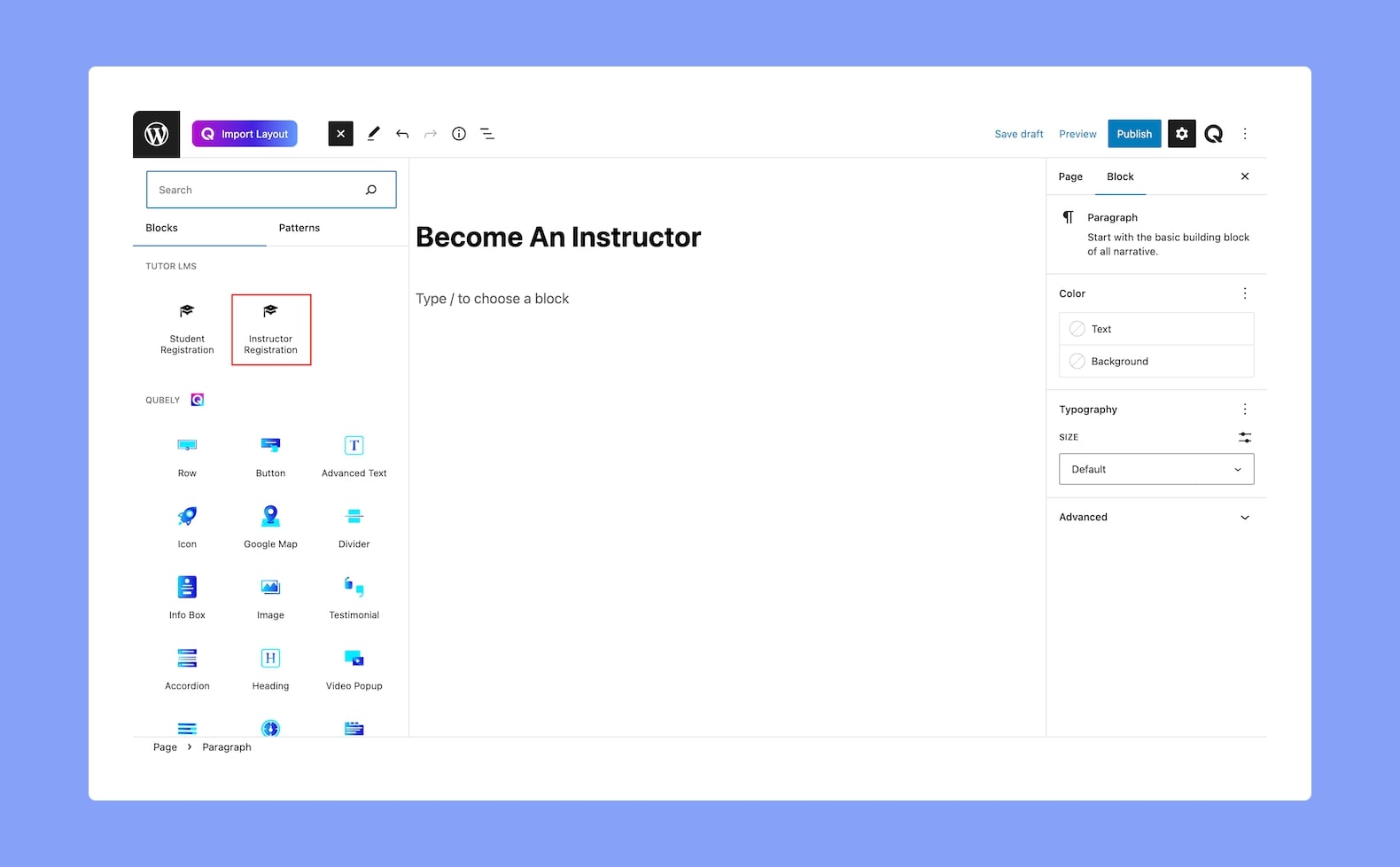
官方文件介面截圖:Instructor Signup Instructor Registration Block - 開啟 Gutenberg 區塊面板,於 Tutor LMS 分類中加入
Instructor Registration Form區塊 - 視需求加入其他內容後,點擊
Publish發佈頁面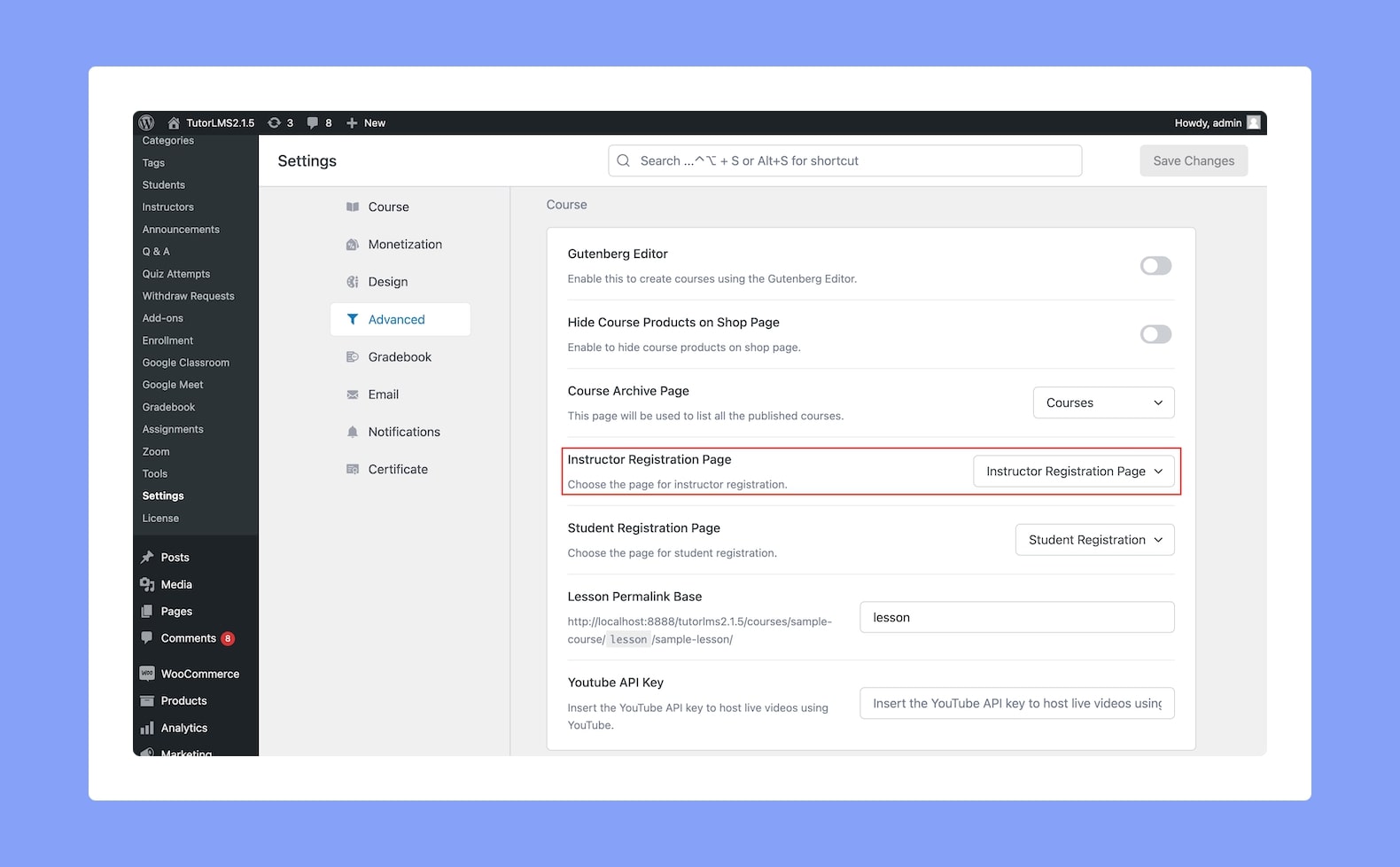
官方文件介面截圖:Instructor Signup Assigning this Registration Page
指定講師註冊頁面
- 前往
WP Admin > Tutor LMS > Settings > Advanced - 在下拉選單中選擇要指定的
Instructor Register Page - 點擊
Save Changes按鈕儲存設定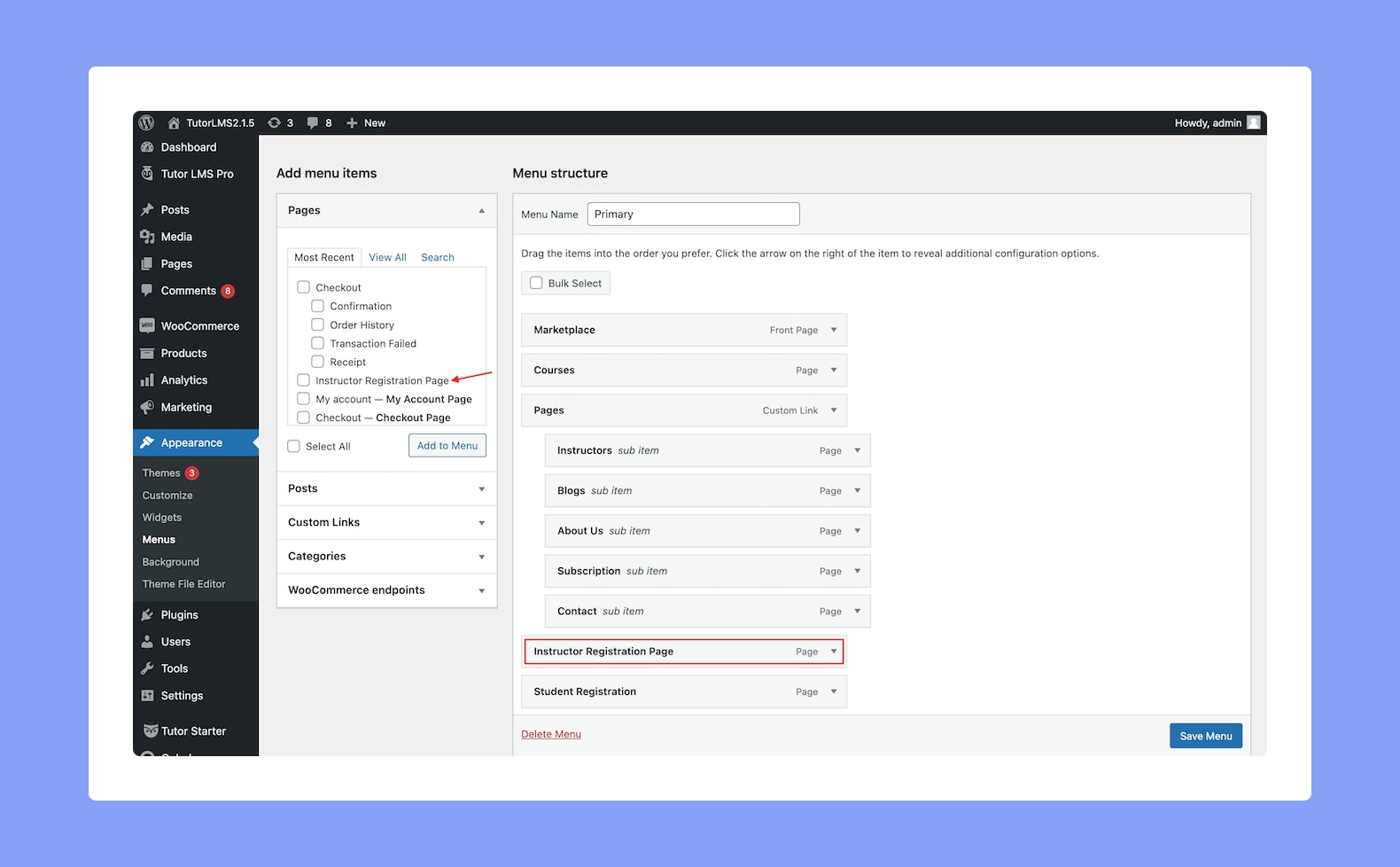
官方文件介面截圖:Instructor Signup Adding The Registration Page To The Main Menu
將註冊頁面加入主選單
預設情況下,這些頁面對所有使用者可見,但可搭配第三方工具如 User Menus 隱藏已登入使用者看到的註冊頁面
- 前往
WP Admin > Appearance > Menus選擇或建立主選單 - 在 Pages 區塊中選取講師註冊頁面
- 點擊
Add to Menu按鈕將頁面加入選單 - 點擊
Save Menu按鈕儲存變更
講師申請方式一:已註冊使用者
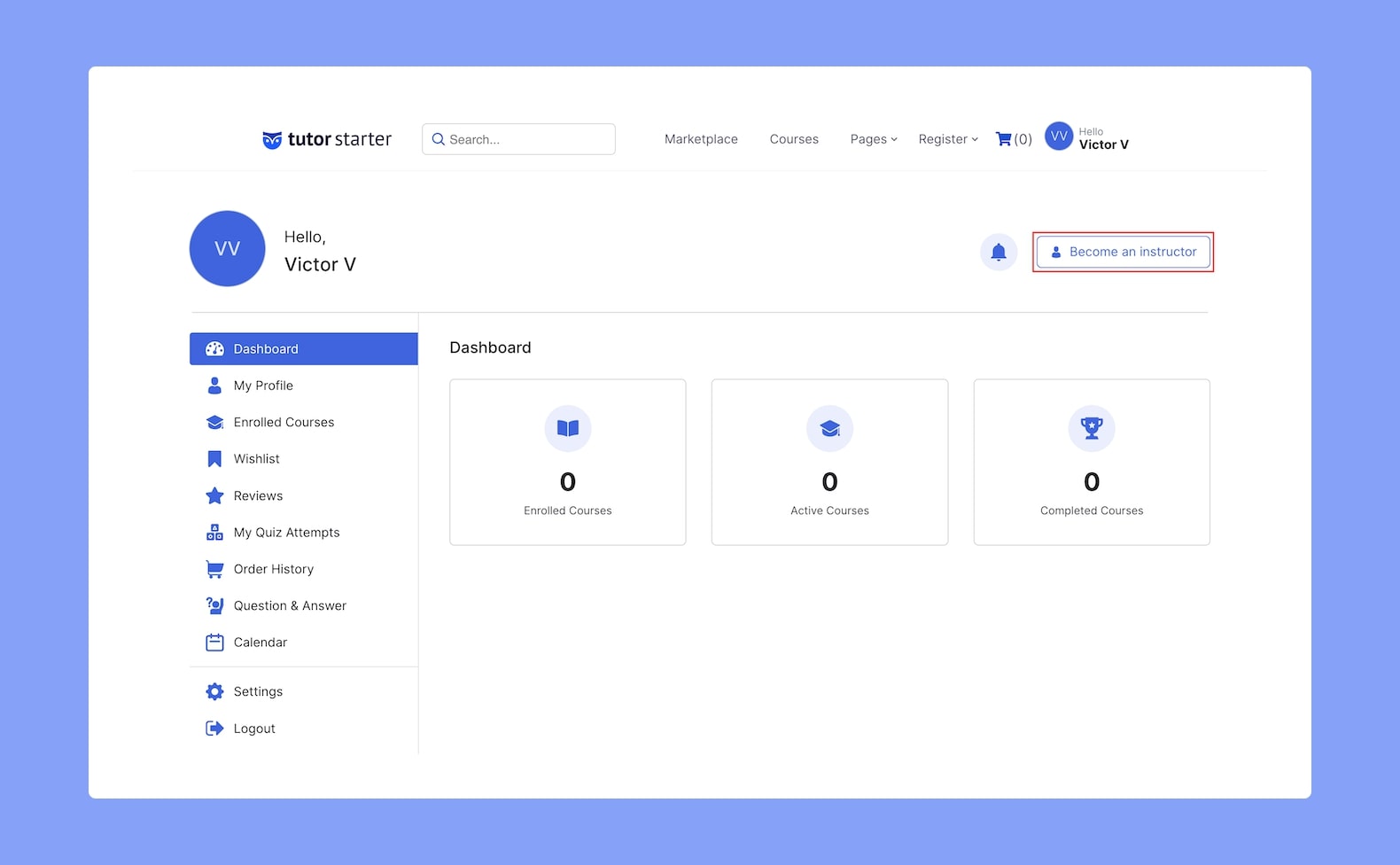
必須先在 WP Admin > Tutor LMS > Settings > General 啟用相關選項,Become An Instructor 按鈕才會顯示
送出申請後,前台儀表板會顯示申請待審核的訊息,直到申請被核准或拒絕為止
- 已註冊的學生登入前台儀表板,點擊
Become An Instructor按鈕
官方文件介面截圖:Instructor Signup Become an Instructor Send Application Window - 在跳出視窗中點擊
Apply Now,申請會立即送交管理員審核 - 管理員核准後,該使用者即可登入並開始建立課程與教學
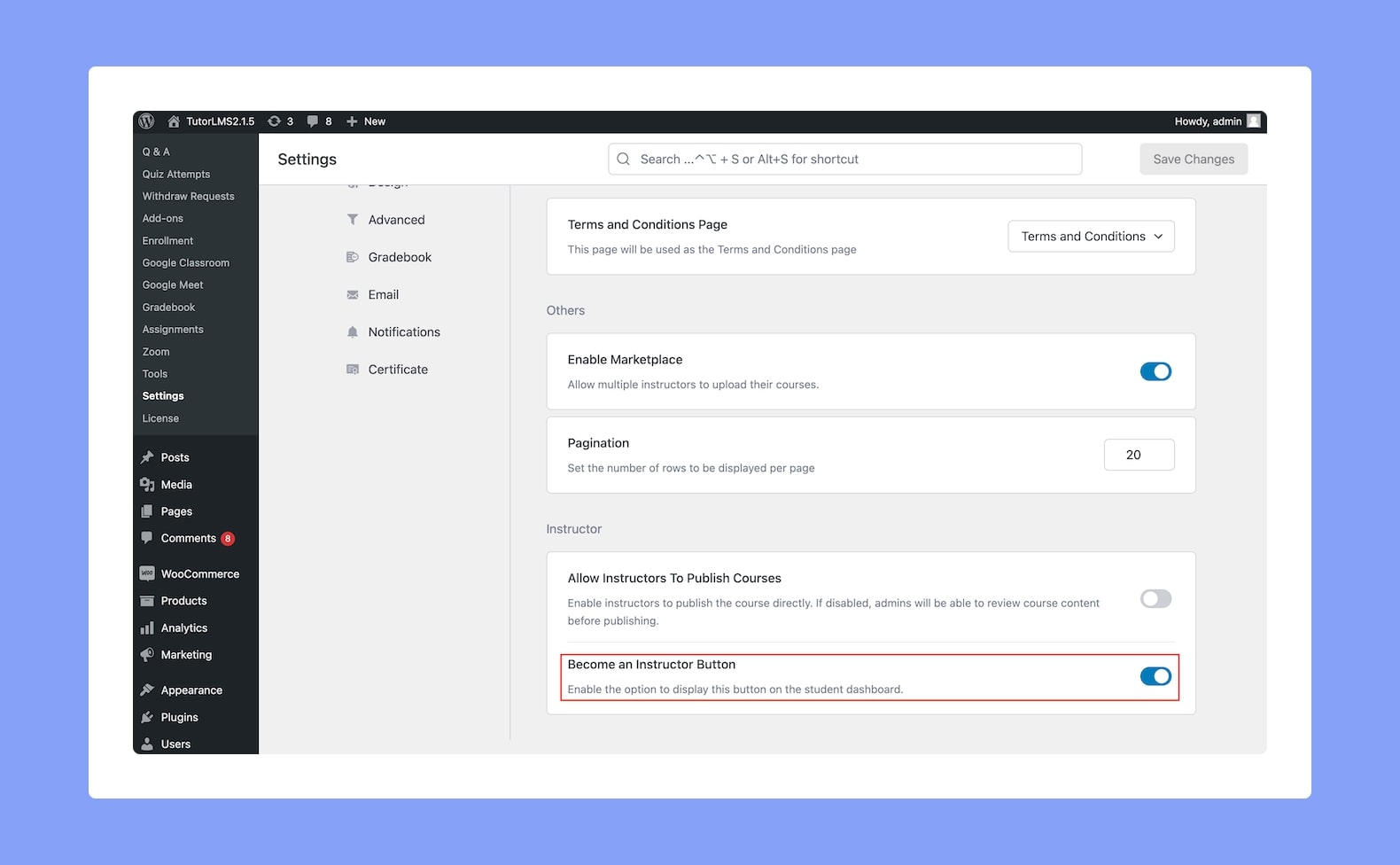
官方文件介面截圖:Instructor Signup Enable Become an Instructor Button
講師申請方式二:未註冊使用者
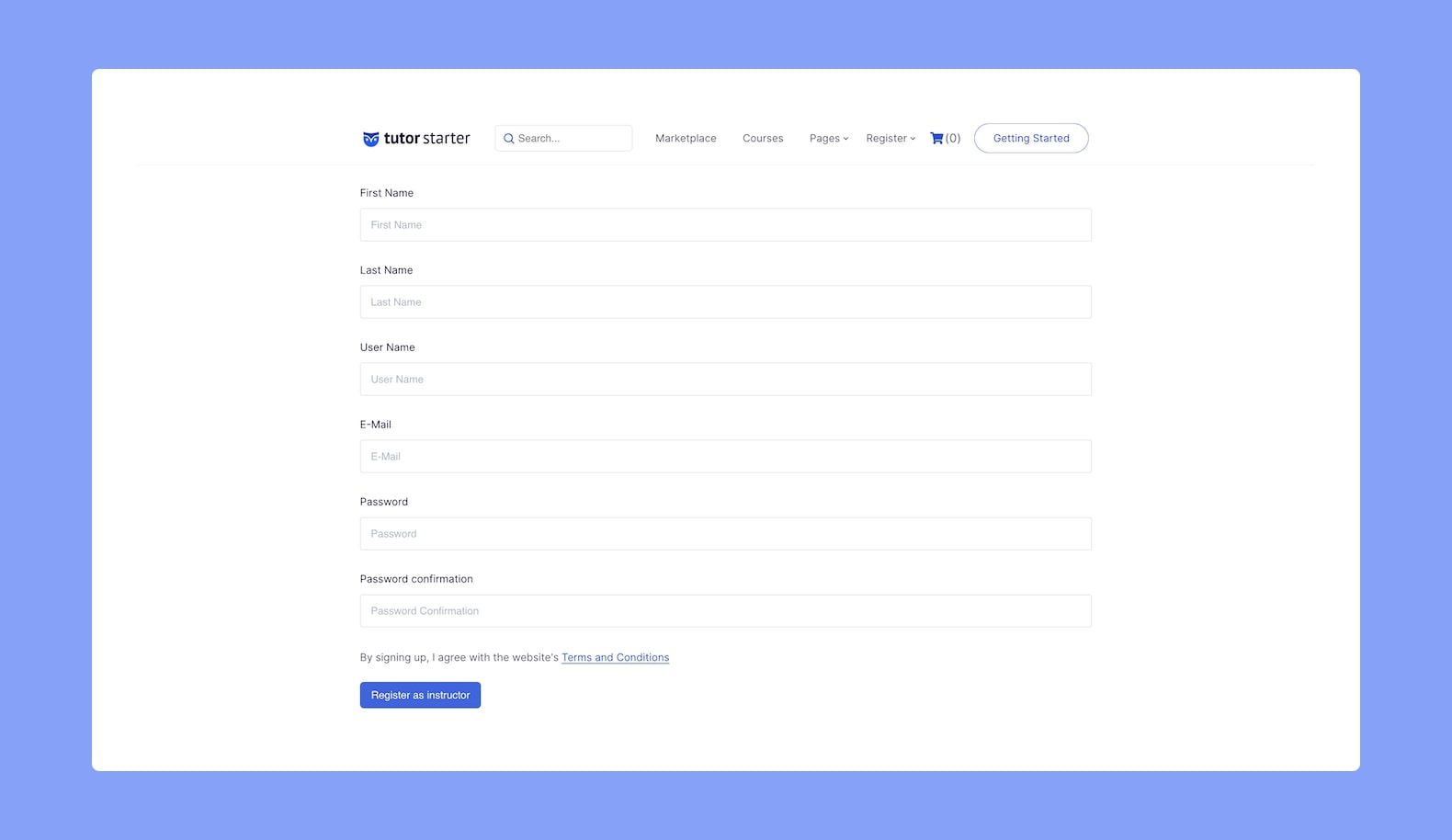
未註冊使用者無法進入儀表板,因此需透過主選單中的連結進行申請
管理員也可以從後台手動建立講師帳號,路徑為 WP Admin > Tutor LMS > Instructors > Add New Instructor
- 未註冊使用者造訪首頁並點擊講師註冊頁面連結,開啟註冊表單
- 填寫所有必要欄位後點擊提交送出申請
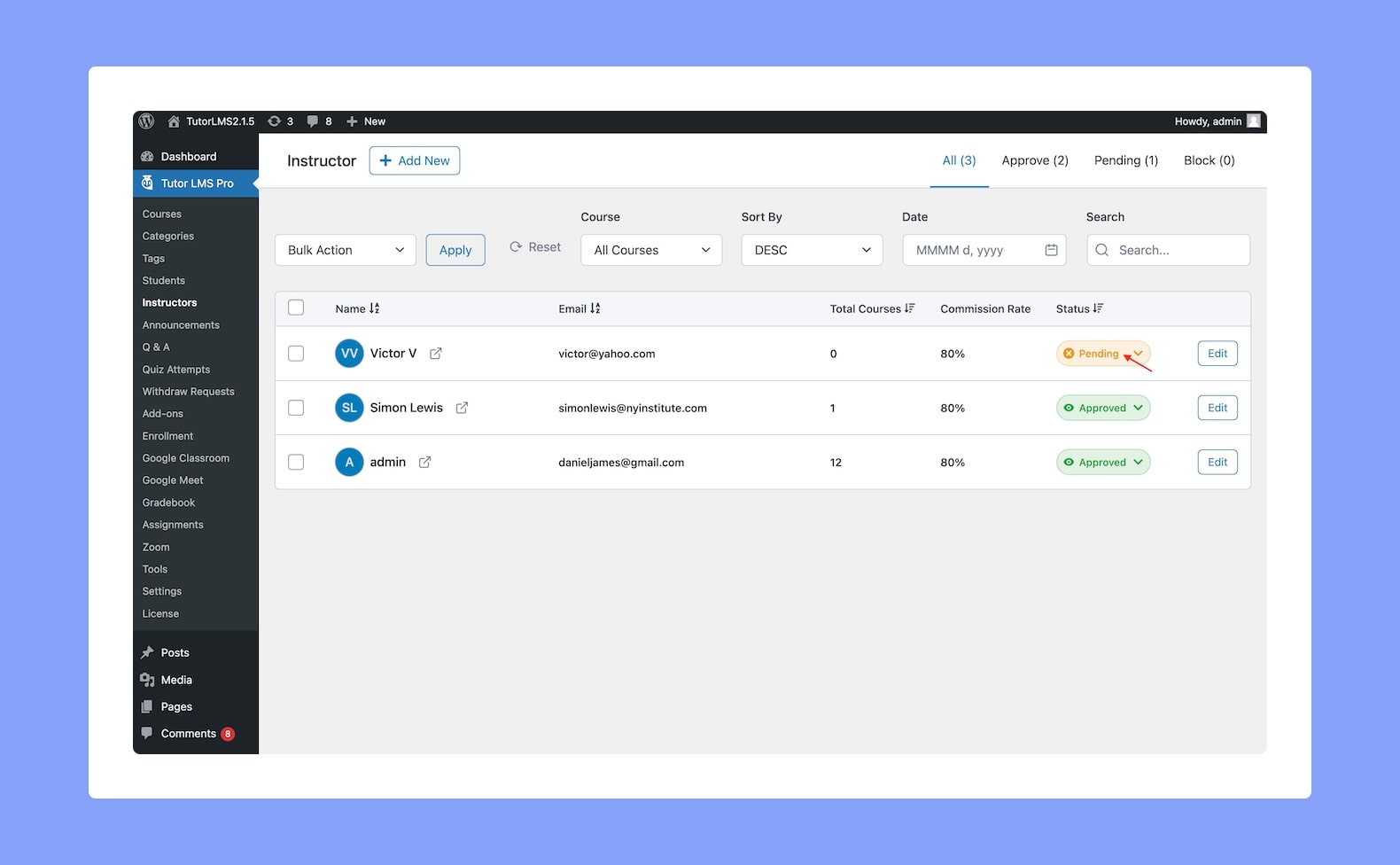
- 管理員收到通知並核准後,該使用者即可以講師身份登入並開始教學
審核講師申請
管理員可在 WP Admin > Tutor LMS > Instructors 決定核准或拒絕該申請
介面名稱對照
Instructor Registration Page:Tutor LMS 內建的預設講師註冊頁面,供使用者填寫資料申請成為講師Instructor Registration Form:可在 Gutenberg 區塊面板 Tutor LMS 分類中找到的區塊,用於在自訂頁面中加入講師註冊表單Instructor Register Page:後台 Advanced 設定中用來指定哪個頁面作為講師註冊頁面的下拉選項Become An Instructor:顯示於前台儀表板的按鈕,供已註冊使用者申請成為講師Add New Instructor:後台功能,讓管理員手動建立講師帳號