
適合誰使用
使用 Tutor LMS Pro 建立線上課程平台,需要監控課程表現與學生數據的 WordPress 網站管理員
開始前準備
- 需要使用 Tutor LMS Pro,Reports 為其中的 Add-on 功能
- 須先於後台啟用 Reports 外掛才能使用相關功能
教學內容
啟用 Reports 外掛
Reports 外掛會從外掛安裝當天起,統計平台上的所有數據
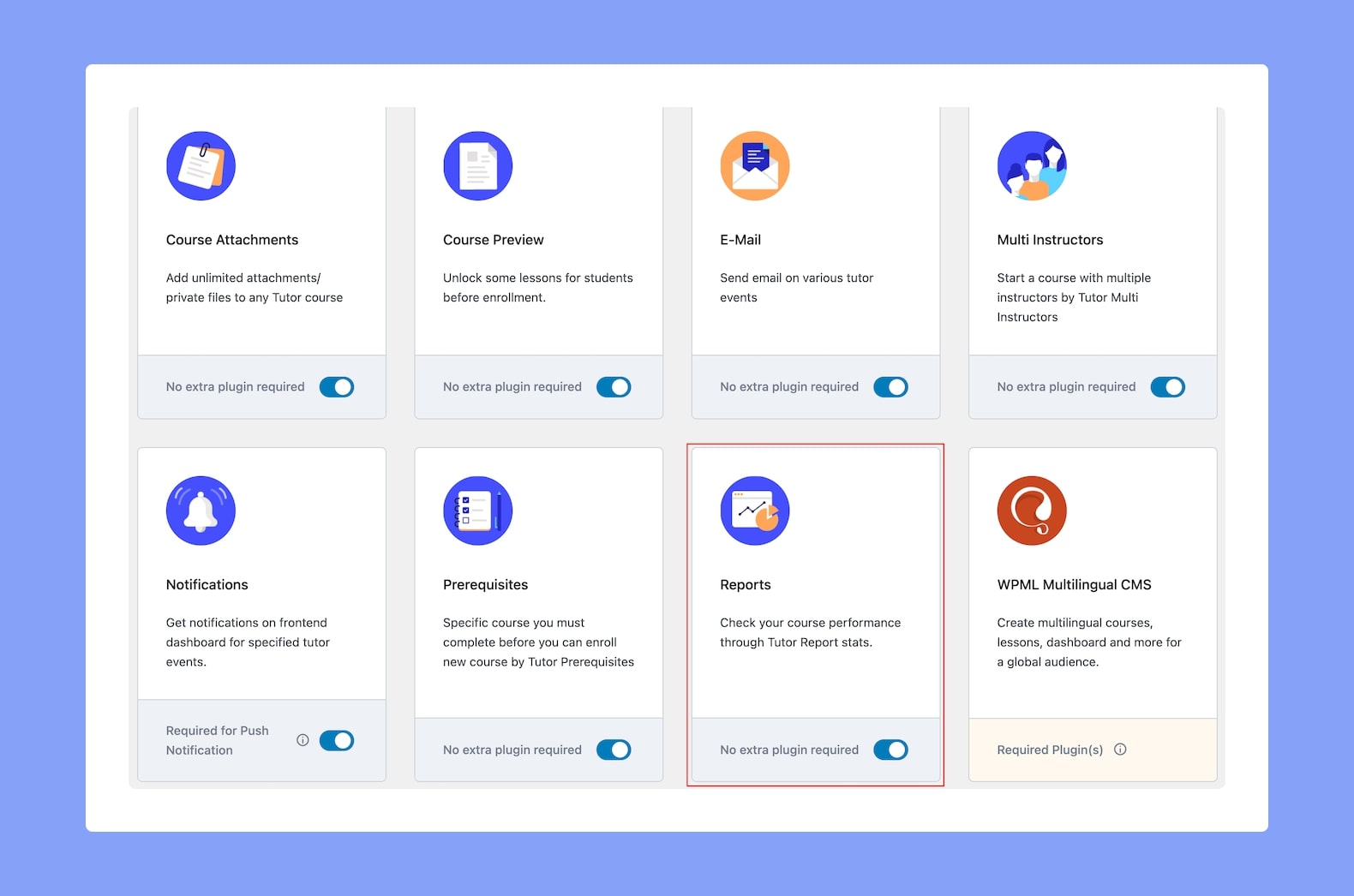
啟用後,Tutor LMS 選單下會新增一個 Report 選項
也可以在前台儀表板的 Analytics 頁面查看網站統計數據
- 前往後台
WP Admin > Tutor LMS Pro > Add-ons - 找到並開啟
Reports選項 - 啟用後前往
WP Admin > Tutor LMS Pro > Report查看報表
Overview 總覽頁
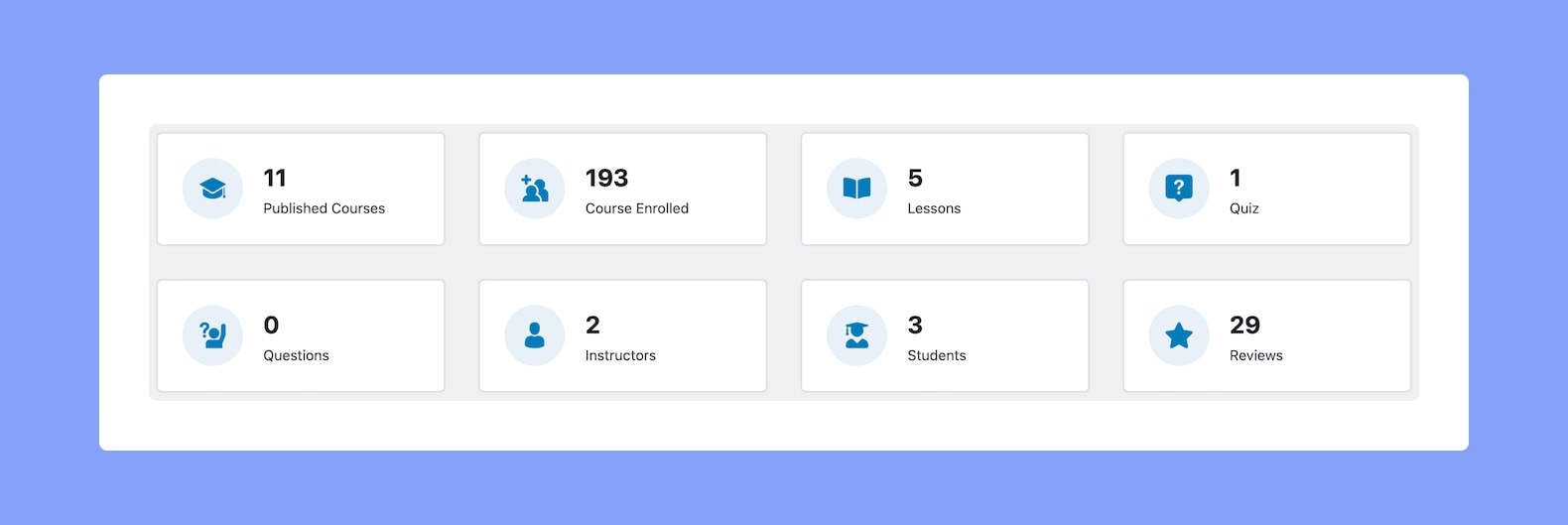
頂端區塊會顯示課程、報名、學生、講師等各項快速統計
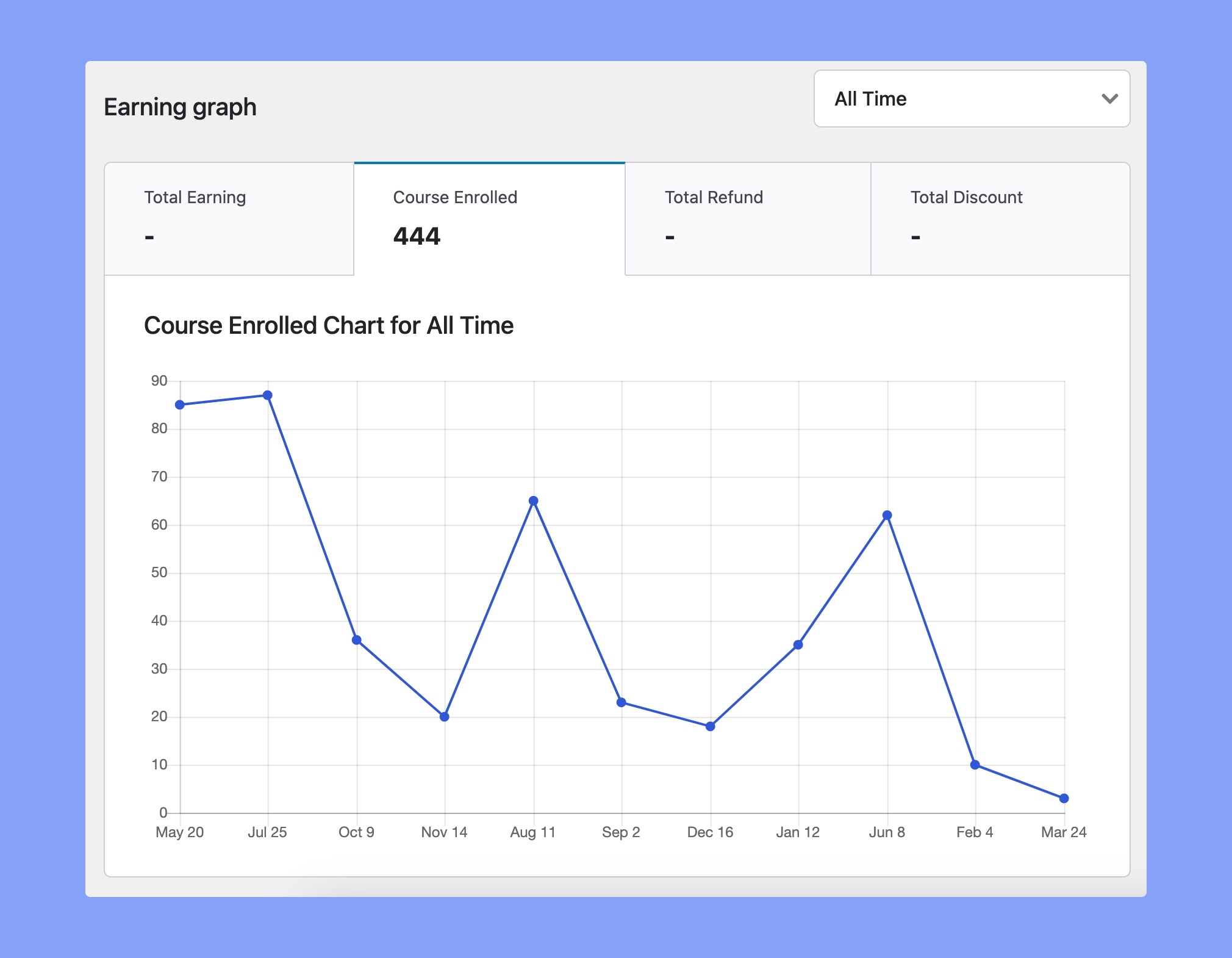
Earning Graph 有分頁可切換顯示總收入、報名課程數、總退款與總折扣
圖表右側下拉選單可調整顯示時間範圍,例如最近 90 天、365 天或今天,也可自訂特定區間
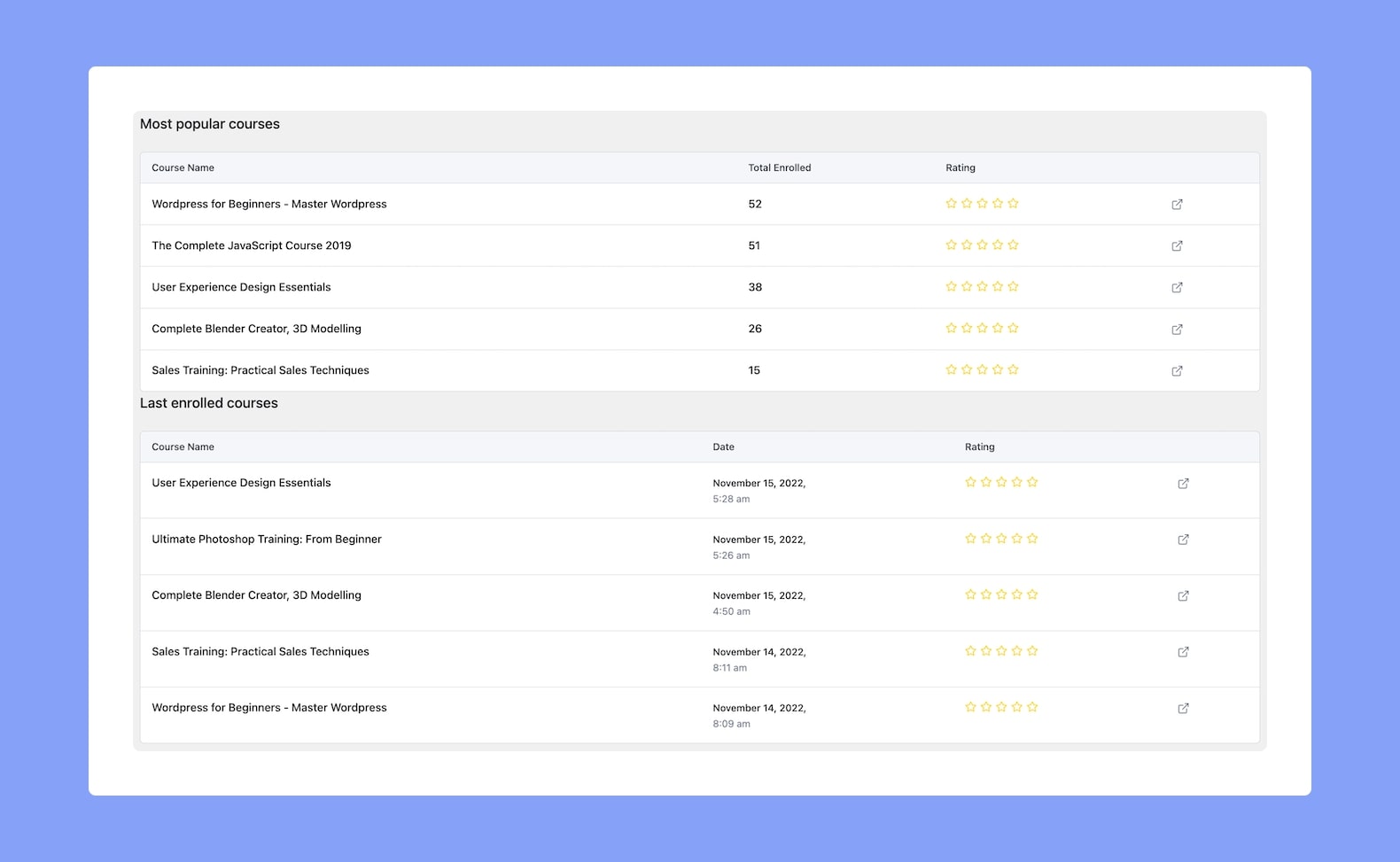
熱門課程、最新報名與評論
會顯示 Most Popular Courses 與 Last Enrolled Courses,幫助了解哪些課程互動最高最活躍
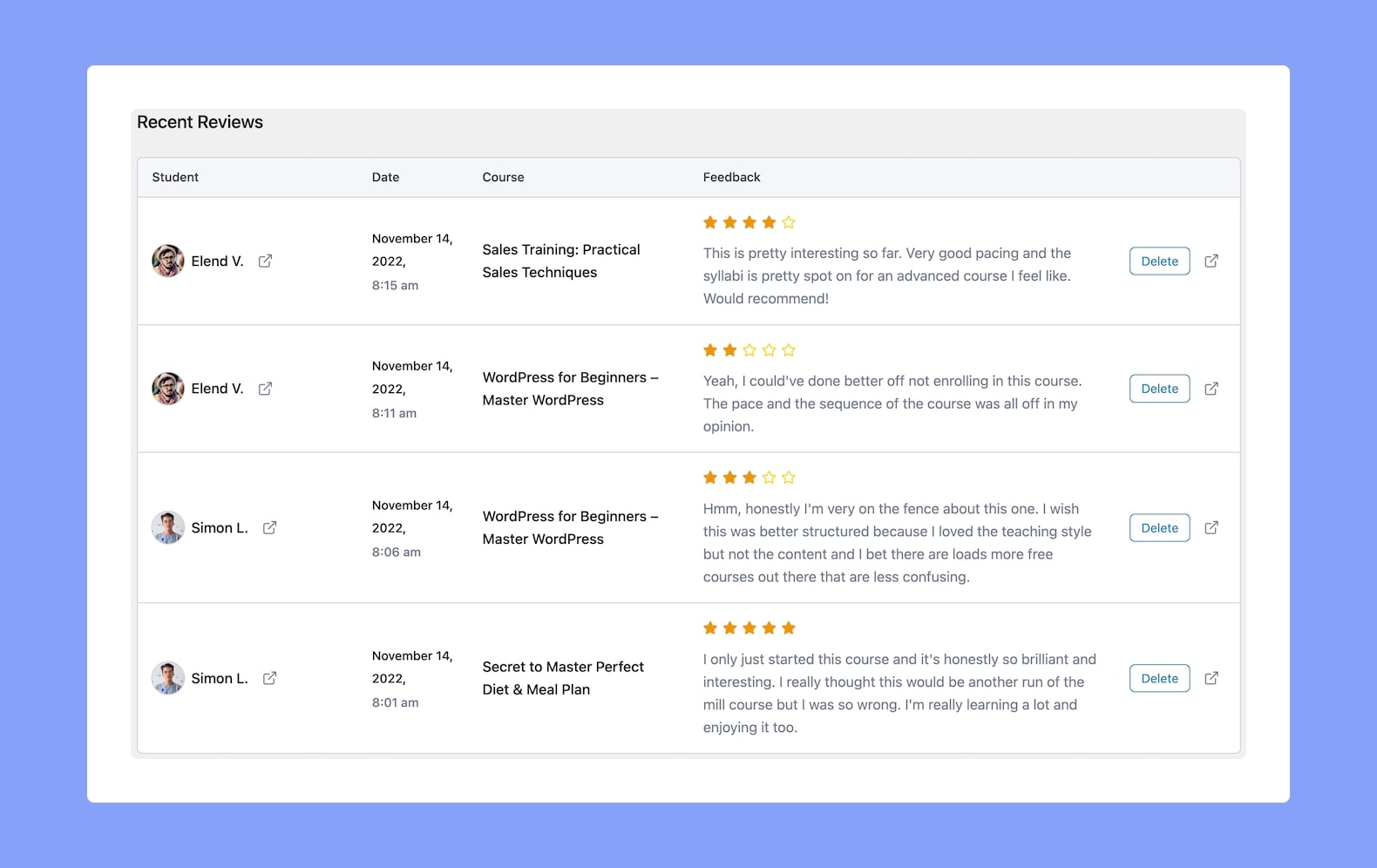
Recent Reviews 區塊可直接查看並刪除課程收到的評論
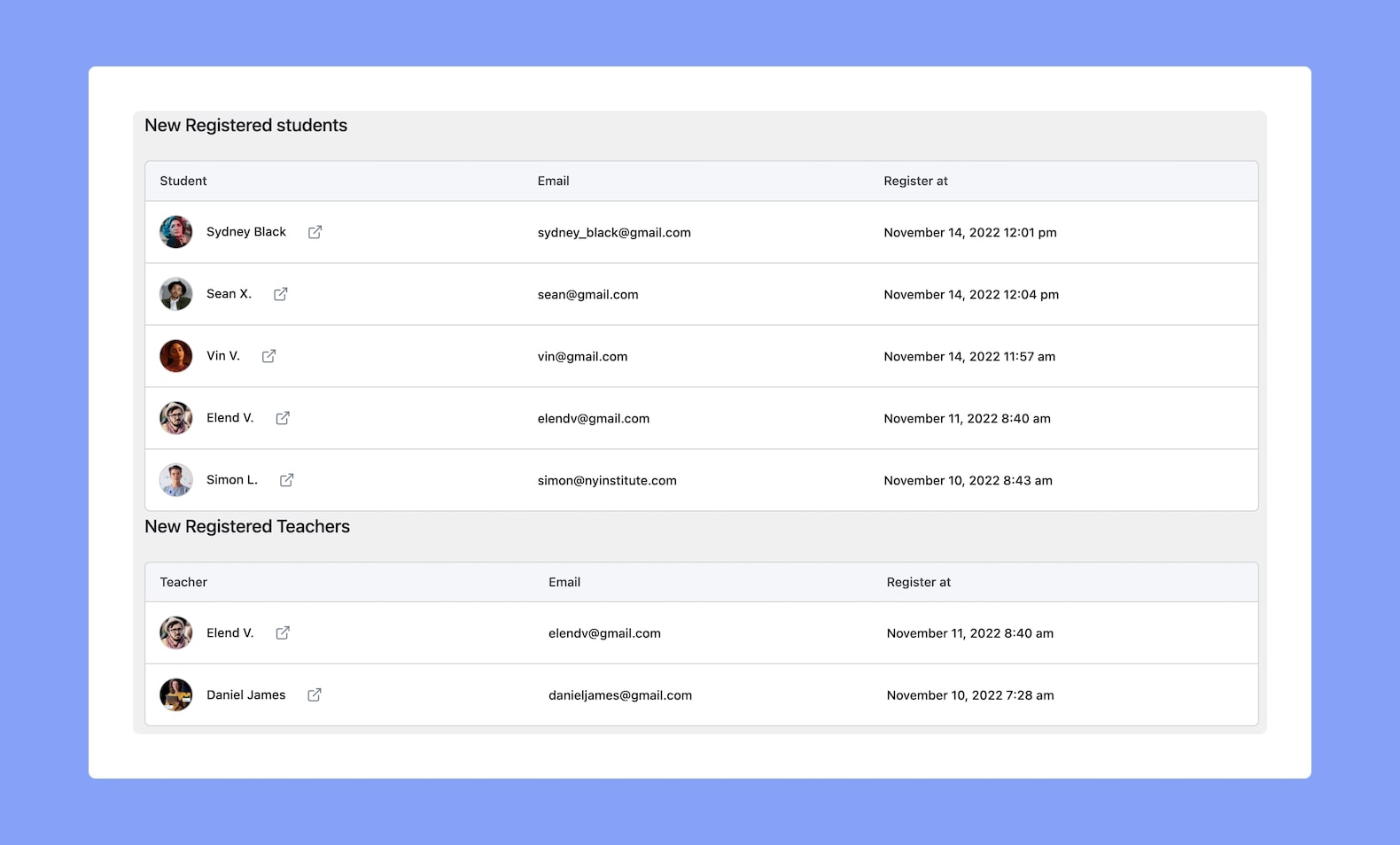
New Students 與 New Teachers Registered 區塊列出姓名、Email 與註冊日期,點擊旁邊圖示可直接前往該使用者的個人檔案
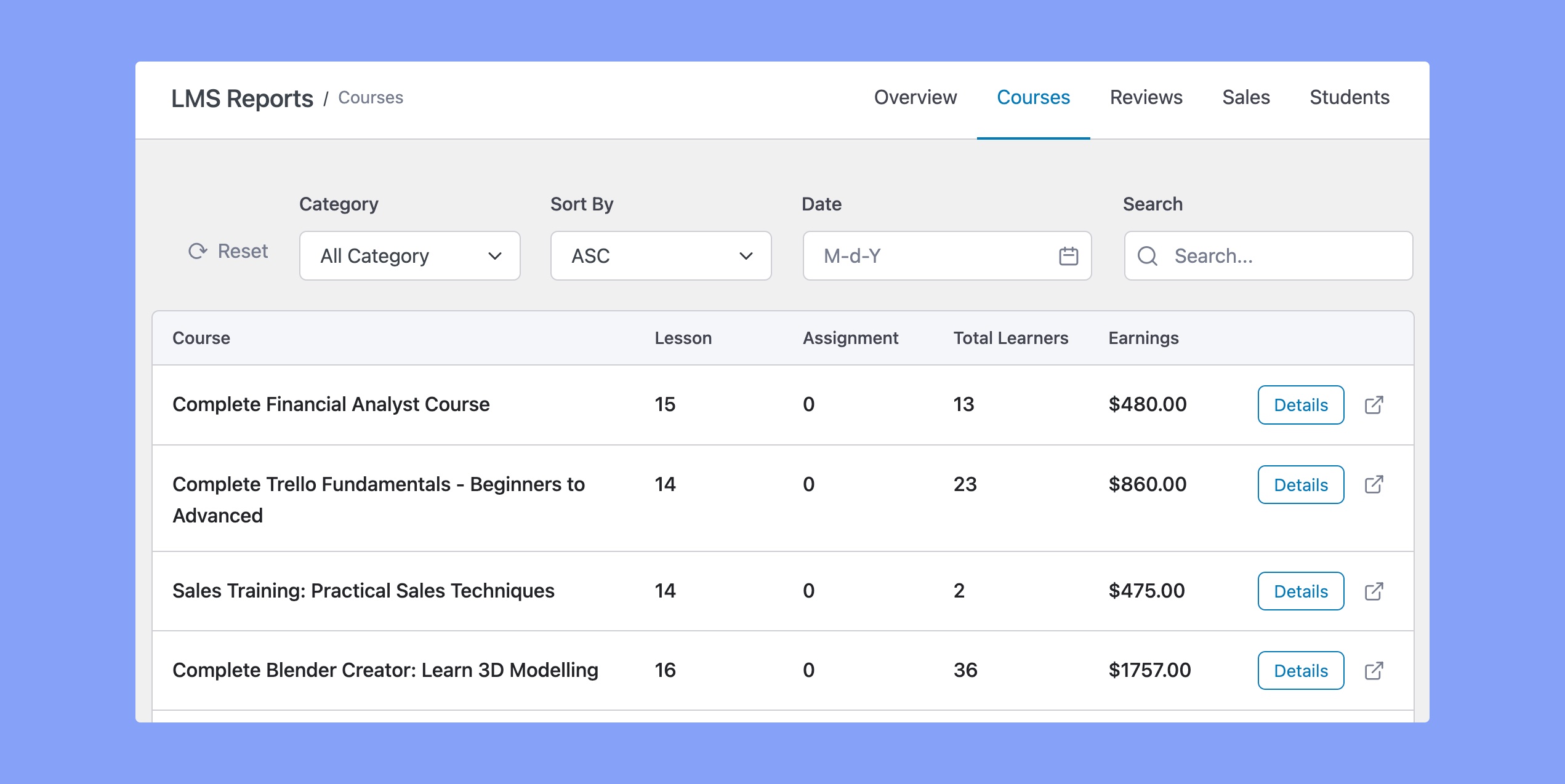
Courses 課程報表
Courses 分頁提供所有課程的專屬分析,可觀察哪些課程受歡迎、哪些表現落後
課程詳細報表包含總學生數、完課人數、進行中人數與平均評分等統計
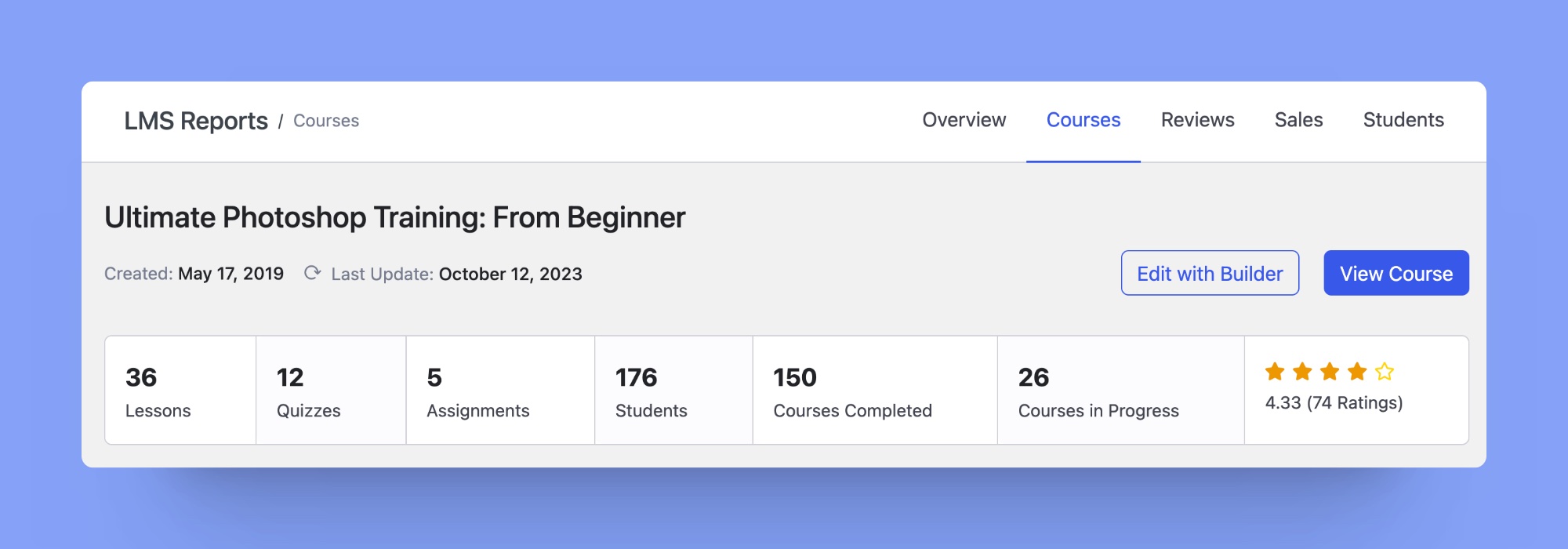
課程頁也有專屬的 Earning Graph,顯示該課程的收入相關數據
- 點擊每筆課程列表最後方的
Details按鈕,產生該課程的專屬報表 - 在 Students Enrolled 清單中點擊學生旁的
Details,可產生該學生的專屬報表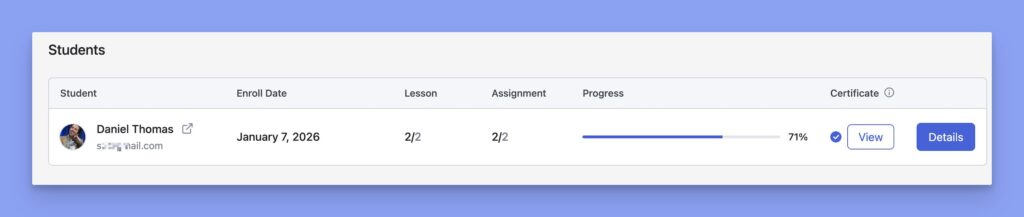
官方文件介面截圖:Courses 官方介面截圖 - 在 Instructors 清單中,點擊講師姓名旁圖示可產生講師專屬報表,點擊
View Profile可前往其個人檔案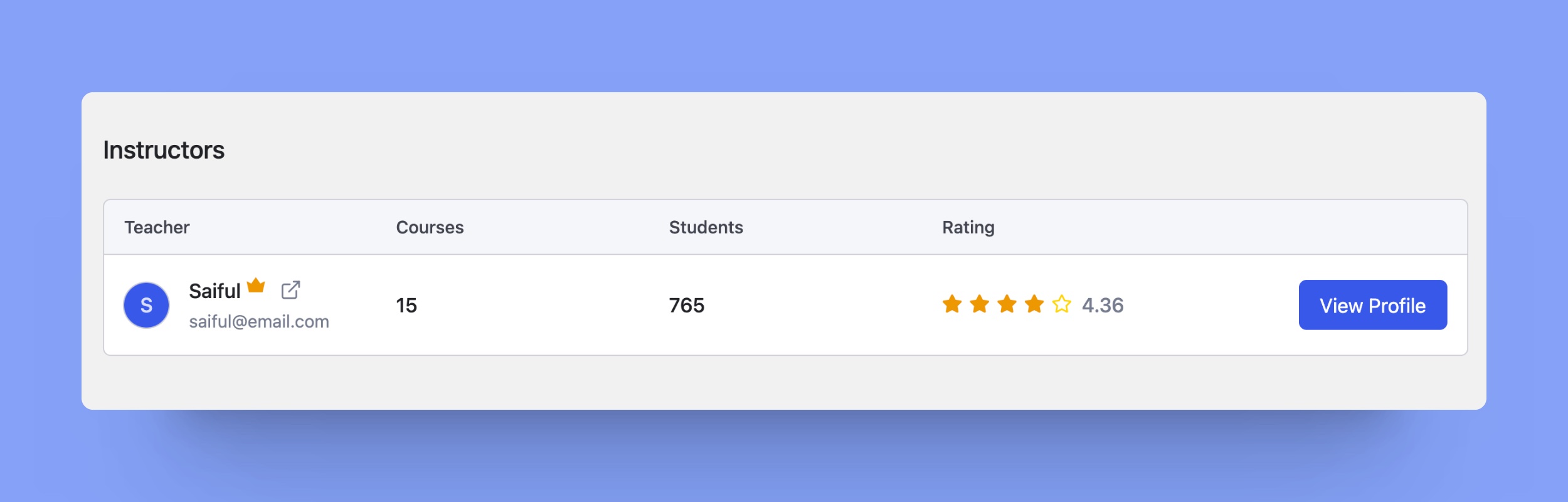
官方文件介面截圖:Instructor information - 在 Review 區塊使用
Delete按鈕,可直接刪除該課程的評論
官方文件介面截圖:Reviews-of-the-students-on-Tutor-LMS-courses-reports
Reviews 評論管理
評論表格列出評論者姓名、評論日期時間、課程名稱、評論內容與狀態
每列最後有動作選單(垂直三點圖示),可預覽評論或刪除評論
- 點擊評論的 Status 欄位開啟下拉選單,可將狀態改為 Unpublished
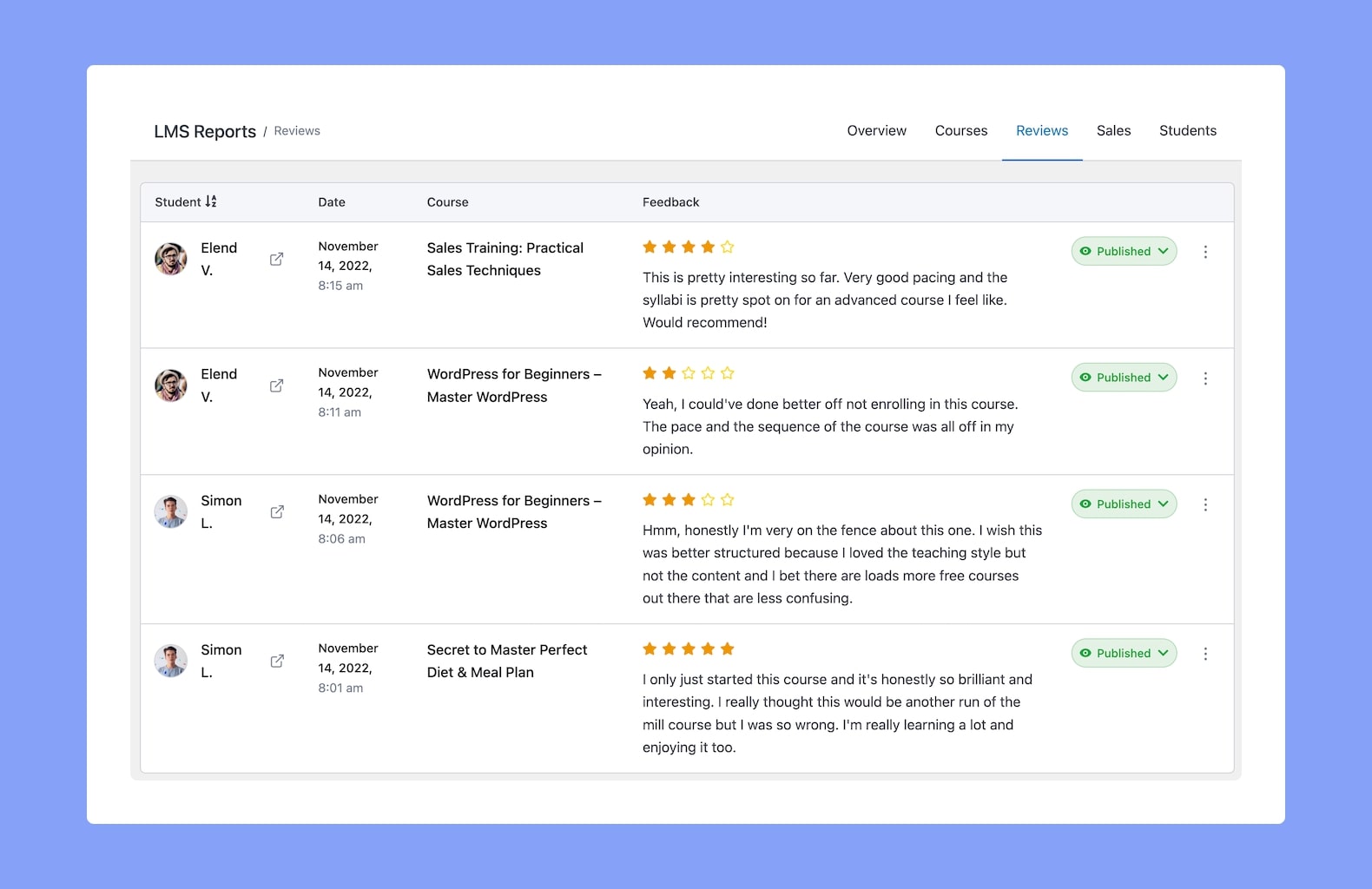
官方文件介面截圖:Tutor LMS Reports Reviews
Sales 銷售報表
Sales 分頁提供所有課程的銷售總覽,包含 Order ID、課程名稱、學生姓名、日期、狀態與價格等欄位
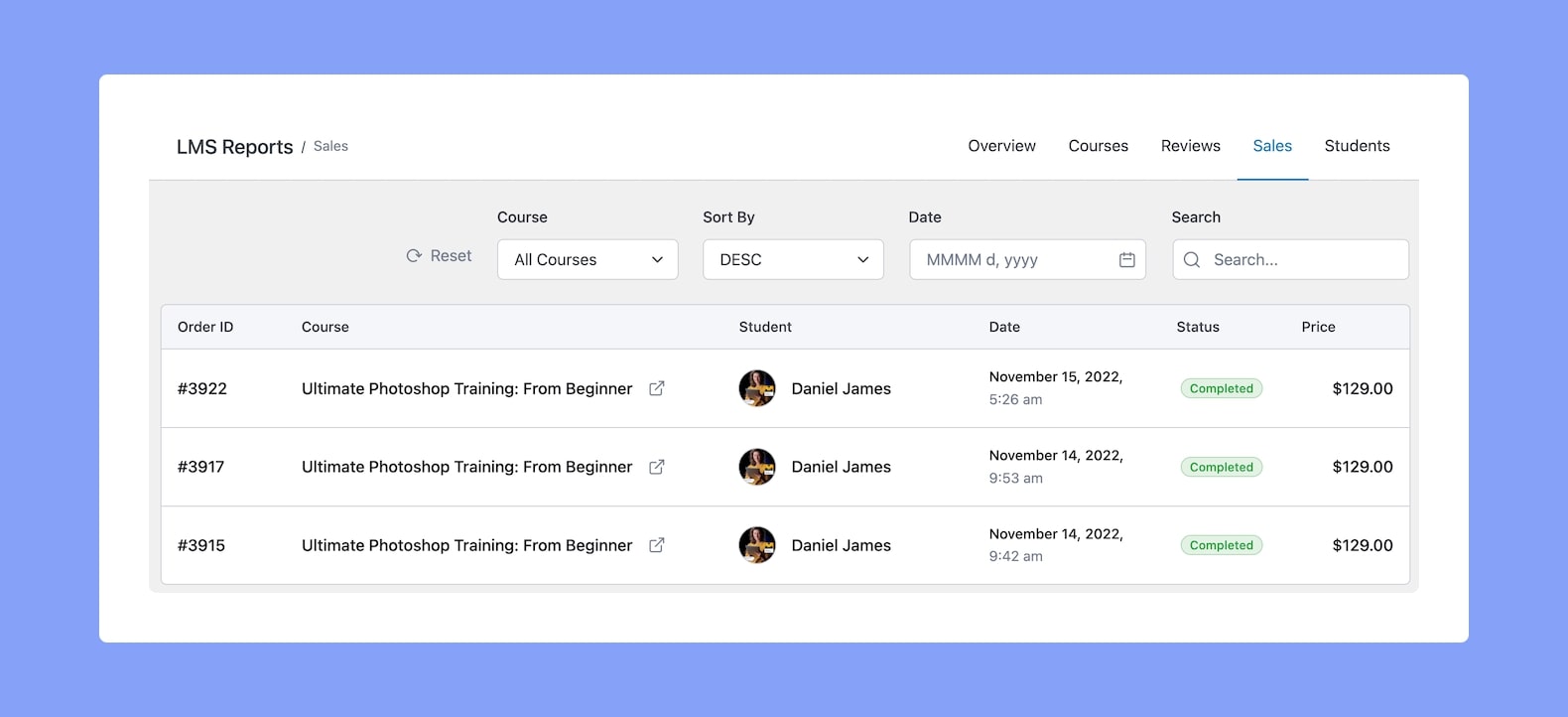
訂單 Status 欄位可能顯示 pending、completed、on hold、processing 等不同狀態
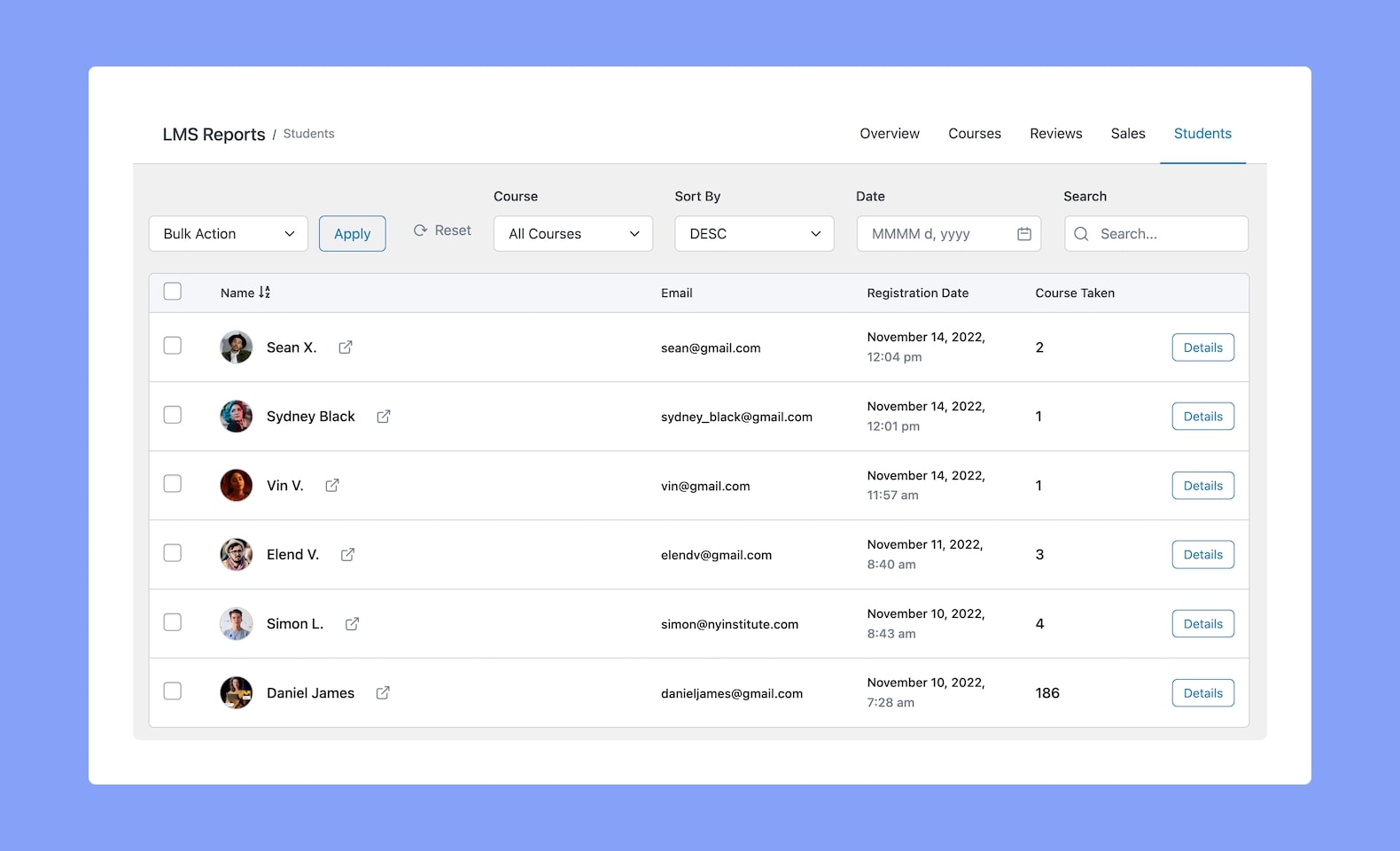
Students 學生報表
Students 分頁的表格列出姓名、Email、註冊日期與已修讀課程數
學生專屬報表頁面顯示已報名、已完成、進行中課程數與評論數等快速統計
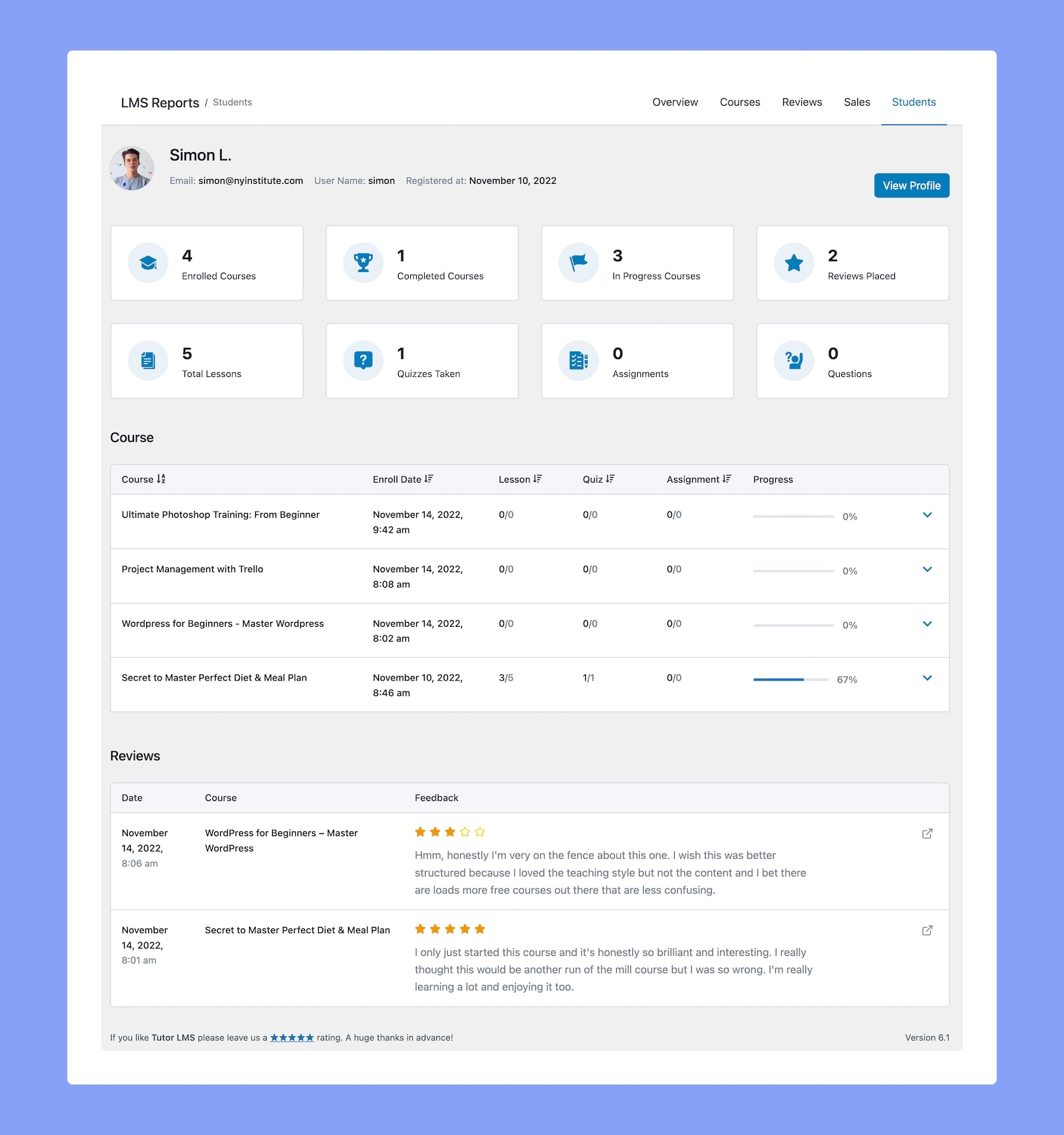
Course 區塊列出該學生報名的所有課程,包含報名日期、完成課數、完成測驗數、完成作業數與進度條

- 點擊每筆學生列表最後方的
Details按鈕,產生該學生的專屬報表 - 在學生報表頁點擊
View Profile按鈕,可查看該學生的個人檔案 - 點擊向下箭頭圖示,可查看該課程內容的詳細完成情況
- 在 Reviews 區塊點擊 Preview 圖示,可前往課程詳情頁查看評論實際呈現

官方文件介面截圖:Export Analytics Data from Frontend Dashboard
匯出分析資料
Tutor LMS 提供匯出銷售與學生資料的功能,需透過網站前台儀表板操作
匯出的資料會以 CSV 檔案格式下載到本機裝置
- 在瀏覽器網址列輸入
YourTutorSite/dashboard前往網站前台儀表板 - 前往
Analytics > Export - 點擊
Download CSV按鈕即可匯出資料
介面名稱對照
Reports:Tutor LMS Pro 的報表分析外掛,啟用後可查看平台各項統計數據Overview:報表的總覽分頁,顯示課程、學生、講師等快速統計與收入圖表Earning Graph:收入圖表,可切換顯示總收入、報名數、退款與折扣,並可調整時間區間Courses:報表中的課程分頁,提供各課程的詳細分析數據Reviews:報表中的評論分頁,集中管理所有課程收到的學生評論Sales:報表中的銷售分頁,顯示所有課程訂單相關資訊Students:報表中的學生分頁,列出所有註冊學生的資訊與個別報表Details:點擊此按鈕可產生特定課程或學生的詳細報表Download CSV:用於將分析資料匯出成 CSV 檔案的按鈕