
適合誰使用
使用 WooCommerce 建置商店、需要整理與呈現商品目錄的網站管理者
開始前準備
- 已安裝並啟用 WooCommerce 外掛,可進入後台 Products 選單
教學內容
三種商品分類方式的差異
Categories 具有階層結構,可建立父層與子層分類,方便顧客瀏覽商品大分類
Tags 沒有階層結構,用來為商品加上跨分類的共同特徵描述
Attributes 是建立可變商品(variable products)的關鍵,也能用來篩選與顯示商品
建立商品分類(Categories)
每個子分類只能有一個父分類,但一個父分類可以有多個子分類
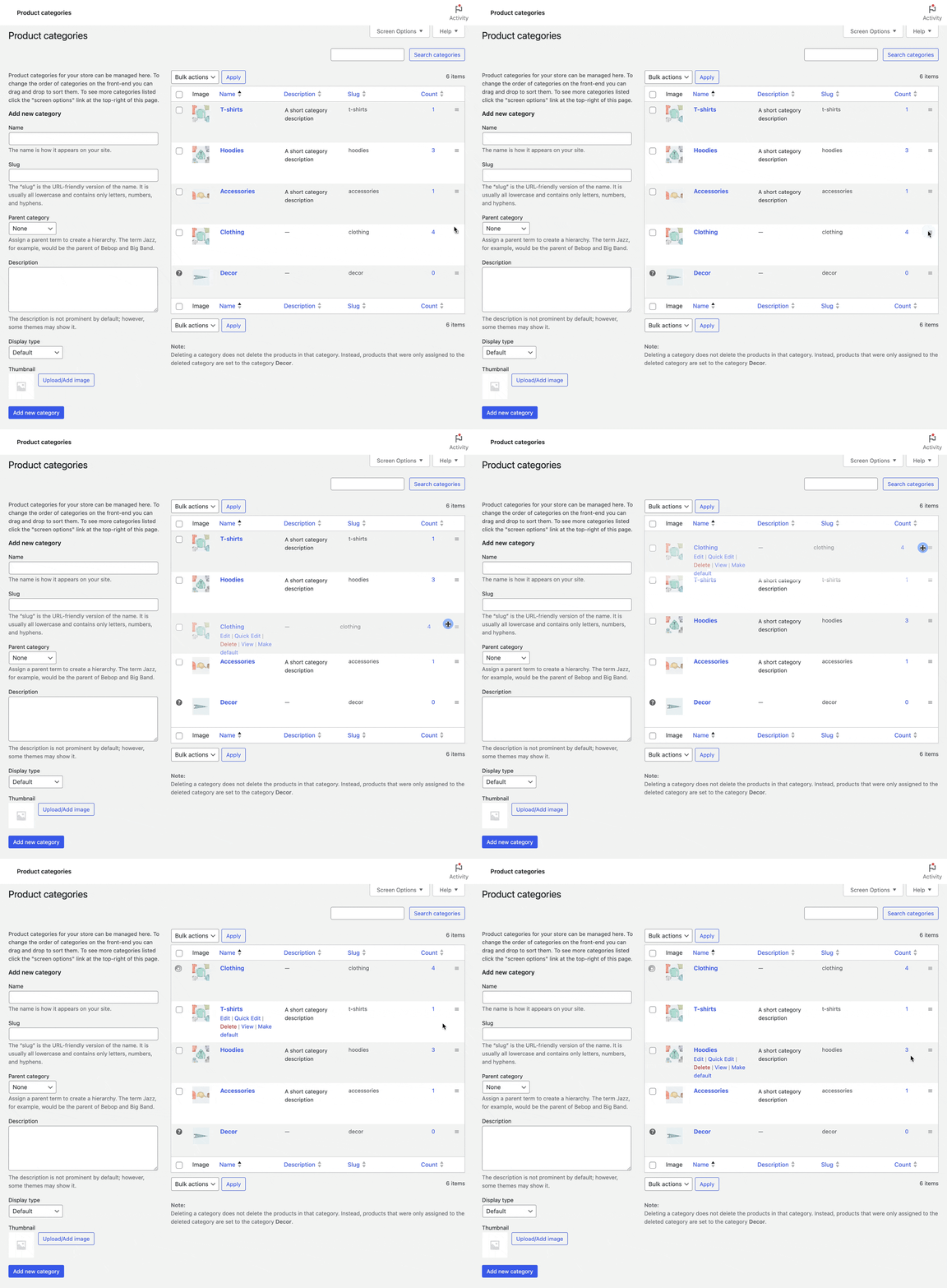
- 前往 Products > Categories 頁面
- 在「Add new category」表單中輸入 Name
- 視需要輸入 Slug,若留空系統會自動產生
- 若此分類為子分類,選擇 Parent category
- 視需要輸入 Description,部分佈景主題會顯示於分類頁
- 選擇 Display type,決定分類頁顯示子分類、商品或兩者
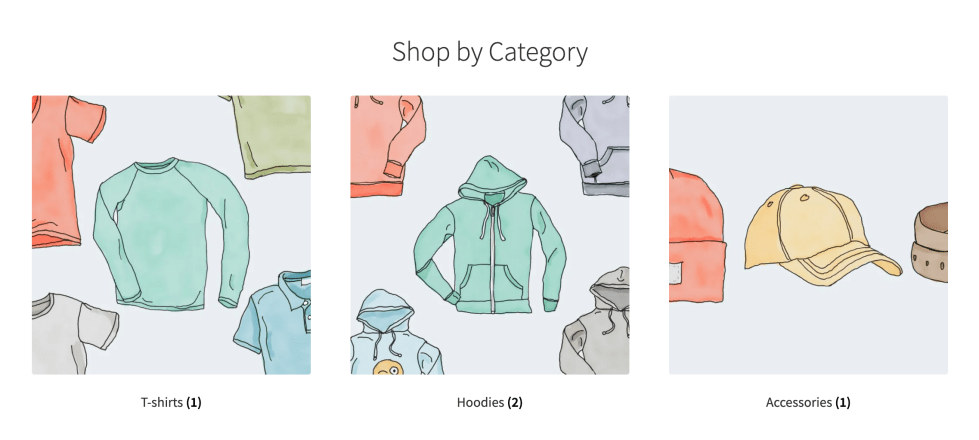
- 視需要上傳分類圖片
官方文件介面截圖:官方文件介面截圖 1 - 分類可以用拖曳方式重新排序,此順序會套用在前台顯示
官方文件介面截圖:官方文件介面截圖 2
預設分類與新增分類的其他方式
每個商品都必須被指定分類,未指定時系統會自動歸入預設分類,預設名稱為 Uncategorized 且無法刪除
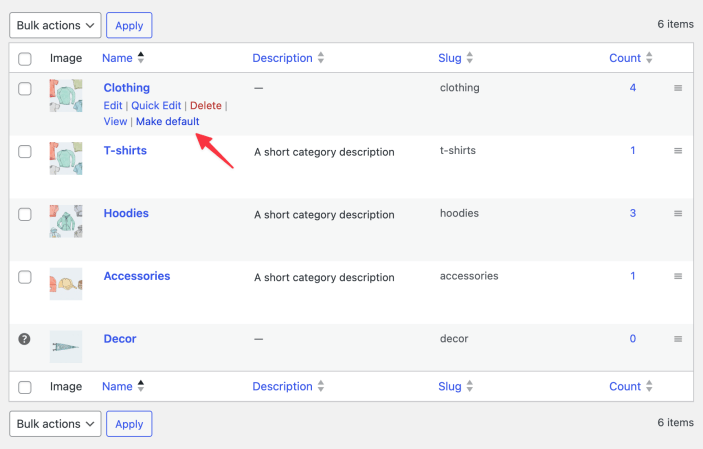
可用分類名稱下方的 Make default 操作切換預設分類,切換後原本的 Uncategorized 就可以被刪除
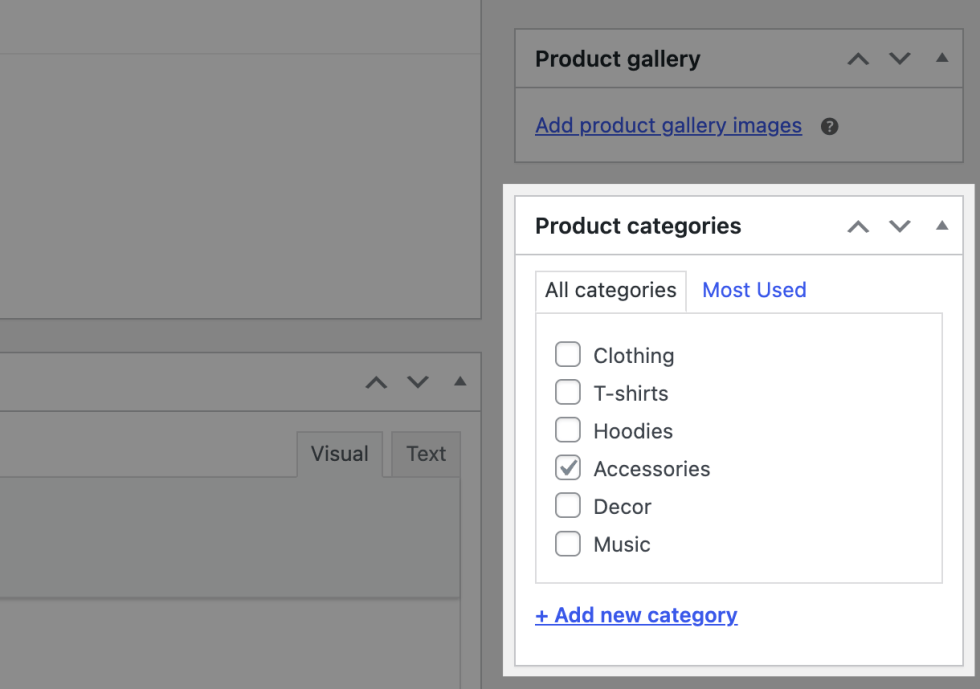
- 在 Products > Add Product 頁面的 Product Categories 區塊中,可直接選擇 Add New Product Category 新增分類
官方文件介面截圖:官方文件介面截圖 4
將商品分類加入網站選單
傳統佈景主題下,選單由 Appearance > Menu 管理
支援 Site Editing 的佈景主題,導覽選單由 Appearance > Editor 管理
- 在 Appearance > Menu 右上角點選 Screen Options,勾選 Product categories 選項
- 勾選後選單側欄會出現 Product Categories 分頁,用來把分類加入選單
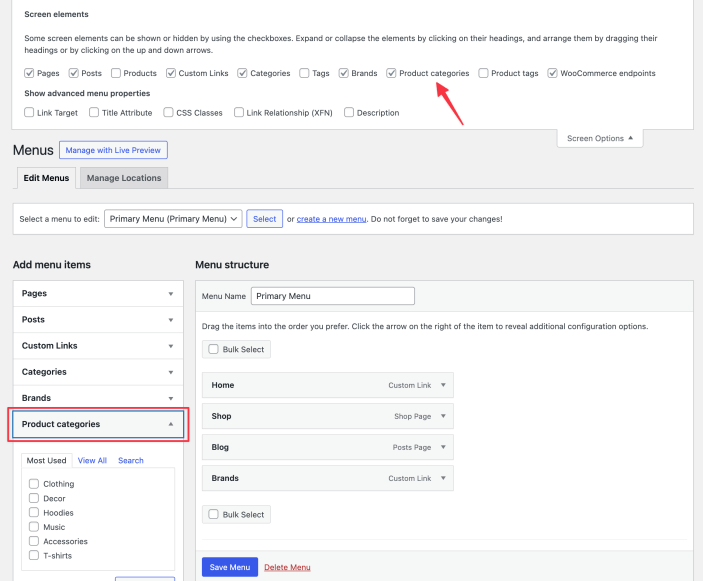
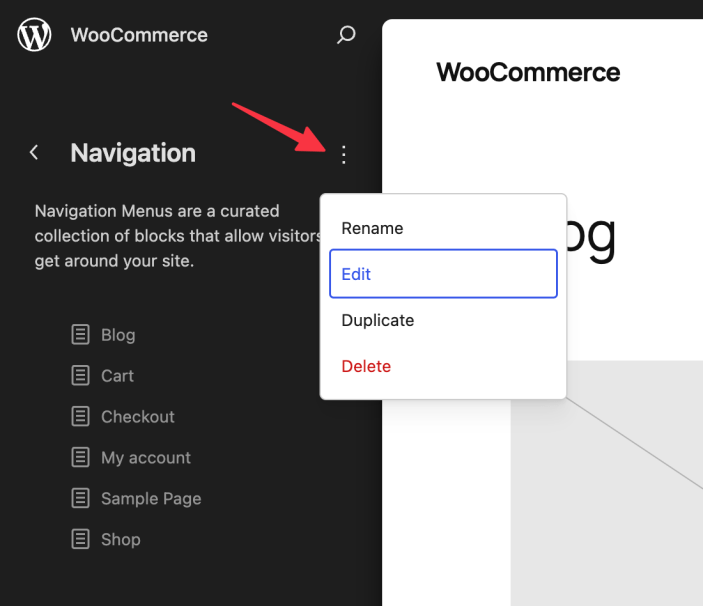
官方文件介面截圖:官方文件介面截圖 5 - 若使用 Site Editor,開啟 Navigation 並選擇要編輯的選單,點選三點選單後選擇編輯
- 在選單編輯器中點選加號,選擇 Add block,搜尋 Product Category Link 區塊並選擇要加入的分類
官方文件介面截圖:官方文件介面截圖 6
商品標籤(Tags)的用途與新增方式
標籤沒有階層,不存在「子標籤」,適合描述跨越多個分類的共同特徵,例如材質
標籤可在 Products > Tags 頁面、Edit Product 的 Product Tags Metabox,或 All Products 的 Bulk Edit 三處新增
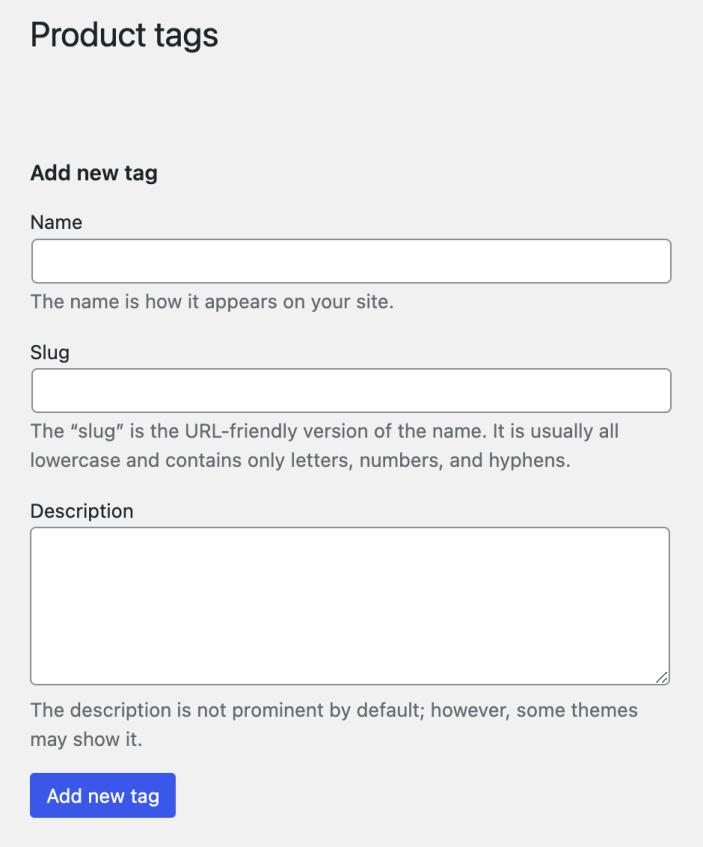
- 在 Products > Tags 頁面輸入 Name 建立標籤,Slug 與 Description 可選填
官方文件介面截圖:官方文件介面截圖 7 - 在 Edit Product 頁面的 Product Tags Metabox 輸入既有標籤名稱選取,或輸入新名稱後點選 Add 建立新標籤
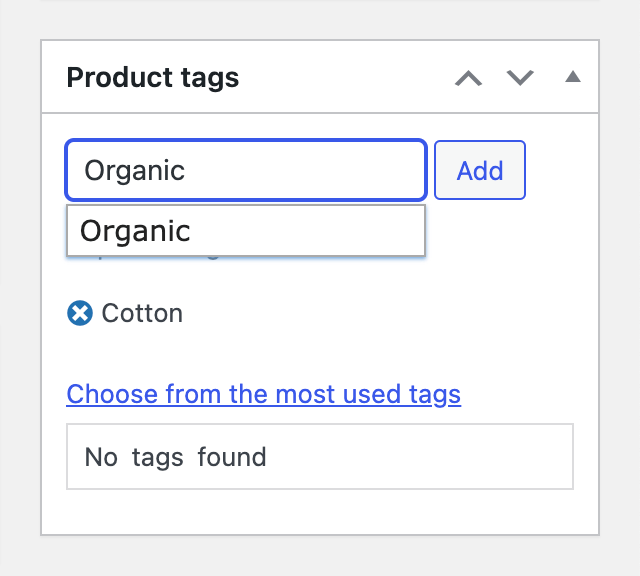
官方文件介面截圖:官方文件介面截圖 8 - 也可點選「Choose from the most used tags」快速套用最常用的標籤
- 在 All Products 頁面勾選商品後使用 Bulk Edit,在 Product tags 欄位輸入既有或新標籤
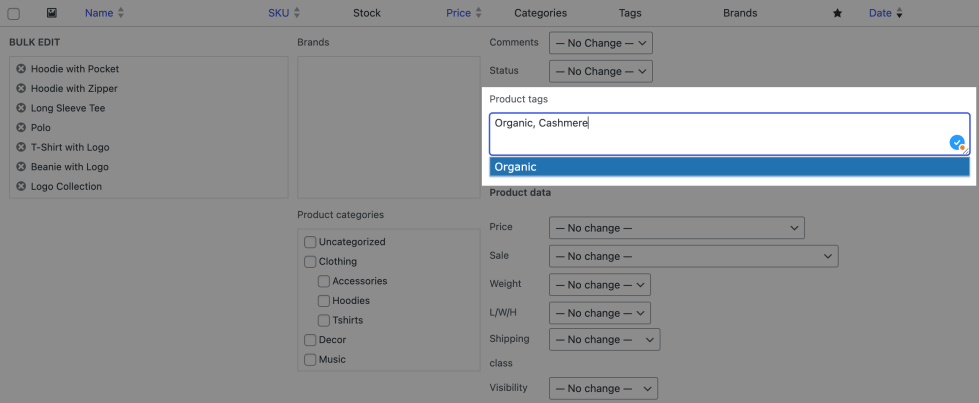
官方文件介面截圖:官方文件介面截圖 9
商品屬性(Attributes)的用途
屬性可用來篩選與顯示商品,例如依顏色或尺寸篩選
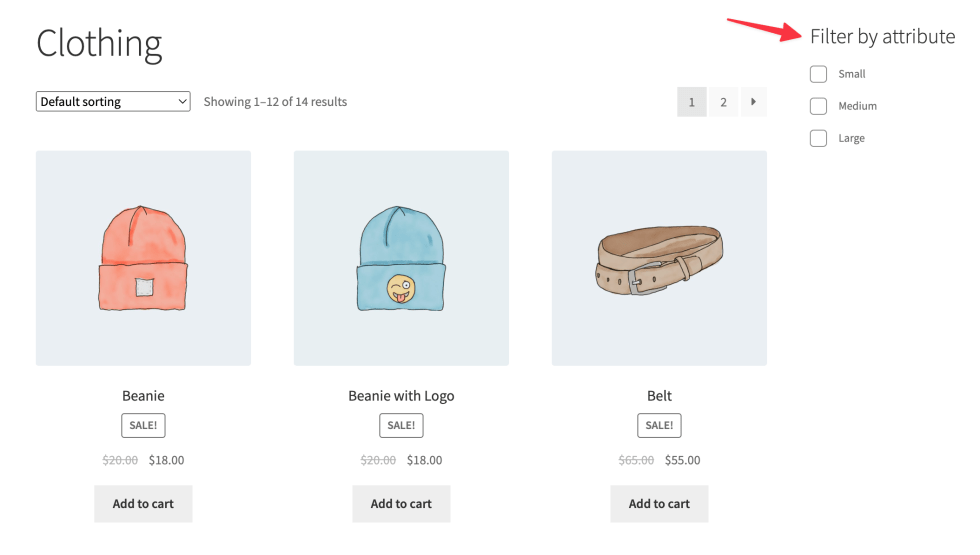
屬性也用於定義可變商品的變化款,例如以尺寸與顏色定義 T 恤的不同款式
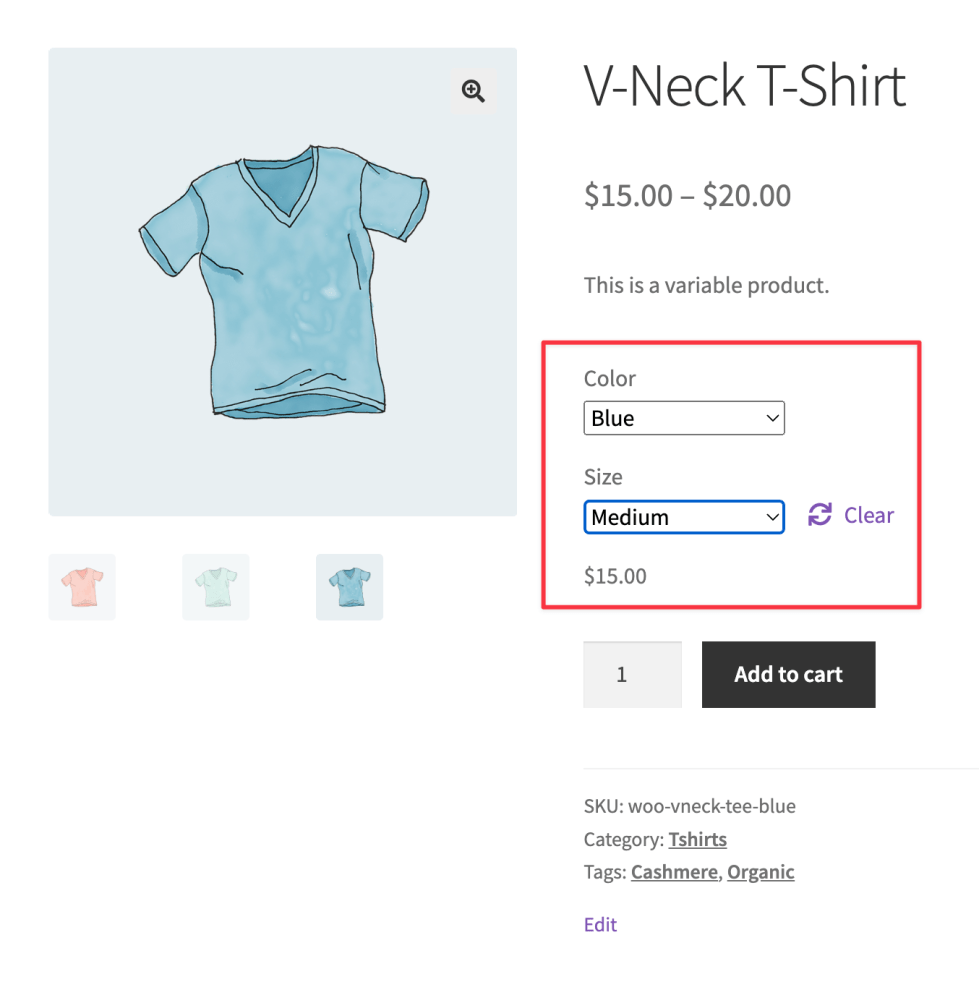
屬性可設定為全域(可套用到任何商品)或僅限單一商品使用,一般建議優先使用全域屬性以便統一更新
建立全域屬性與選項
使用區塊佈景主題的商店可在 WooCommerce > Settings > Advanced > Features 啟用實驗性的色彩樣本功能,供屬性選用 Color / image 類型
- 前往 Products > Attributes 頁面
- 在「Add new attribute」表單輸入 Name
- 選擇 Type,大多數屬性使用 Select
- 視需要啟用 Enable Archives,可為該屬性值建立獨立的商品列表頁
- 選擇 Default sort order,可選 Name、Name (numeric)、Term ID 或 Custom ordering
- 點選 Add Attribute 完成建立
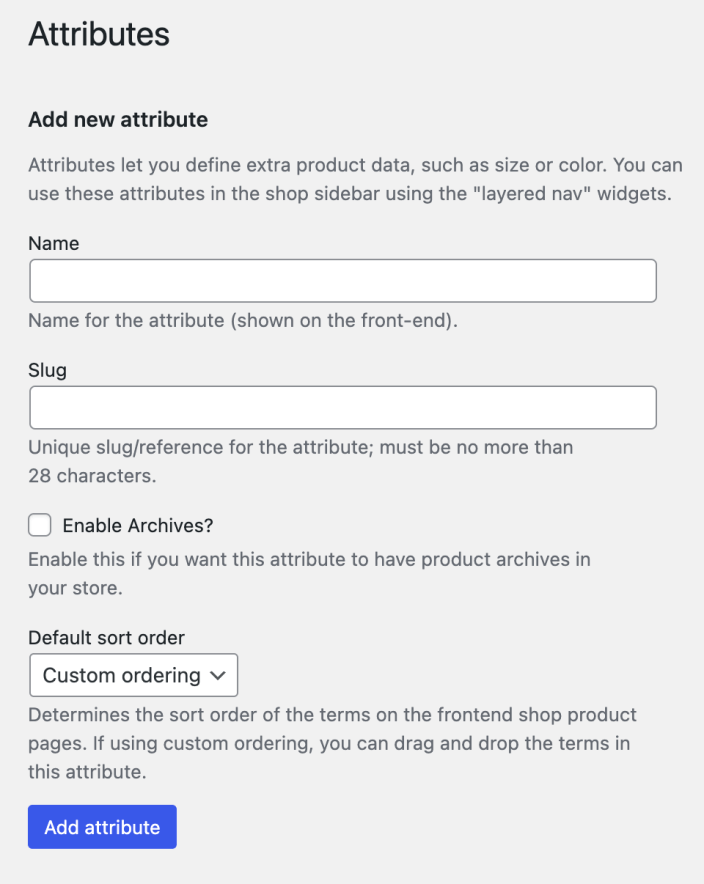
官方文件介面截圖:官方文件介面截圖 12 - 建立後於右側表格點選 Configure terms,進入 Edit Attribute 頁面新增屬性值的 Name、Slug、Description
- 點選 Add New {Attribute name} 新增屬性值,可依需要新增多筆
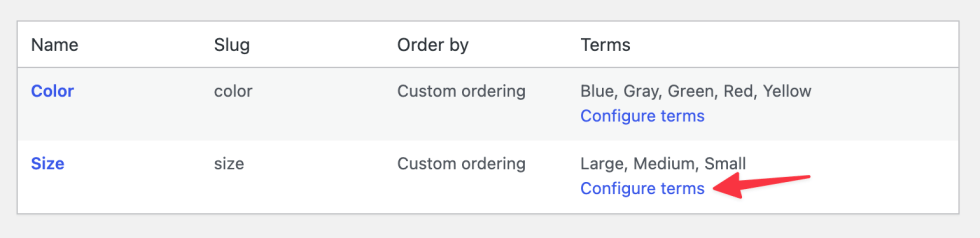
官方文件介面截圖:官方文件介面截圖 13
將屬性加入商品/建立自訂屬性
使用 Select all 加入的屬性值會依 Default sort order 的順序顯示在前台
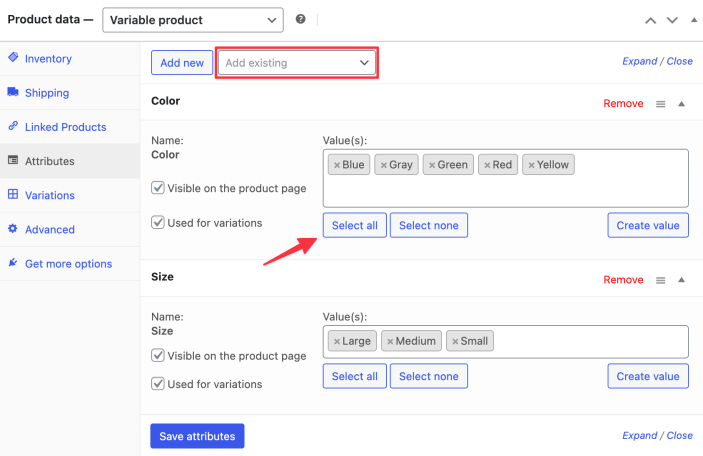
在商品頁面新增的自訂屬性僅限該商品使用,不會出現在全域屬性清單中
- 前往 Products > Add Product,在 Product data 區塊選擇 Attributes 分頁
- 從 Add Existing 下拉選單選擇先前建立的全域屬性
- 點選 Values 欄位逐一選取屬性值,或點選 Select all 一次套用全部既有值
- 若要建立自訂屬性,點選 Add New 按鈕新增空白屬性,輸入名稱並以「|」符號分隔各屬性值
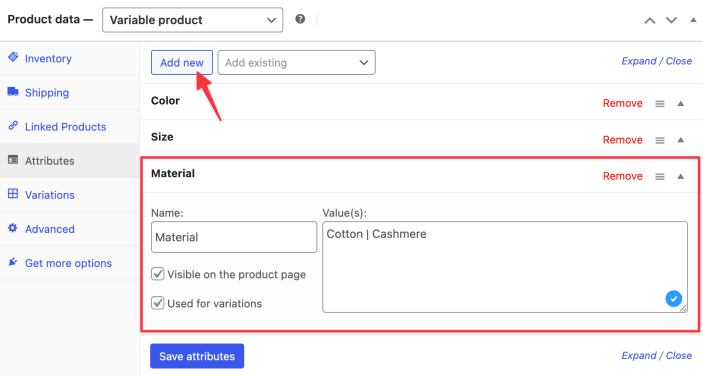
官方文件介面截圖:官方文件介面截圖 15
介面名稱對照
Categories:具階層結構的商品分類功能,可建立父層與子層Tags:無階層的商品標籤,用來標示跨分類的共同特徵Attributes:商品屬性,用於篩選顯示商品及建立可變商品的變化款Configure terms:進入 Edit Attribute 頁面設定屬性值的按鈕Make default:分類名稱下方的操作連結,用來將該分類設為預設分類