
適合誰使用
WordPress 網站管理者、需要建立與整理靜態內容頁面(如關於我們、聯絡我們)的使用者
開始前準備
- 需登入 WordPress 後台管理畫面
教學內容
Page 與 Post 的差異
Post 是一般部落格文章,預設會依時間倒序顯示在網站首頁。
Page 用於非按時間排序的內容,通常是關於自身或網站的長期不變資訊,例如 About、Contact、Privacy Policy 等。
Page 建立後可以加入網站的導覽選單,讓訪客能找到它。
Page 的特性
Page 可以組織成父頁面與子頁面(parent pages and subpages)。
Page 預設不支援分類(categories)、標籤(tags)等分類法,但可透過外掛加強。
Page 不會出現在網站的 Feed(如 RSS 或 Atom)中,也不會出現在部落格的時間排序畫面。
查看 Pages 畫面
Pages 畫面可依標題搜尋頁面、依 Published 或 Draft 篩選、依日期篩選,並能點選欄位標題依 Title、Date、Author 等排序。
- 登入 WordPress 後台管理畫面。
- 點選左側選單的
Pages,即可看到網站所有頁面的清單。
官方文件介面截圖:The Pages screen - 可勾選多個頁面後使用
Bulk actions中的Edit或Move to Trash進行批次處理。
建立新頁面
- 登入 WordPress 後台管理畫面。
- 點選左側選單的
Pages>Add New,或在 Pages 畫面點選Add New按鈕。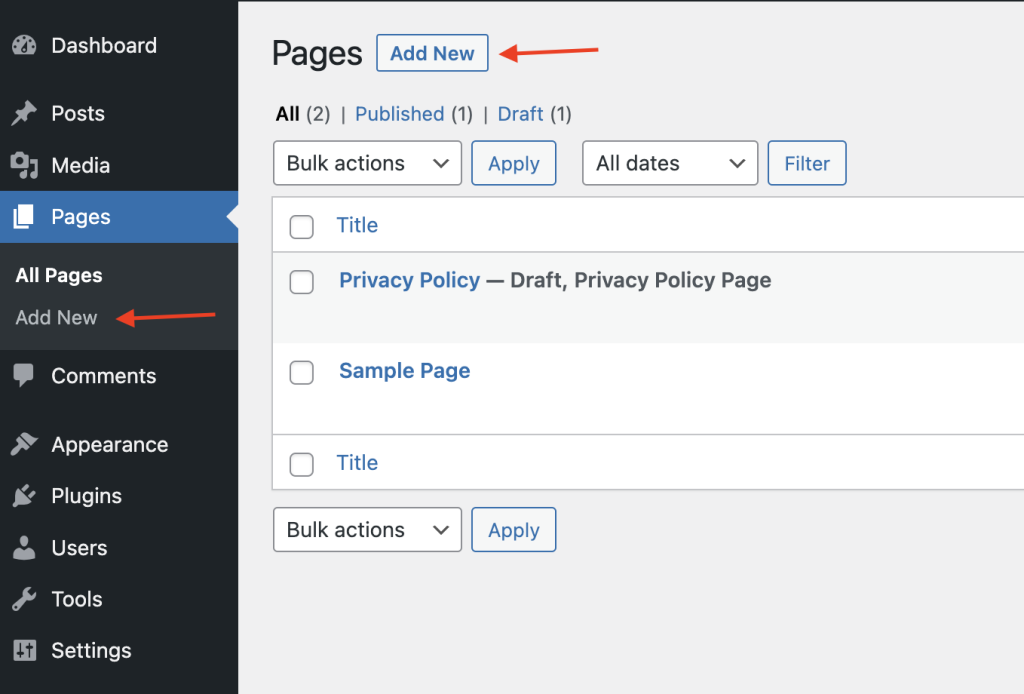
官方文件介面截圖:Two ways to add a new page from the WordPress administration screen. - 輸入頁面標題。
- 使用區塊編輯器(block editor)中的各種 blocks 來設計頁面內容。
- 在側邊欄設定(sidebar settings)中自訂頁面相關選項。
- 完成後點選
Publish發布頁面。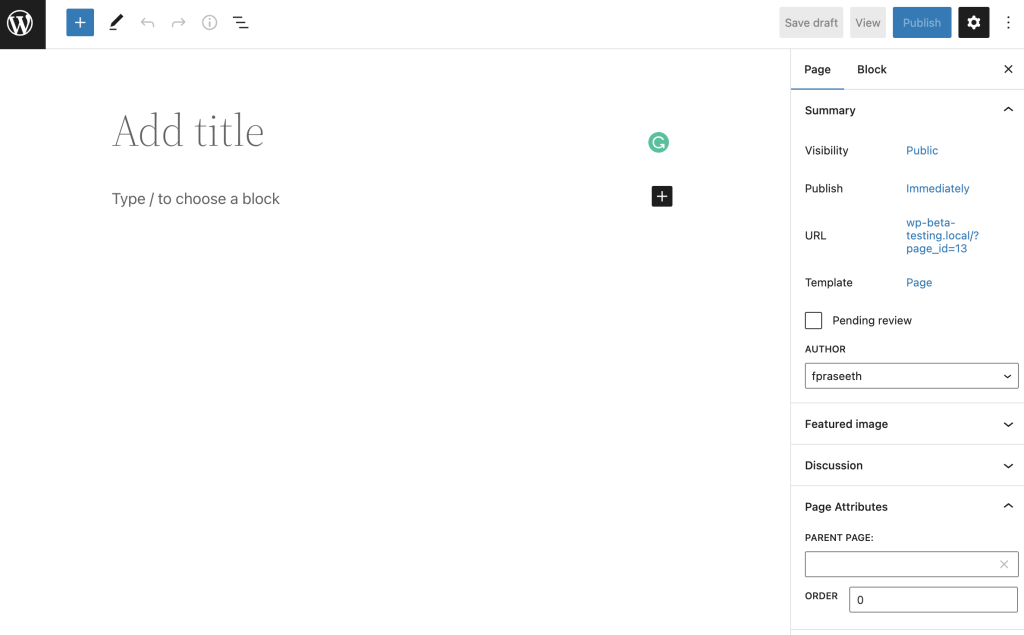
官方文件介面截圖:New page screen
建立子頁面(Subpage)
父頁面(Parent Page)是最上層的頁面,子頁面則巢狀排列在其下,形成階層結構。
子頁面的 Permalink 會反映此頁面階層,例如 example.com/about/board-of-directors/。
- 登入後台,點選
Pages>Add New。 - 在側邊欄設定的
Page Attributes區塊中,打開Parent Page下拉選單,會列出網站中已建立的所有頁面。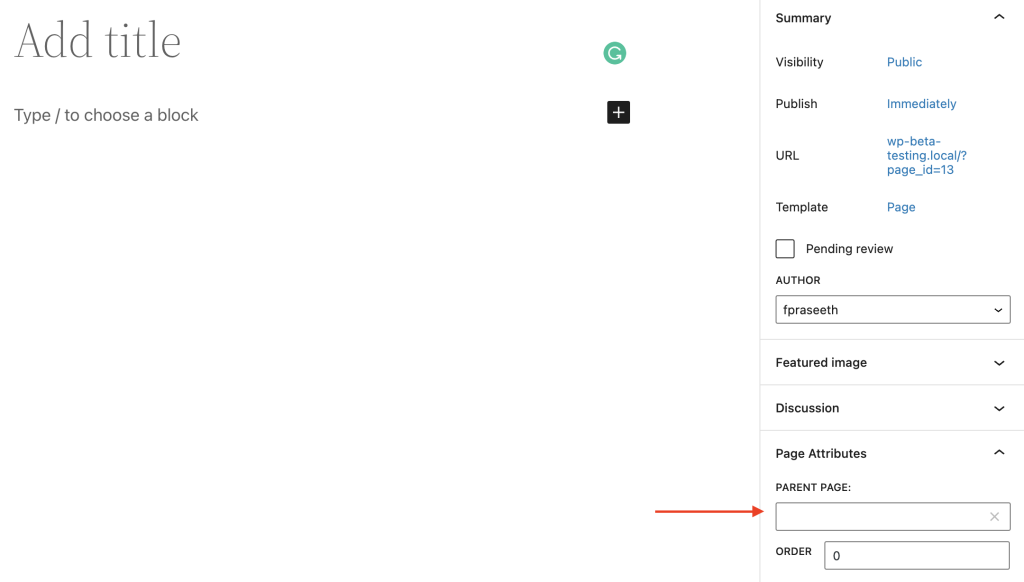
官方文件介面截圖:Creating sub pages under Parent page - 從下拉選單中選擇要作為父頁面的頁面,目前建立的頁面就會成為該頁面的子頁面。
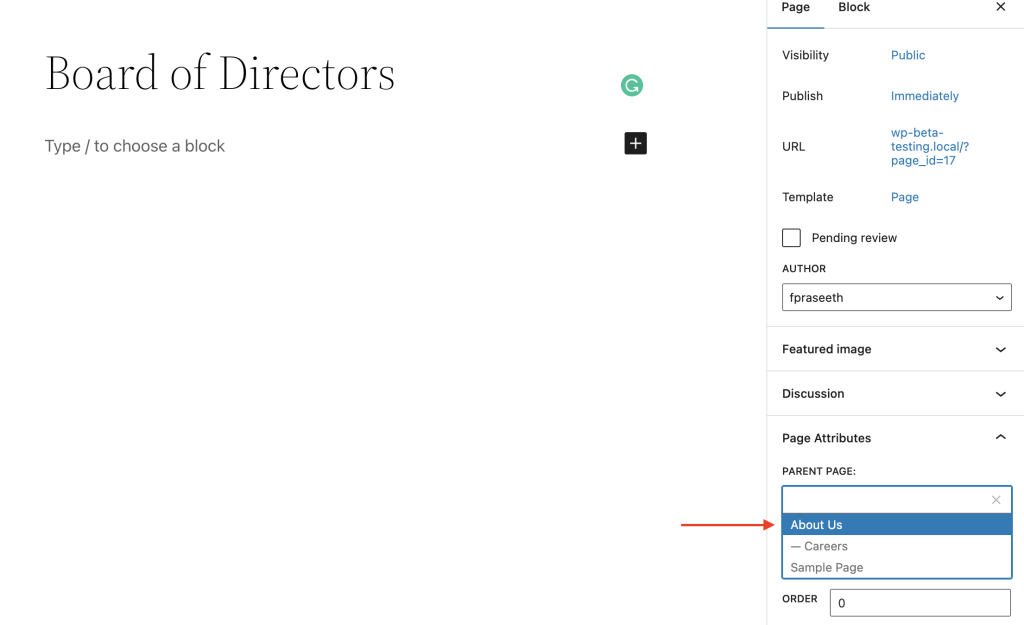
官方文件介面截圖:Creating sub pages Board of Directors under Parent page About Us - 可在
Page Attributes的 Order 欄位輸入數字 1,讓此頁面在使用預設選單時優先顯示。 - 輸入子頁面標題與內容。
- 完成後點選
Publish發布。 - 若要建立其他子頁面,重複以上流程,並在 Order 欄位使用較大的數字(如 2、3)決定顯示順序。
修改頁面網址(Slug)
- 在 Pages 畫面中,將滑鼠移到頁面標題上並選擇
Edit。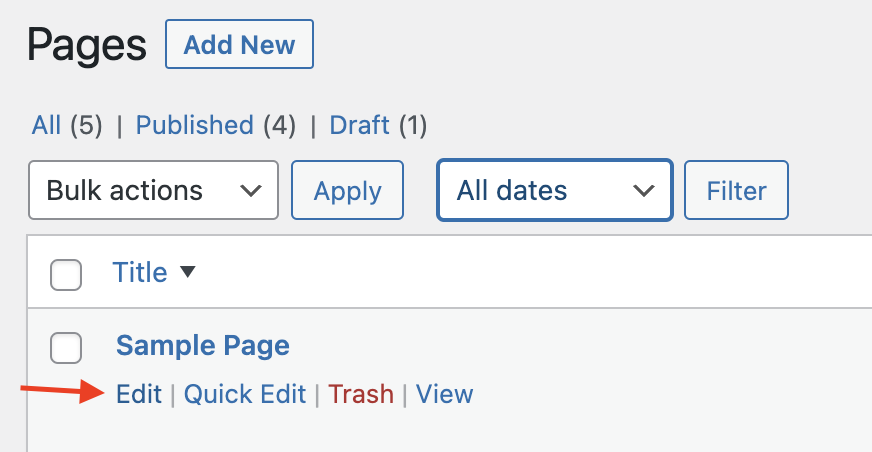
官方文件介面截圖:Edit button in the Pages screen - 在 Page Sidebar settings 的
Summary區塊中點選 URL 連結,開啟 URL 彈出視窗,修改Permalink欄位即可變更頁面網址。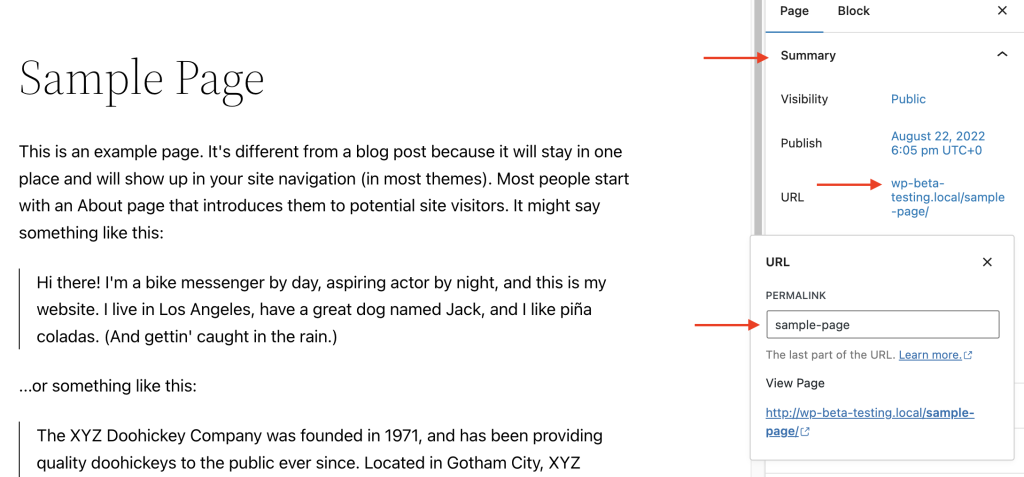
官方文件介面截圖:Changing the Permalink 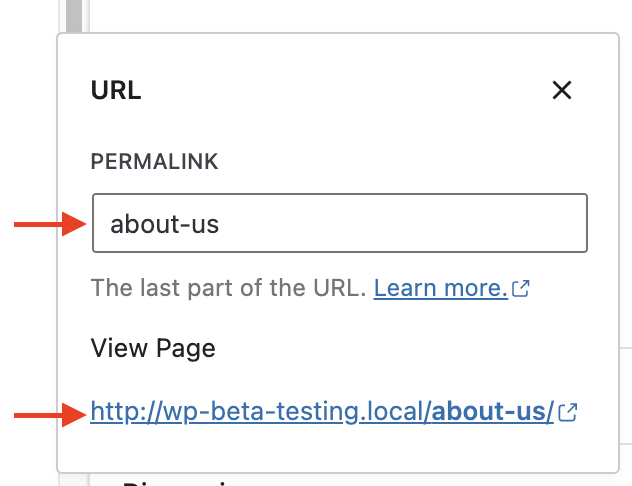
官方文件介面截圖:Change and View the Permalink updates - 確認新網址後,點選
Update儲存變更。
使用 Quick Edit 修改頁面
- 在 Pages 畫面中,將滑鼠移到頁面標題上並選擇
Quick Edit。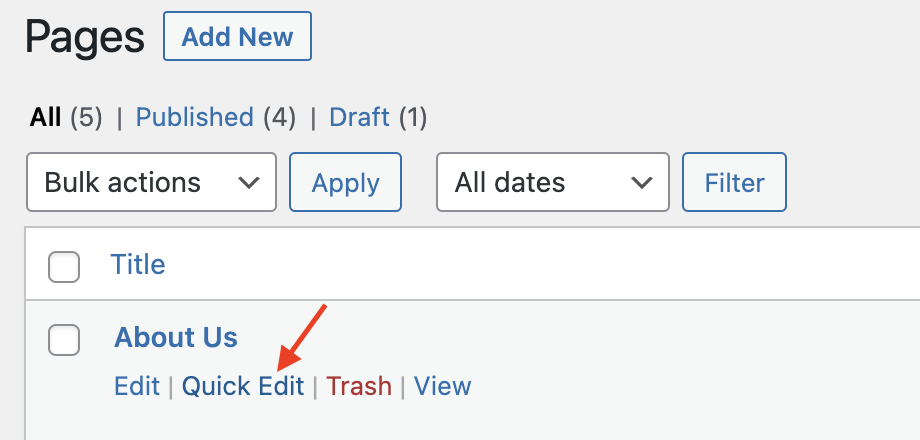
官方文件介面截圖:Quick Edit the Page URL - Quick Edit 面板開啟後,可修改頁面的 Title、Slug、Date、Author,也能設定密碼保護或標記為 Private。
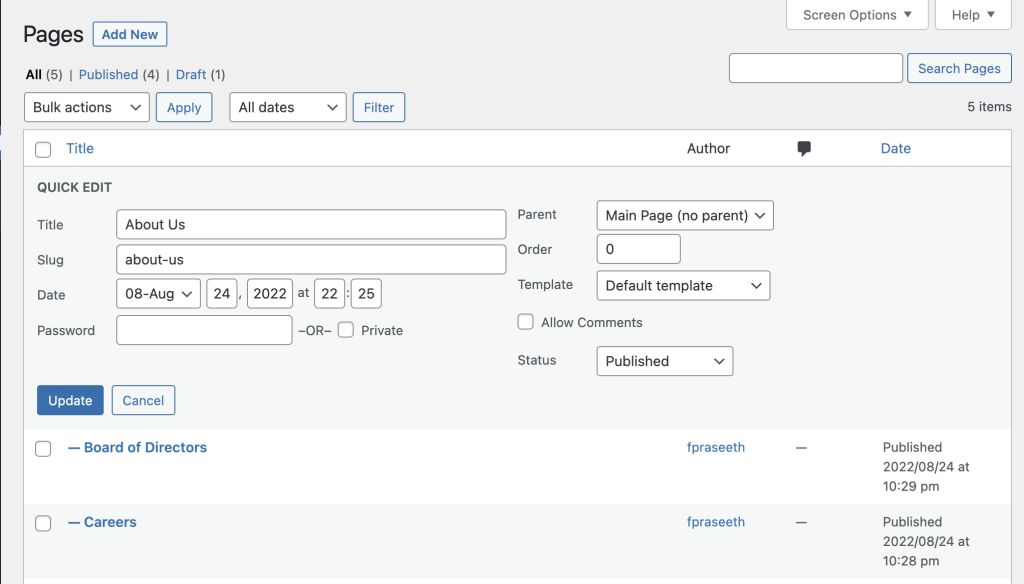
官方文件介面截圖:Quick Edit Panel in the Pages screen - 同一面板也能變更 Parent page、頁面順序(page order)、範本(template)與頁面狀態(Published、Pending Review、Draft)。
- 修改完成後點選
Update按鈕儲存變更。
Page 範本與動態產生機制
範本(template)控制頁面的版面配置,與決定整體網站設計的佈景主題(Theme)不同,範本只影響單一頁面或多個頁面的外觀。
可以為頁面建立自訂範本(custom Page Templates),這會覆蓋佈景主題內建的預設頁面範本。
WordPress 中的 Page 內容是動態產生的,儲存在 MySQL 資料庫中,每次訪客瀏覽時會由目前佈景主題的範本重新產生頁面。
介面名稱對照
Pages:後台左側選單項目,用於管理網站所有頁面Add New:用於建立新頁面的按鈕或選單項目Page Attributes:頁面側邊欄設定區塊,可設定 Parent Page、Order、Template 等Parent Page:下拉選單,用於選擇目前頁面所屬的父頁面Quick Edit:在 Pages 清單中快速修改頁面資訊(如標題、Slug、狀態)的面板Permalink:頁面的網址連結,可在編輯畫面中修改Bulk actions:批次處理多個頁面的功能,例如批次編輯或移至垃圾桶