
適合誰使用
使用 Tutor LMS Pro 建立線上課程並想提供學生課程完成證書的 WordPress 網站管理者
開始前準備
- 已安裝並使用 Tutor LMS Pro 版本
- 若要使用證書建置工具,需另外安裝 Certificate Builder 擴充外掛
教學內容
啟用 Certificate 附加元件
證書可以是內建的 Certificate Templates,也可以透過 Certificate Builder 從零開始設計
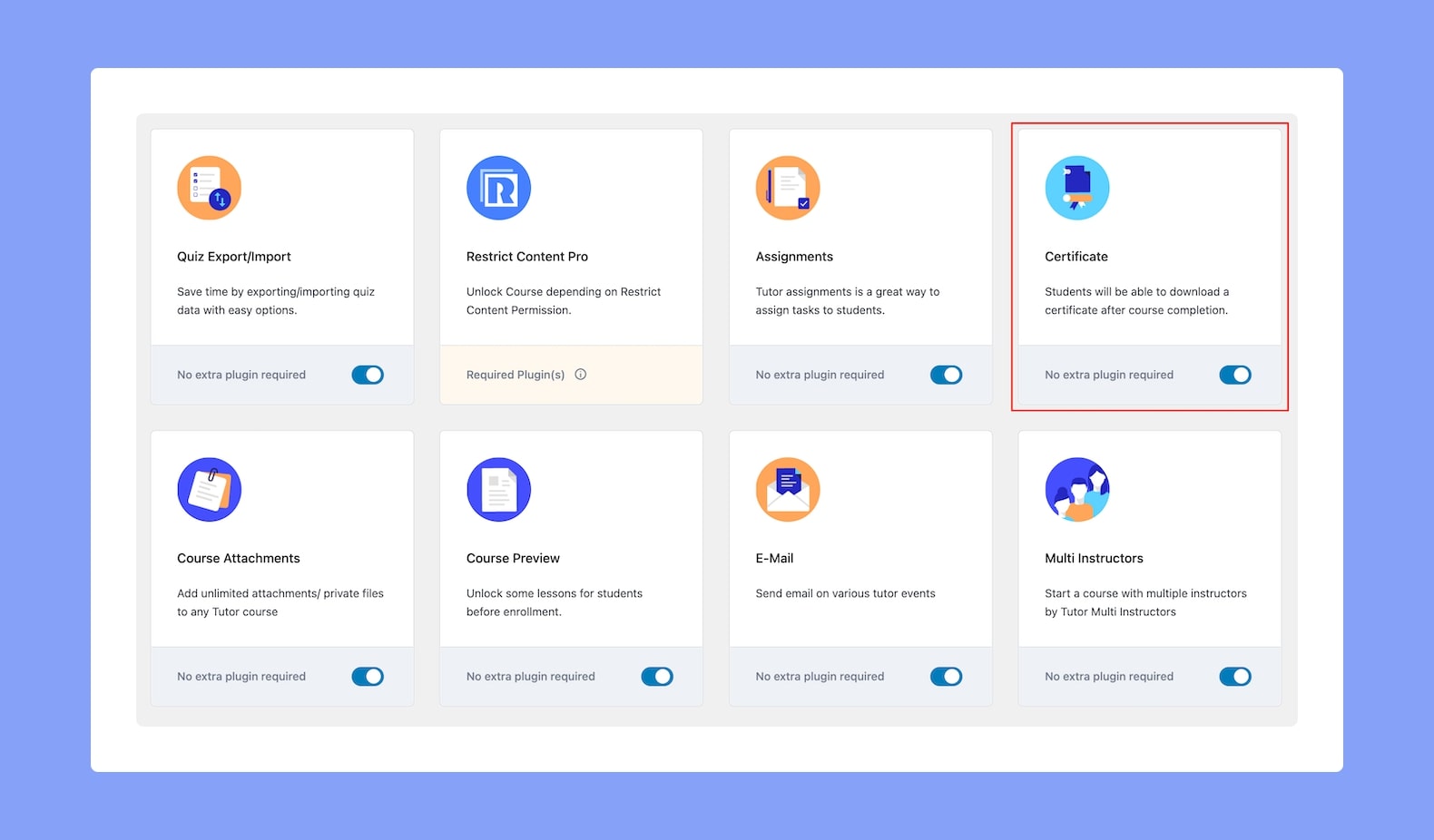
- 前往後台
Tutor LMS Pro > Add-ons - 啟用
Certificates選項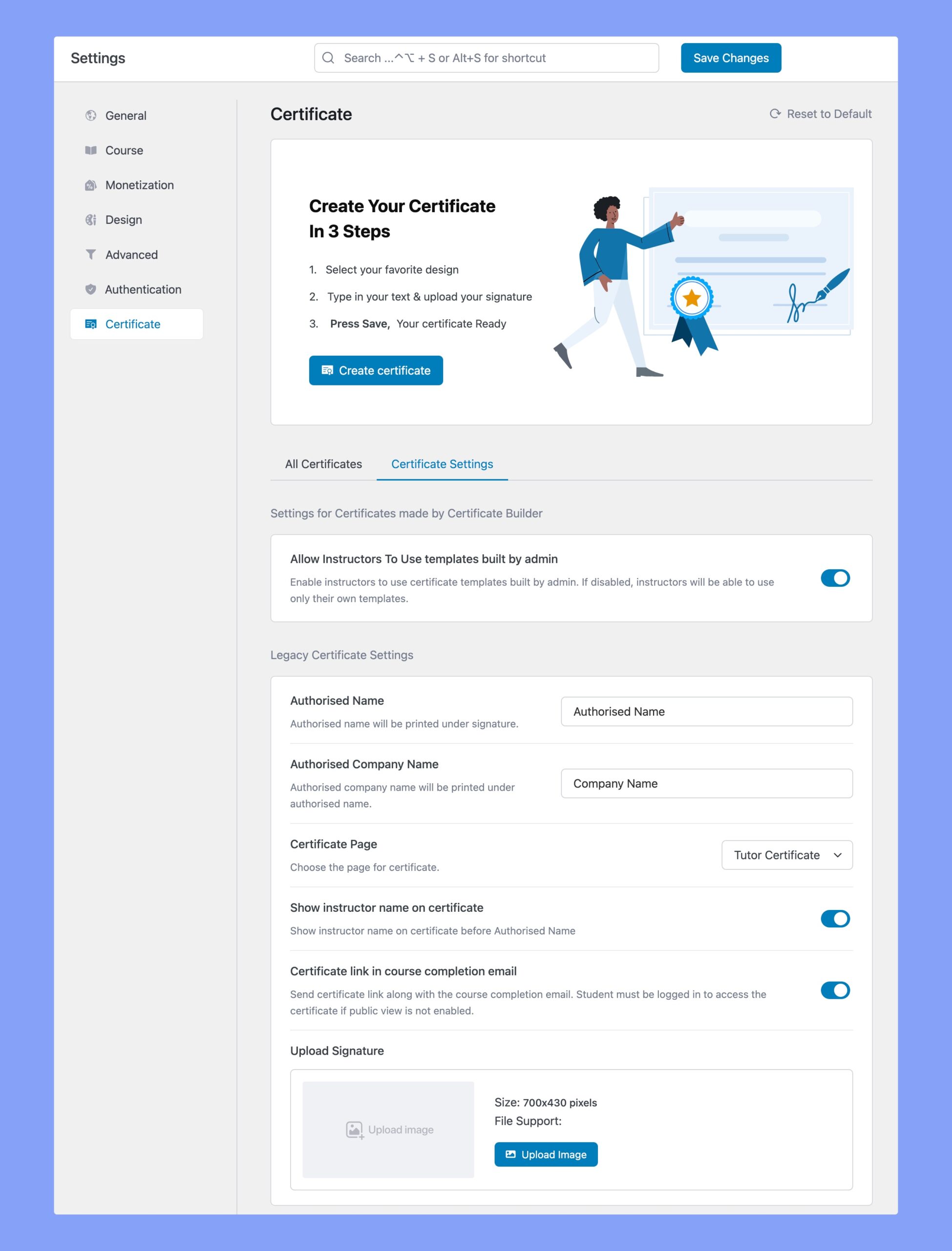
官方文件介面截圖:Certificate settings tab
設定證書相關選項
Tutor LMS 提供兩種使用證書的方式:使用內建範本,或安裝 Custom Certificate Builder 擴充外掛自行建立
若已安裝並啟用 Certificate Builder,設定頁會顯示 Create Certificate 區塊;若沒看到,表示尚未安裝或啟用該擴充外掛
- 前往
Tutor LMS Pro > Settings > Certificate - 點擊
Create Certificate按鈕進入拖拉式證書建置工具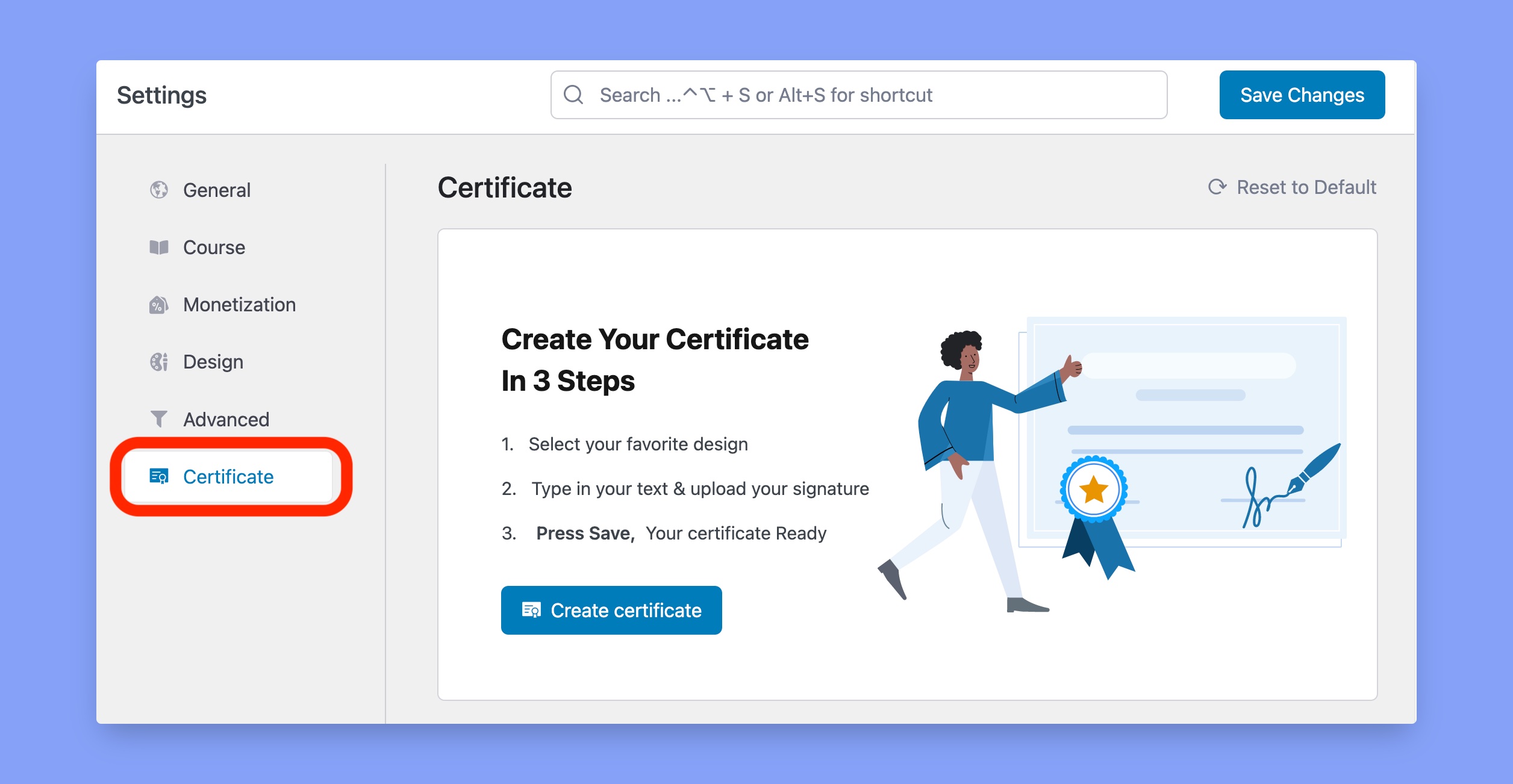
官方文件介面截圖:Create your Tutor LMS certificate - 選擇喜歡的設計
- 輸入文字內容並上傳簽名
- 點擊
Save完成證書建立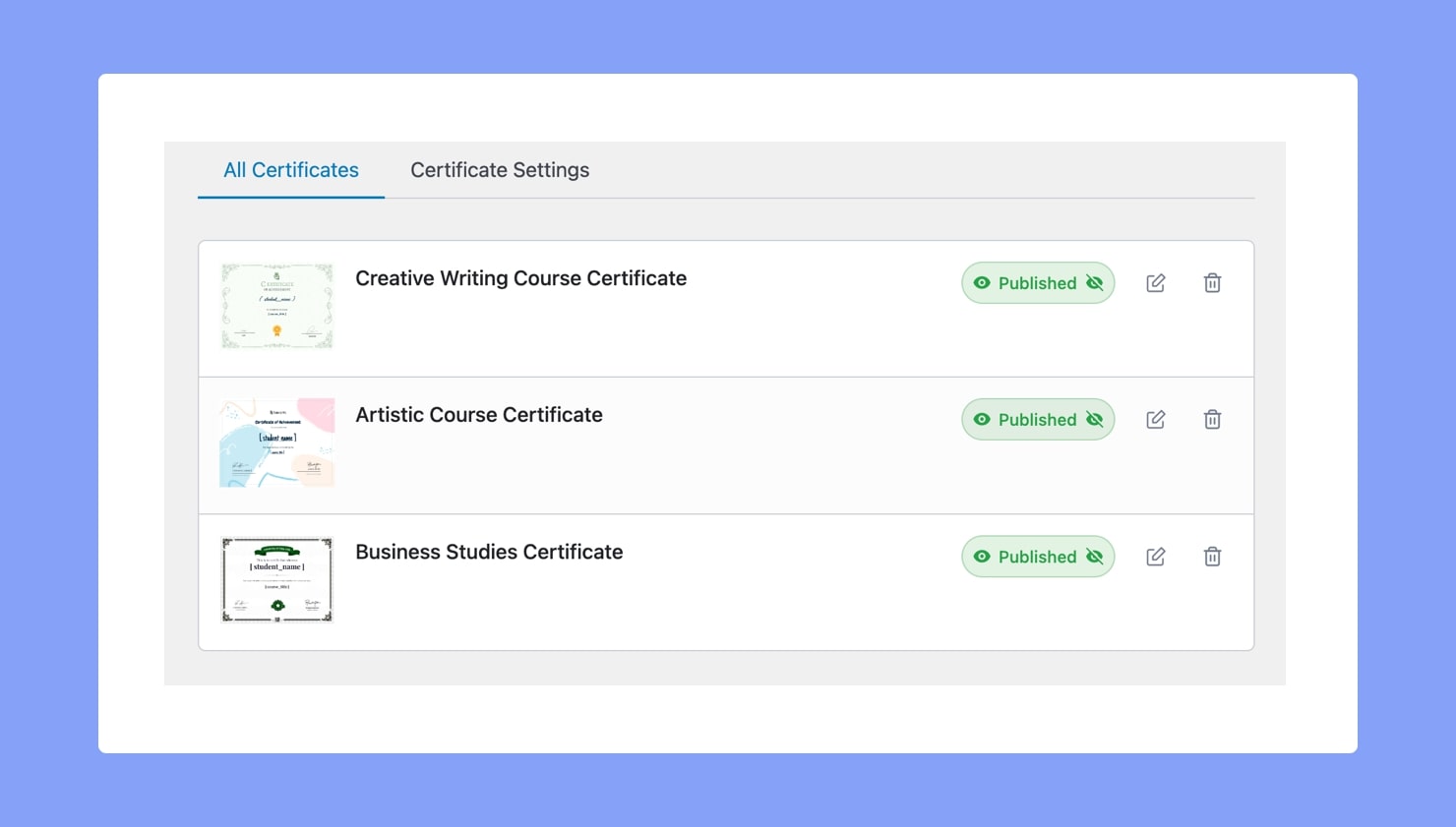
官方文件介面截圖:Tutor LMS Configuring Certificates – All Certificates
管理所有證書(All Certificates)
All Certificates 分頁僅在安裝並啟用 Certificate Builder 擴充外掛後才會顯示,可在此看到所有已設計的證書
- 點擊證書項目上的
Published狀態標籤,可切換為Draft狀態,反之亦然 - 點擊編輯圖示,返回 Certificate Builder 編輯所選證書
- 點擊垃圾桶圖示,刪除所選證書
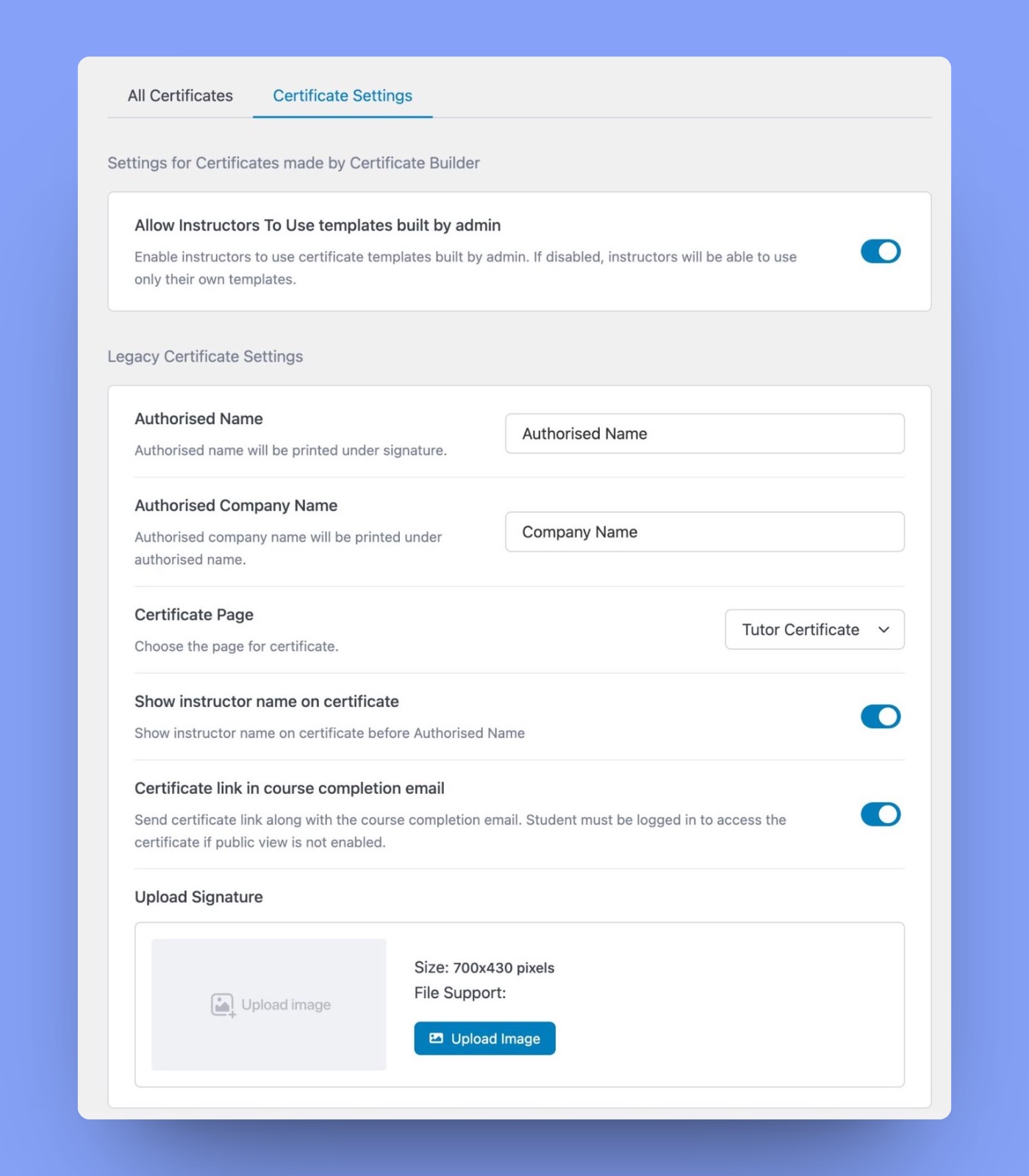
官方文件介面截圖:Certificate-settings-tab-of-Tutor-LMS-Pro
Certificate Settings 分頁設定
Allow Instructors To Use Templates Built by the Admins 選項可讓講師使用管理員建立的範本,若停用則講師只能使用自己的範本
Legacy Certificate Settings 中可設定授權者姓名、公司名稱,並選擇是否顯示講師姓名
啟用 Certificate Link in Course Completion Email 後,證書連結會隨課程完成通知信一併寄出
- 上傳授權簽名圖檔,該圖片將印在證書上
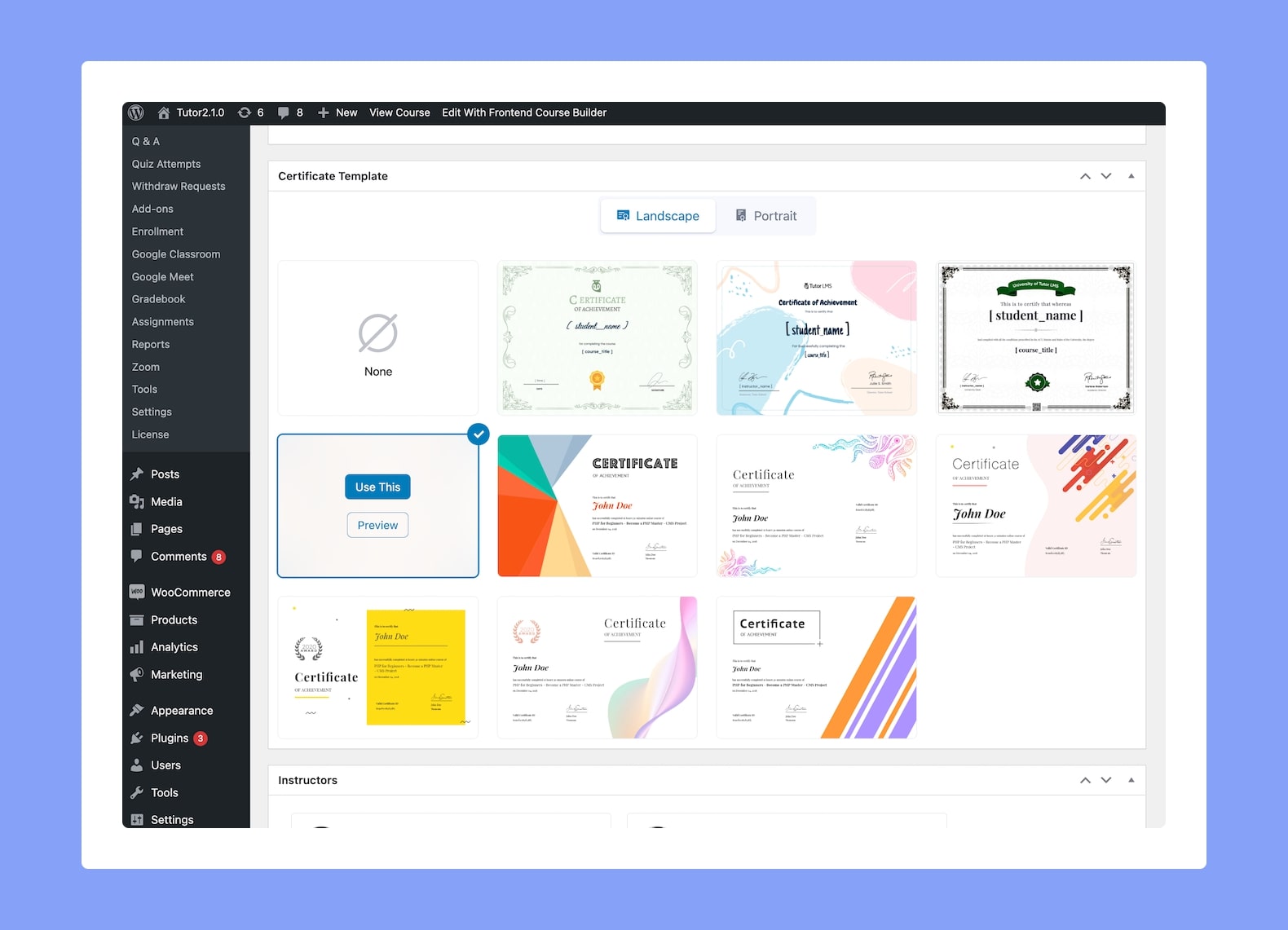
官方文件介面截圖:Tutor LMS Assigning Certificate Template to a Course
將證書範本指派給課程
在課程編輯頁面往下捲動可看到 Certificate Template 區塊,內含所有內建範本及自訂證書
- 以編輯模式開啟課程,捲動至
Certificate Template區塊 - 將滑鼠移到範本縮圖上,可點擊
Preview按鈕在新分頁預覽完整效果 - 點擊範本縮圖或滑鼠移入後出現的
Use This按鈕,指派該範本 - 點擊課程編輯器中的
Update按鈕儲存變更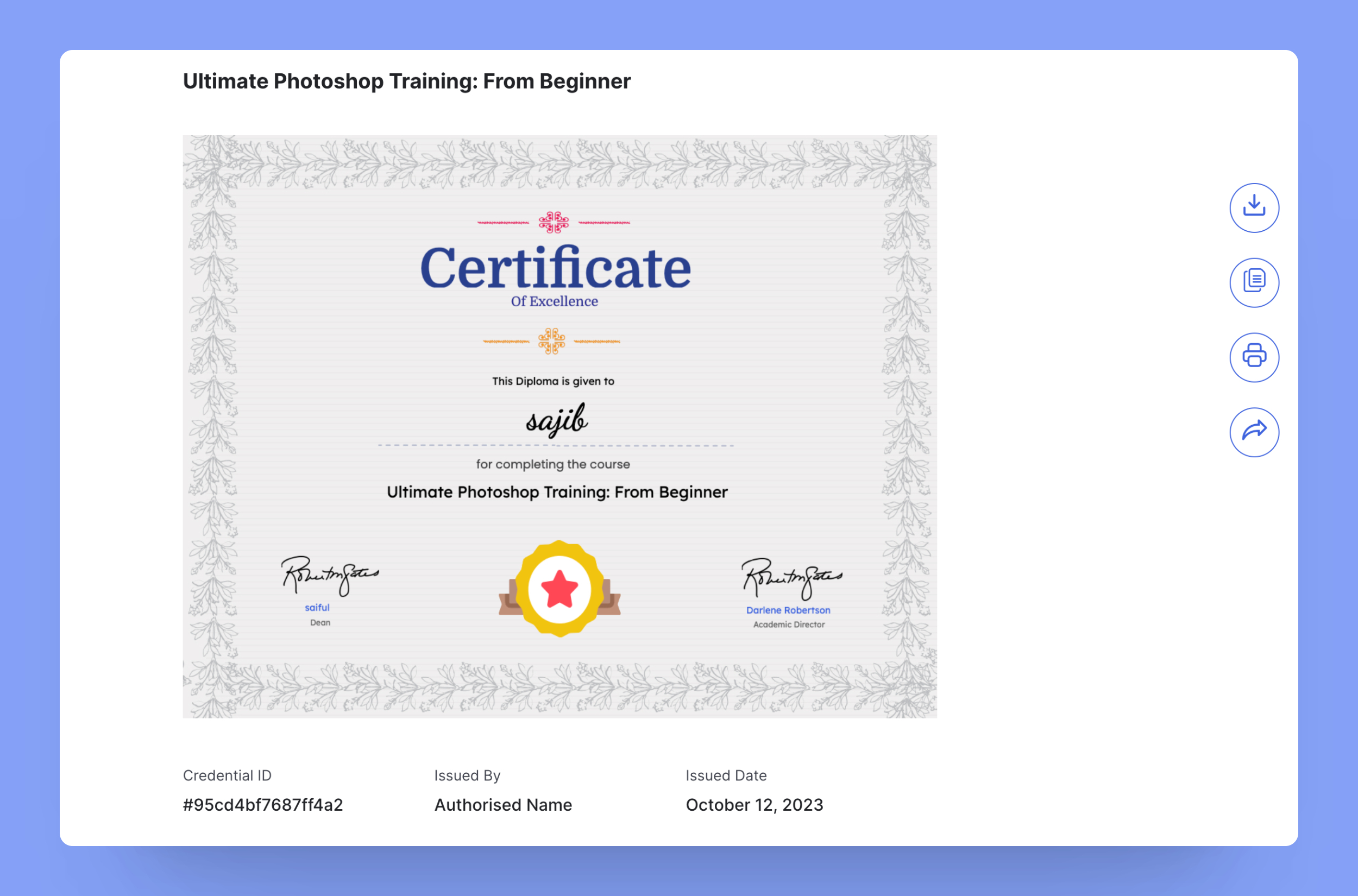
官方文件介面截圖:Download-certificate
學生檢視與下載證書
學生完成所有課程內容後,Course Overview Page 會出現 View Certificate 按鈕
點擊後可在新視窗檢視證書,包含憑證編號、發證者與發證日期
- 點擊畫面右側的
Download圖示 - 在跳出的選單中選擇要下載的檔案格式,可選
PDF或JPG - 點擊
Copy the Credential URL按鈕,複製證書的數位連結以分享給他人 - 點擊
Print Now按鈕,在新分頁開啟證書並叫出瀏覽器列印介面,設定後按下Print即可列印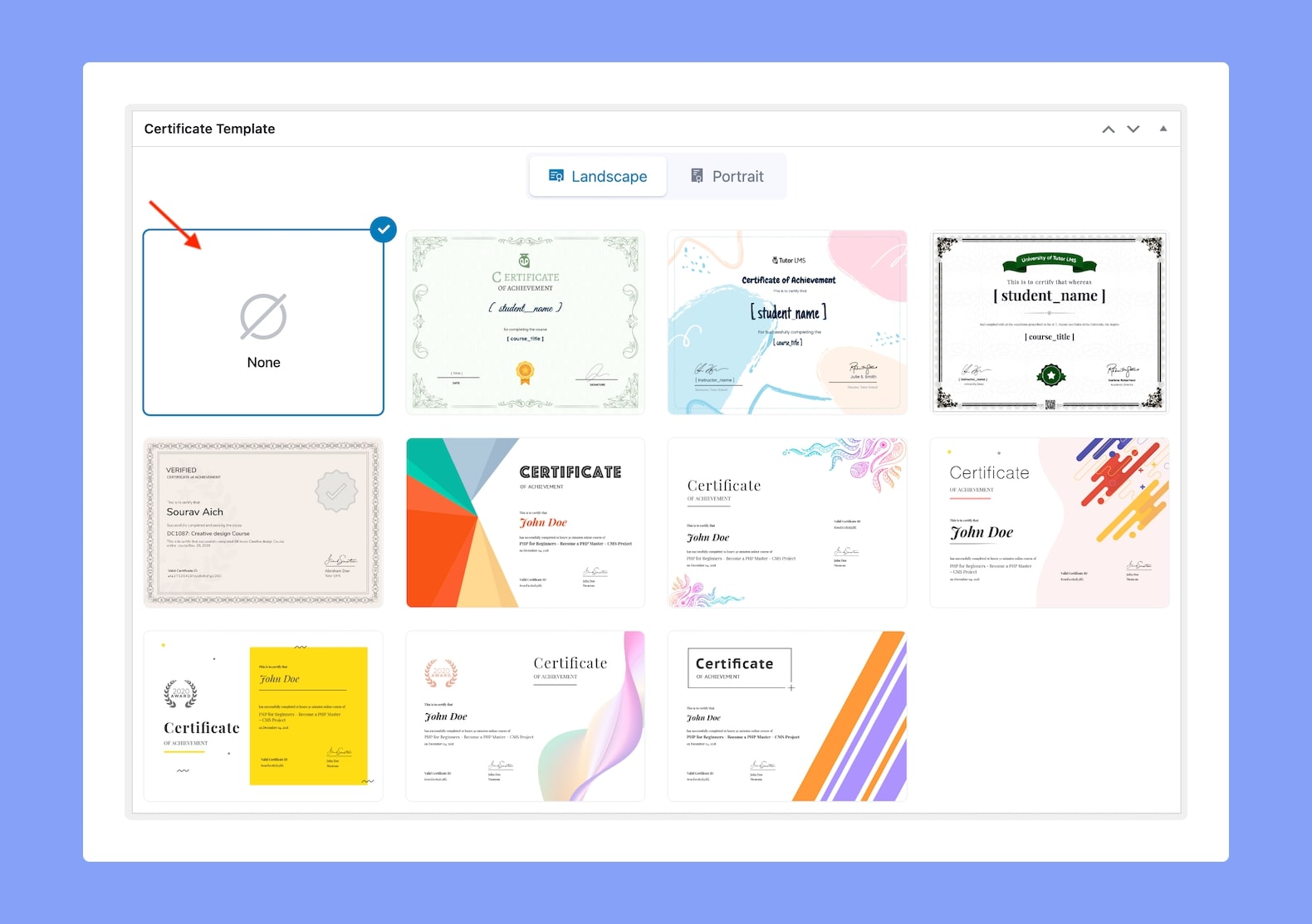
官方文件介面截圖:Tutor LMS Disable Certificate
停用特定課程的證書
可針對個別課程停用證書功能
- 以編輯模式開啟課程,前往
Certificate Template區塊 - 選擇
None選項 - 點擊
Update按鈕完成設定
介面名稱對照
Certificate Templates:Tutor LMS 內建的預設證書範本,可直接套用於課程Certificate Builder:拖拉式證書設計工具,需另外安裝擴充外掛才能使用Create Certificate:證書設定頁中用來建立新證書的按鈕All Certificates:顯示所有已設計證書的分頁,僅安裝 Certificate Builder 後可見Certificate Settings:包含 Certificate Builder 與一般證書設定選項的分頁Legacy Certificate Settings:設定證書上顯示資訊的區塊,如授權人姓名、公司名稱、簽名等View Certificate:學生完成課程後於課程總覽頁出現的按鈕,用來檢視證書Credential URL:證書的專屬數位連結,可複製後分享給他人