
適合誰使用
使用 WooCommerce 經營網路商店,想要提供折扣優惠券給顧客的網站管理員
開始前準備
- 已安裝並啟用 WooCommerce 外掛,且擁有後台管理權限
- 需先在設定中啟用優惠券功能才能建立優惠券
教學內容
啟用優惠券功能
在建立第一張優惠券之前,必須先在商店設定中啟用優惠券功能
- 前往
WooCommerce > Settings > General > Enable coupons - 勾選
Enable the use of coupon codes核取方塊 - 點擊
Save Changes儲存設定
建立優惠券
優惠券代碼不區分大小寫,可包含字母、數字與特殊符號
折扣類型分為百分比折扣、固定購物車折扣、固定商品折扣三種
- 前往
Marketing > Coupons頁面 - 點擊畫面上方的
Add new coupon按鈕新增優惠券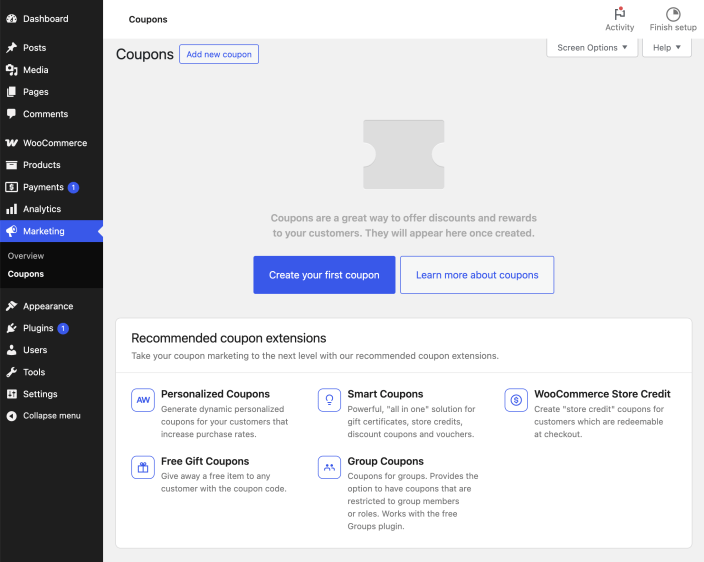
官方文件介面截圖:官方文件介面截圖 1 - 輸入自訂的
Coupon code,或點擊Generate coupon code按鈕讓系統自動產生代碼
官方文件介面截圖:官方文件介面截圖 2 - 視需要輸入 Description 描述欄位,此內容僅供內部使用,顧客不會看到
- 從下拉選單選擇 Discount Type:Percentage discount、Fixed cart discount 或 Fixed product discount
- 輸入優惠券金額,不需輸入貨幣符號或百分比符號,例如要設定 10% 折扣就輸入
10 - 若要提供免運折扣,勾選
Allow Free Shipping核取方塊 - 可選擇設定優惠券到期日,到期後即無法使用
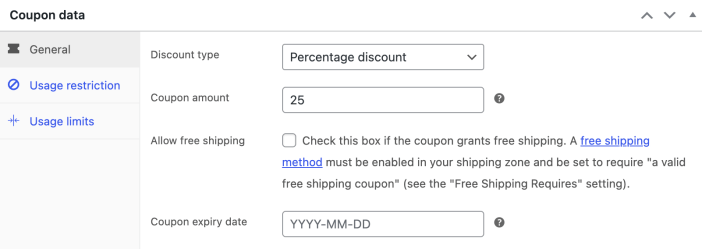
官方文件介面截圖:官方文件介面截圖 3 - 若不需設定使用限制或使用次數限制,可直接點擊右側的
Publish按鈕發佈優惠券
設定使用限制(Usage Restrictions)
Minimum spend 是使用優惠券所需的最低購物車小計,WooCommerce 會以小計加稅金總和計算
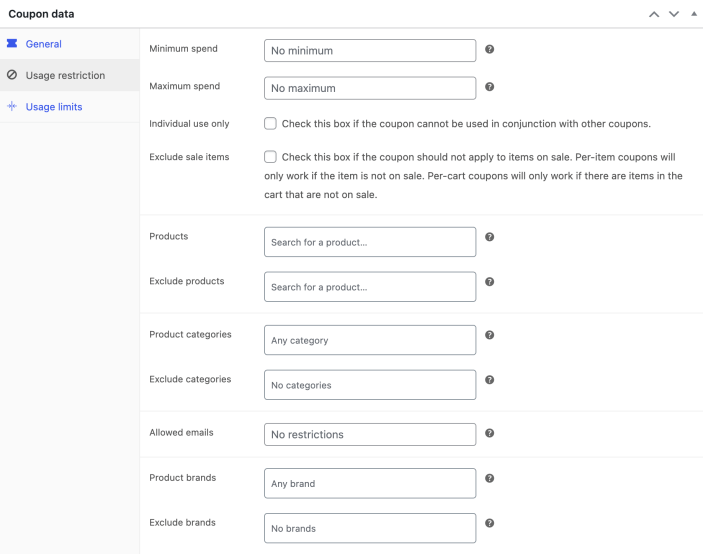
Individual use only 勾選後,該優惠券不能與其他優惠券合併使用
若將 Products 與 Exclude Products 欄位留空,優惠券可套用於商店內所有商品
- 設定 Minimum spend 與 Maximum spend 限制購物車金額範圍
- 視需要勾選 Exclude sale items,讓優惠券不適用於特價商品
- 在 Products、Exclude products、Product categories、Exclude categories 欄位指定適用或排除的商品範圍
- 在 Allowed Emails 欄位輸入可使用優惠券的 Email,可用萬用字元
*例如*@gmail.com允許整組信箱網域使用
設定使用次數限制(Usage Limits)
Limit usage to X items 只有在 Usage Restrictions 的 products 欄位已指定特定商品時才會生效
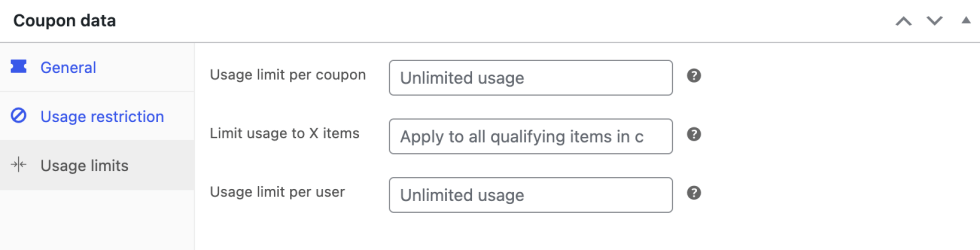
- 設定 Usage limit per coupon,限制此優惠券整體可被使用的總次數
- 設定 Limit usage to X items,限制優惠券最多可套用的商品件數
- 設定 Usage limit per user,限制單一顧客可使用此優惠券的次數
- 完成所有設定後點擊
Publish按鈕,優惠券即可使用
排程與顧客使用方式
若不希望優惠券立即生效,可在 Publish 設定中排程未來的生效日期與時間

WooCommerce 核心沒有自動套用優惠券的功能,需要透過 Email 或社群媒體等方式告知顧客代碼
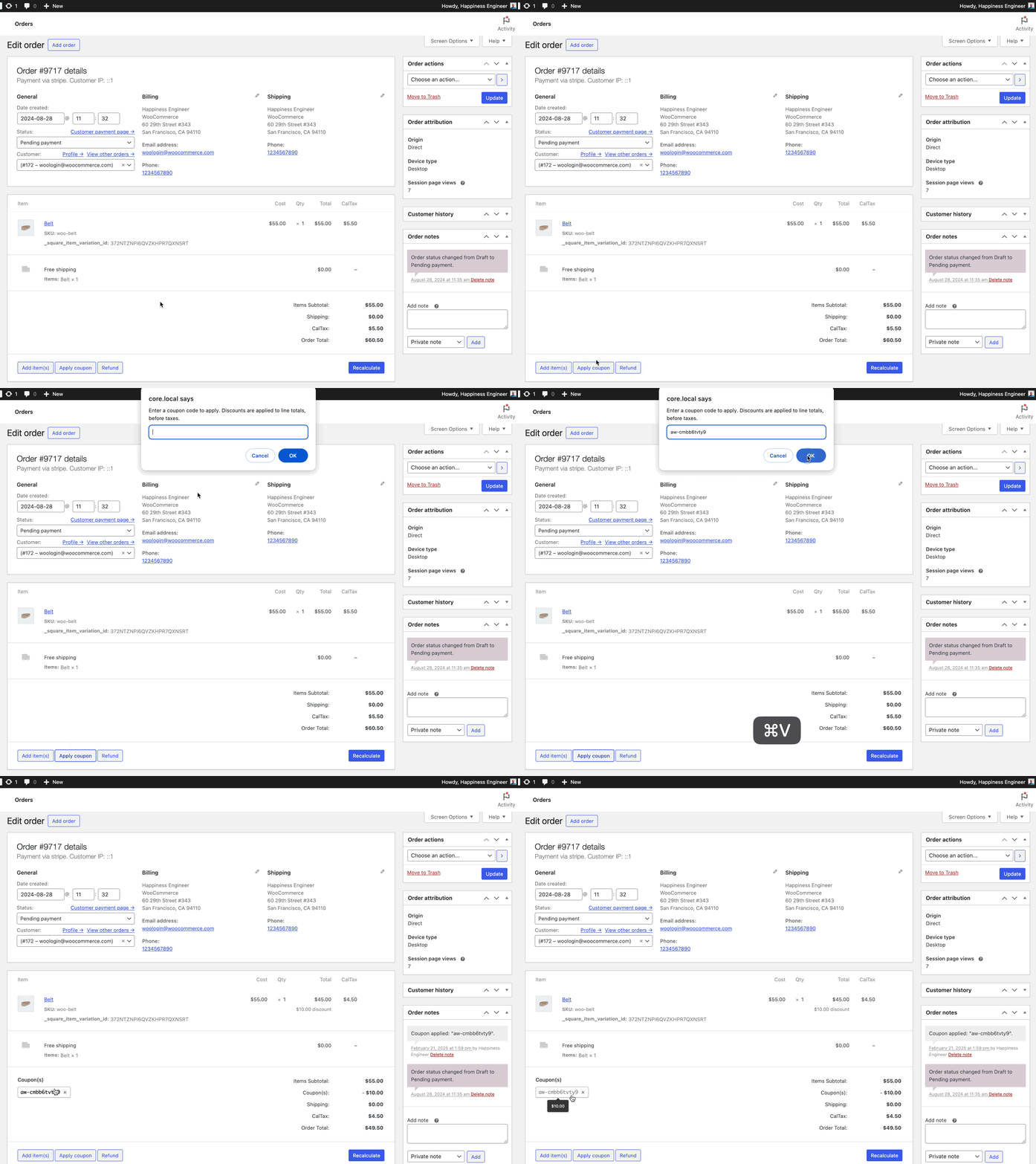
店家管理員也可以在手動建立的訂單詳情下方點擊 Apply coupon 按鈕來加入優惠券
- 顧客在購物車或結帳頁面點擊
Add Coupon連結 - 在欄位輸入優惠券代碼後點擊
Apply套用折扣
介面名稱對照
Enable coupons:位於 WooCommerce 一般設定中的核取選項,需勾選才能在商店啟用優惠券功能Add new coupon:位於 Marketing > Coupons 頁面上方的按鈕,用來建立新的優惠券Generate coupon code:按鈕功能,可讓系統自動產生一組優惠券代碼Discount Type:下拉選單,用來選擇優惠券的折扣方式,包含百分比折扣、固定購物車折扣、固定商品折扣Allow Free Shipping:核取方塊,勾選後可搭配免運方式提供免運折扣Individual use only:核取方塊,勾選後此優惠券不可與其他優惠券合併使用Exclude sale items:核取方塊,勾選後優惠券不適用於特價中的商品Usage limit per coupon:設定此優惠券整體被使用的最大總次數Usage limit per user:設定單一顧客可使用此優惠券的次數上限Apply coupon:店家在手動建立的訂單詳情頁面下方,用來手動加入優惠券的按鈕