
適合誰使用
使用 Tutor LMS Pro 建立線上課程、需要製作學員完成證書的 WordPress 網站管理者
開始前準備
- 需具備 Tutor LMS Pro 版本才能使用憑證設定功能
教學內容
建立證書的基本步驟
Tutor LMS 的憑證產生器內建現成的證書範本,特別為非設計背景的使用者設計,方便快速客製化
- 進入 Tutor LMS 後台,前往
Tutor LMS Pro > Settings > Certificate - 點擊
Create certificate按鈕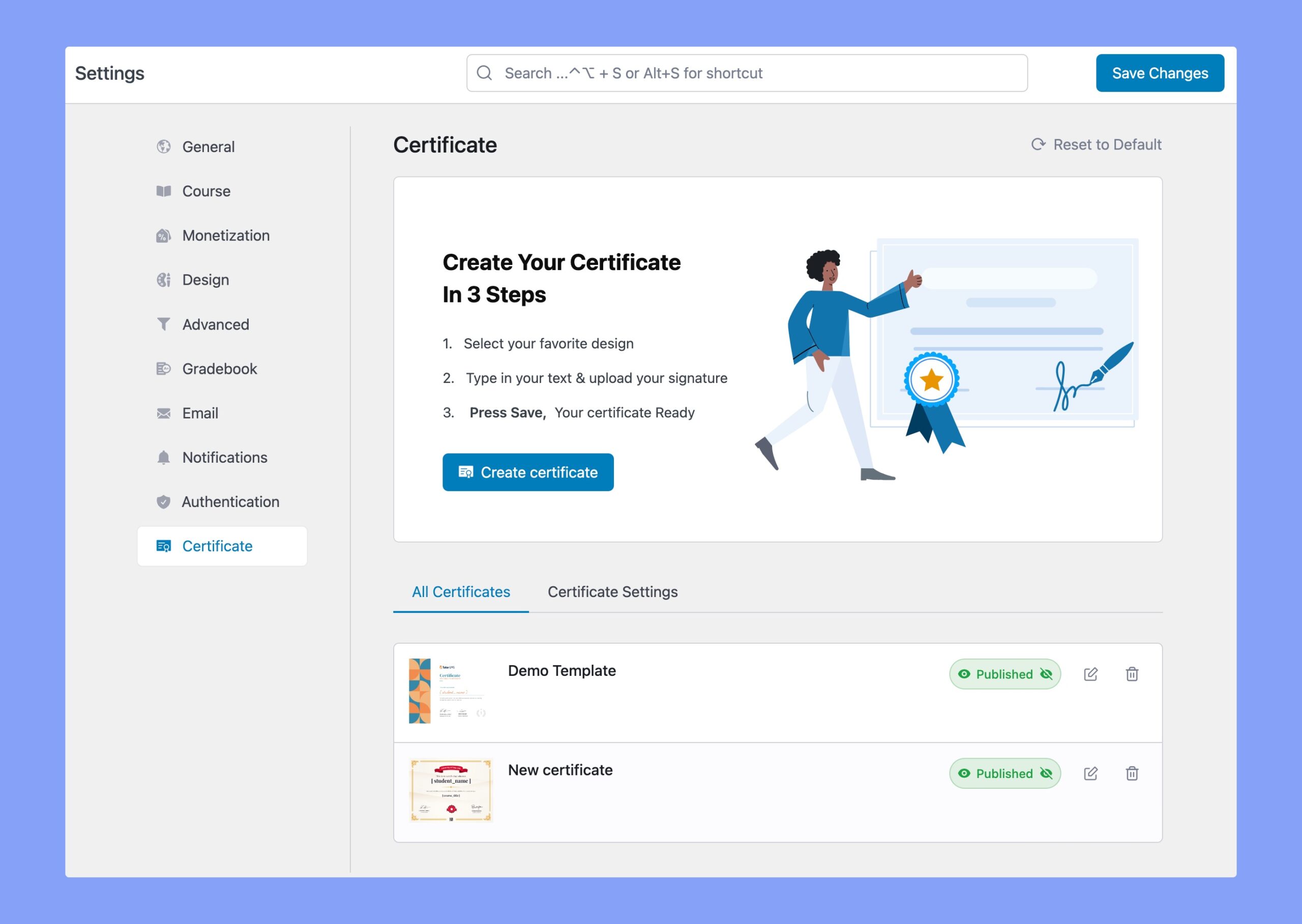
官方文件介面截圖:Tutor LMS certificate settings page 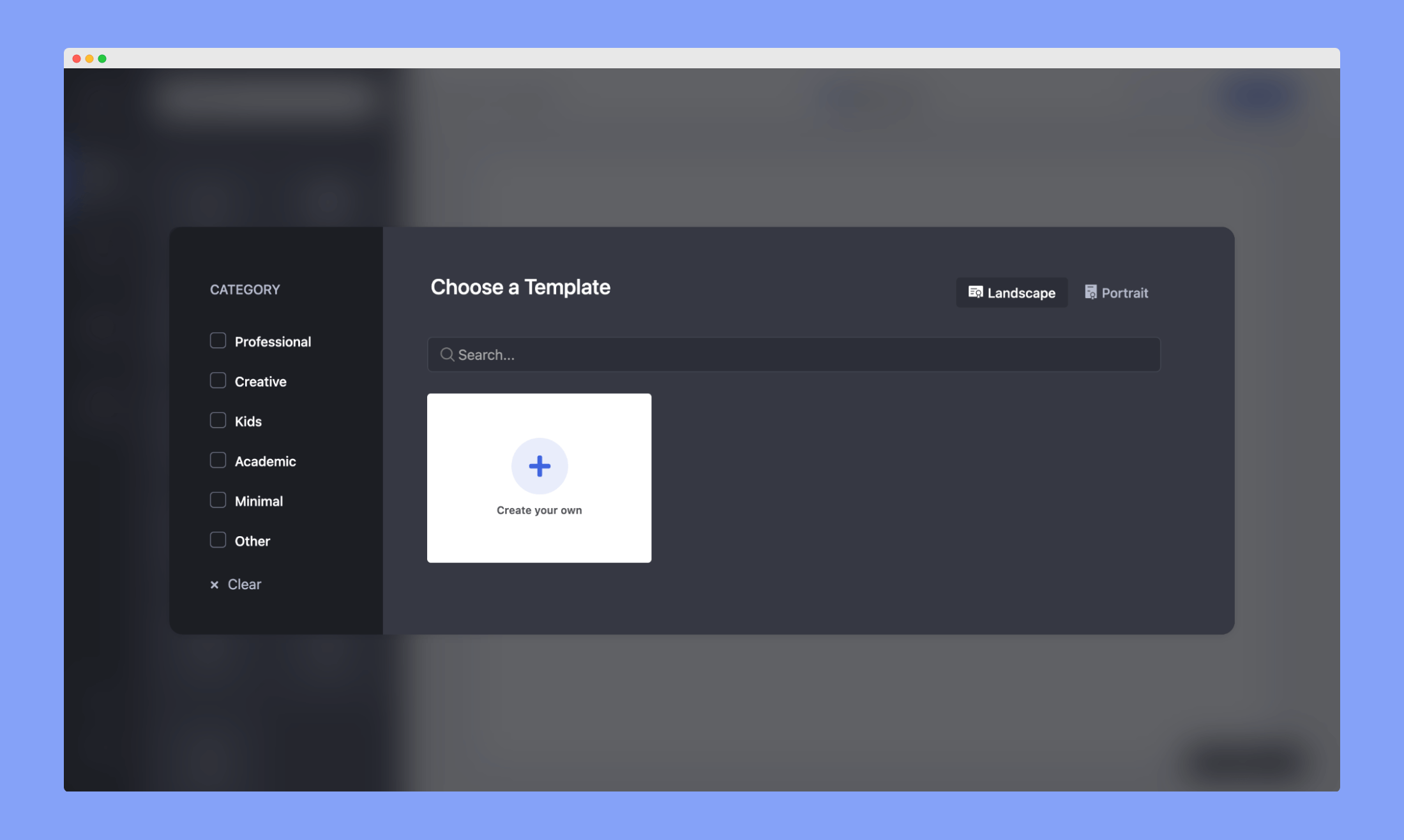
官方文件介面截圖:Choose certificate template - 在跳出的視窗中選擇證書類別,系統會顯示相關類別的範本
- 將滑鼠移到喜歡的範本上,並點擊
Use This Template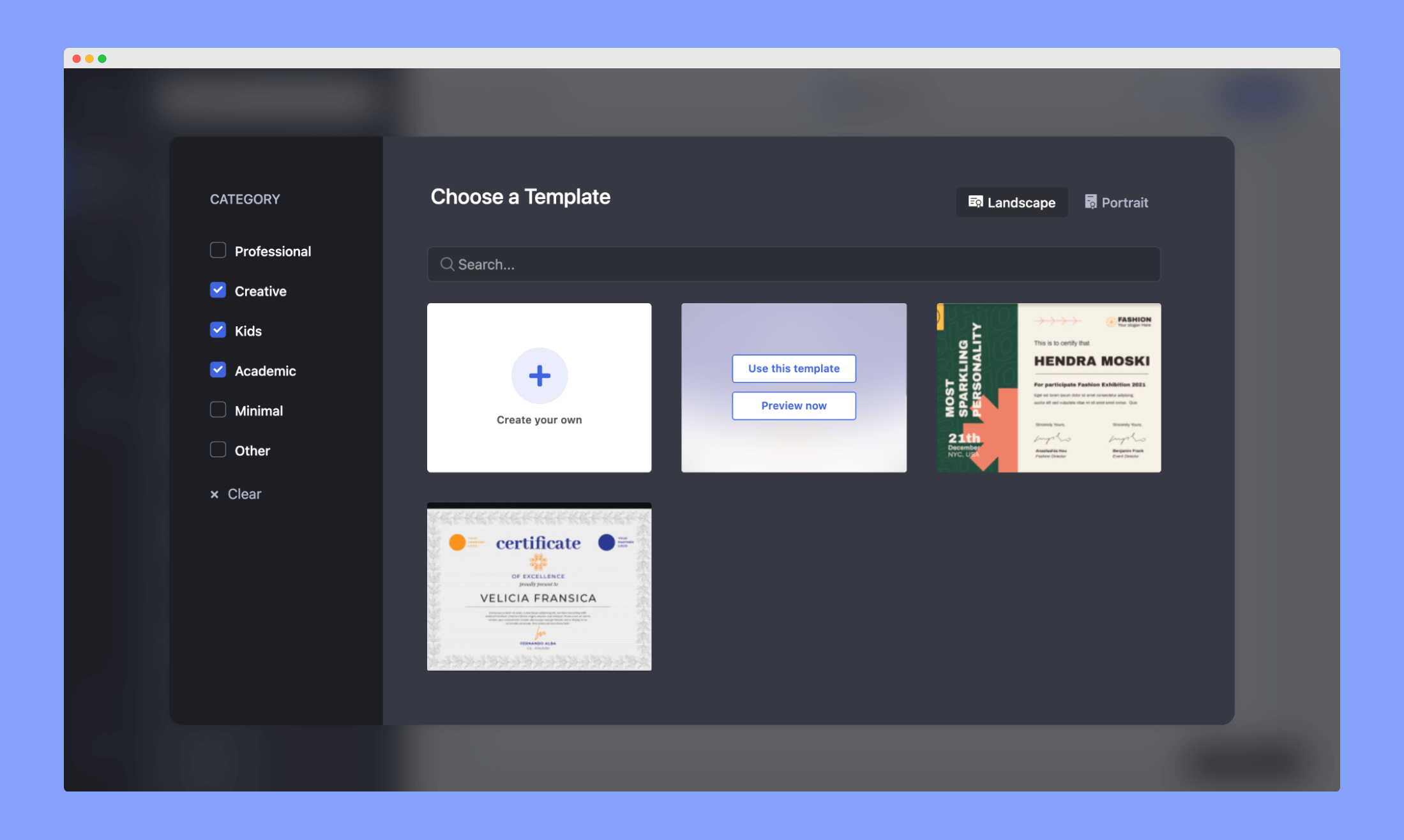
官方文件介面截圖:templates list
Elements 分頁:課程資訊與文字設計
Elements 分頁中的課程名稱、學員姓名、講師姓名、分數、等級、時間、時長、驗證 ID 等資訊皆為動態資料,會自動依所建立的課程帶入
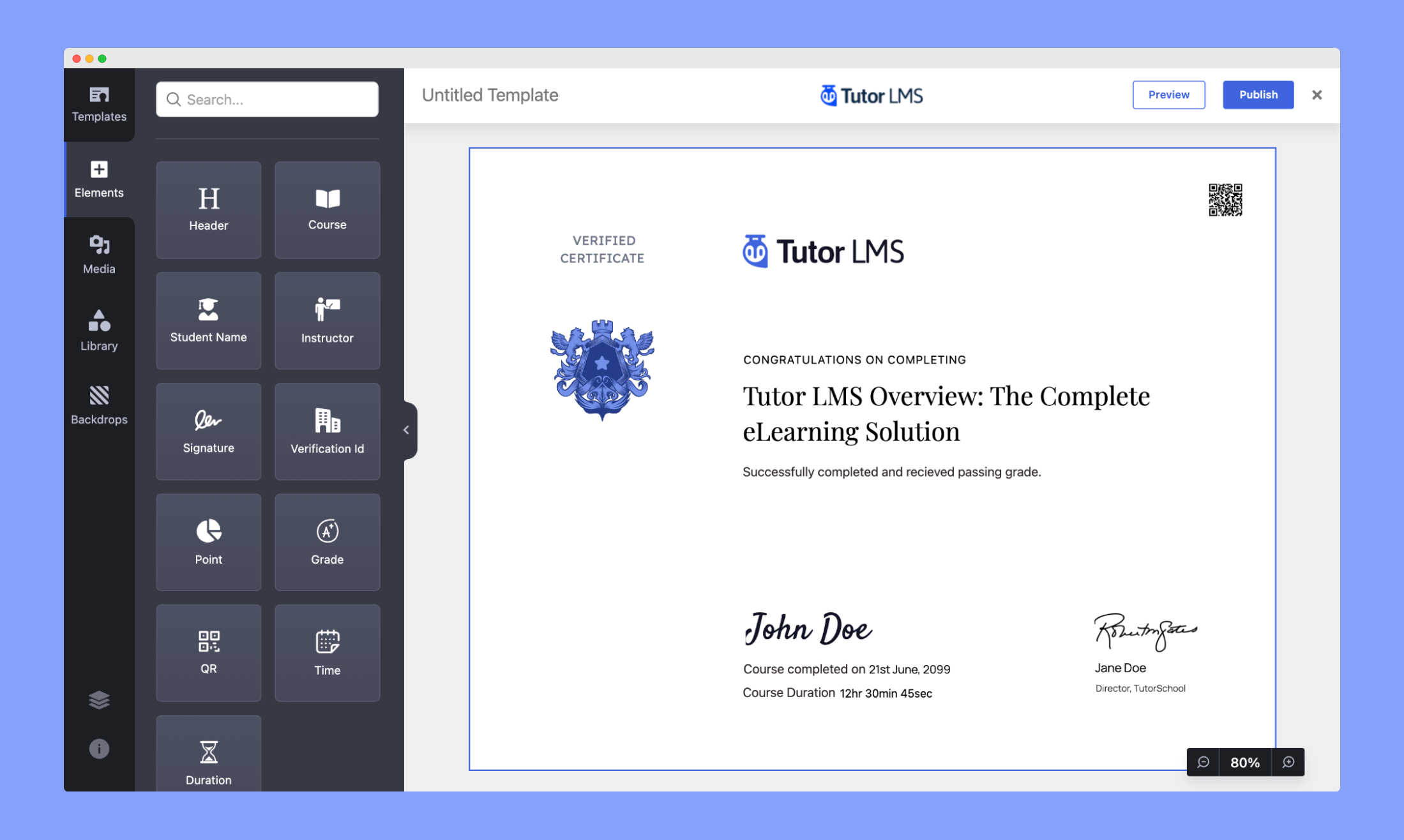
可透過文字工具與多種字型組合出精美的文字效果,並自訂字重、字型大小、字距與行高
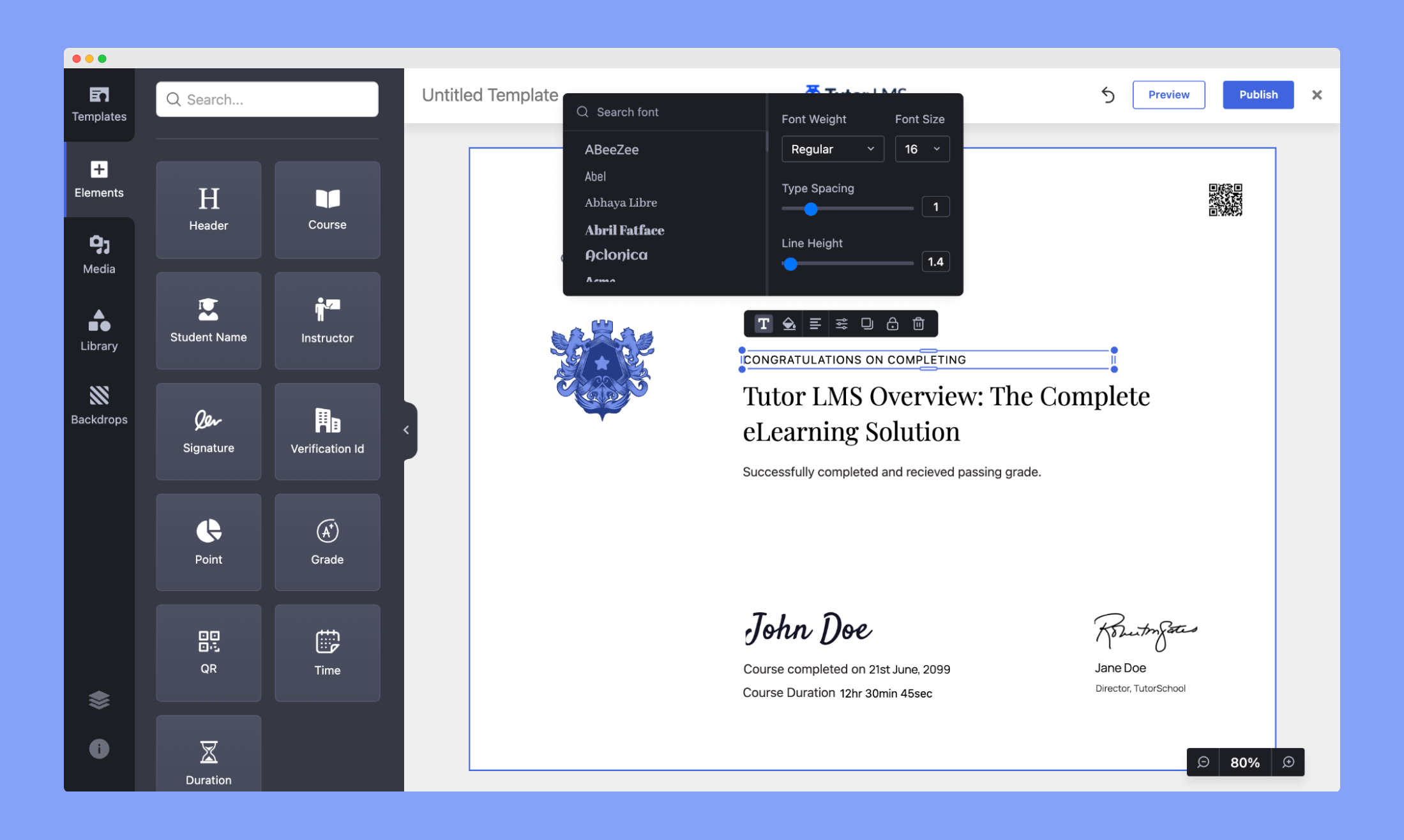
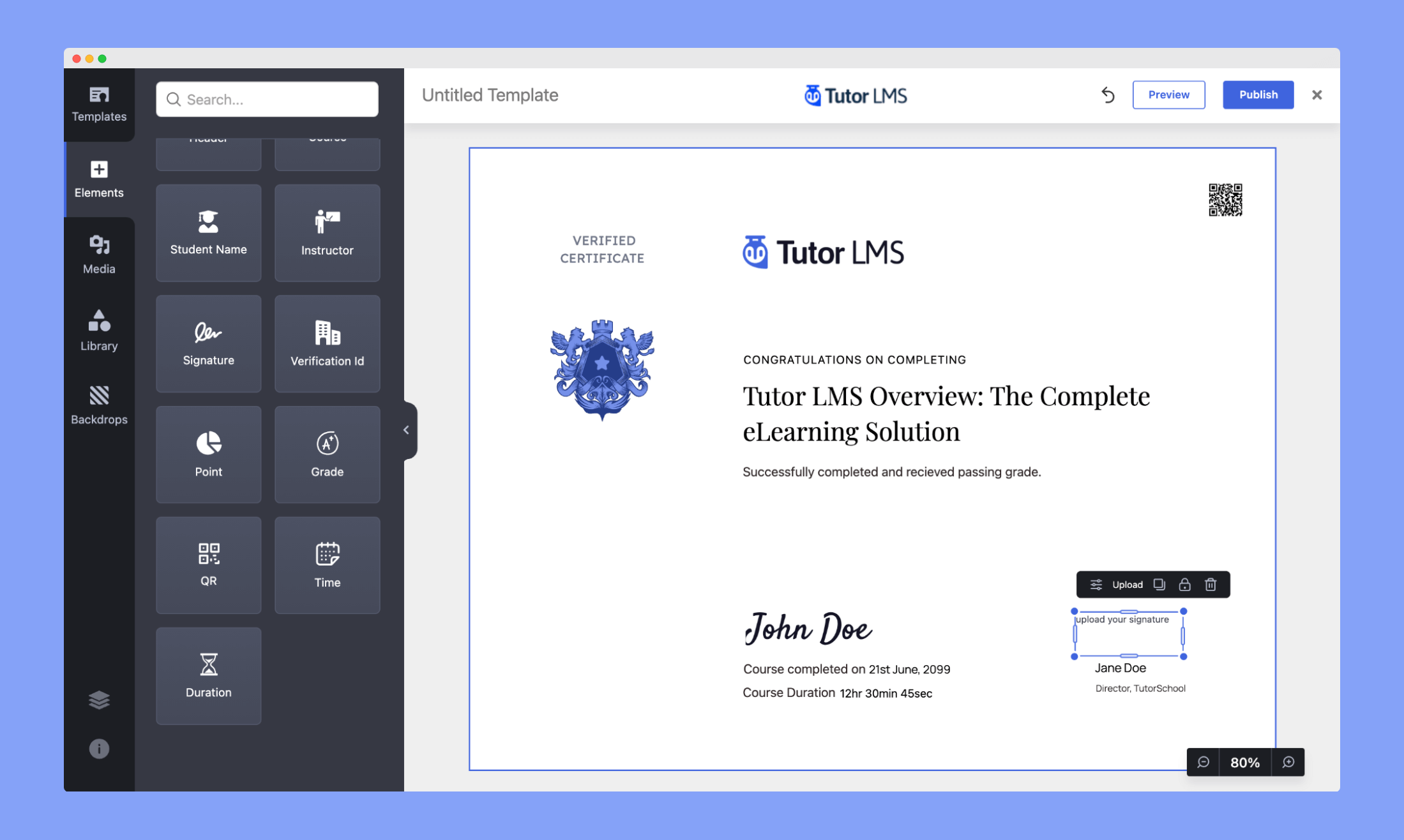
可使用 Signature 元素上傳講師簽名,也能加入顯示課程時長與完成時間的元素
Media 與 Library 分頁:圖片與素材
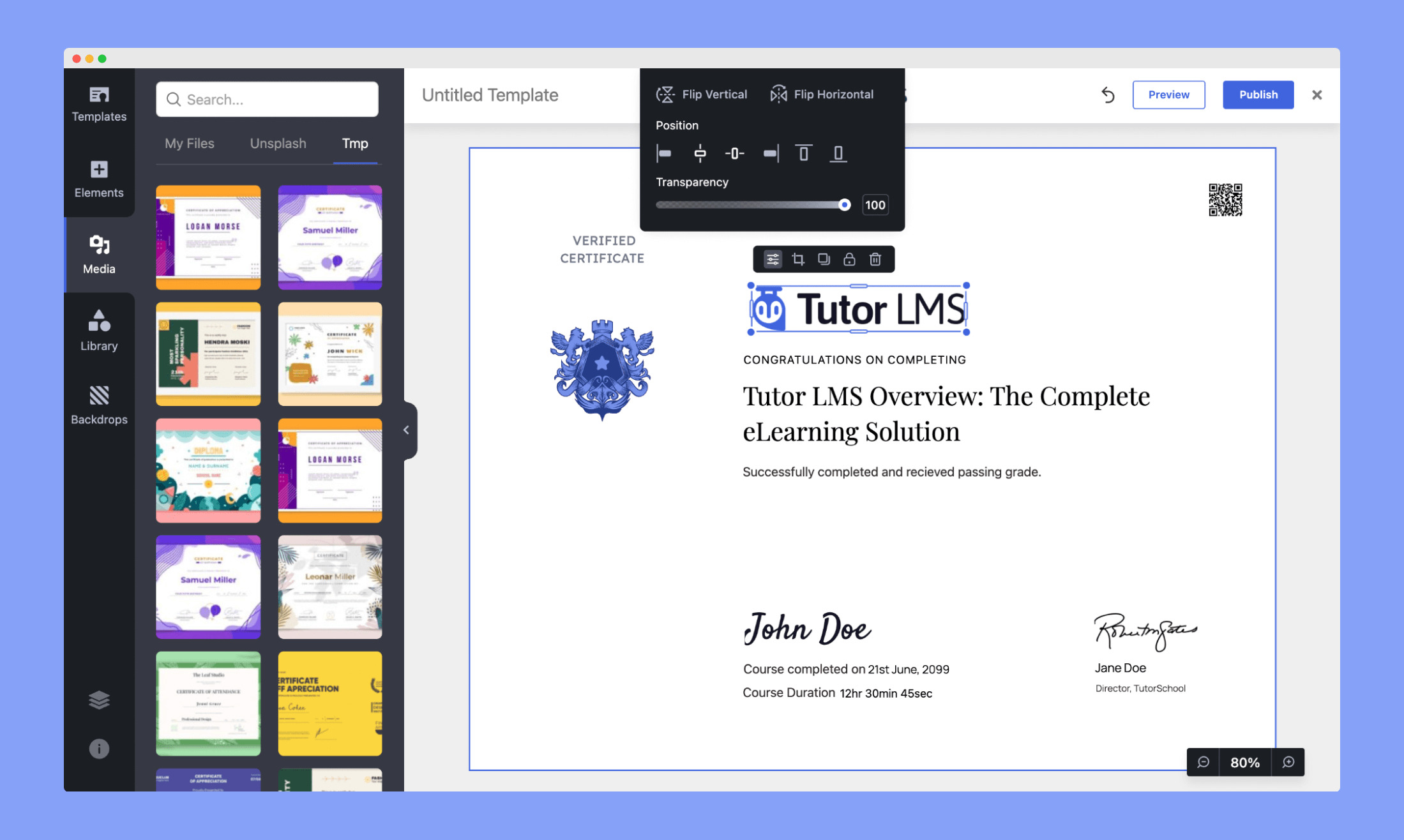
在 Media 分頁可上傳圖片、Logo,或使用 Unsplash 圖庫,並點擊圖片調整位置與透明度等設定
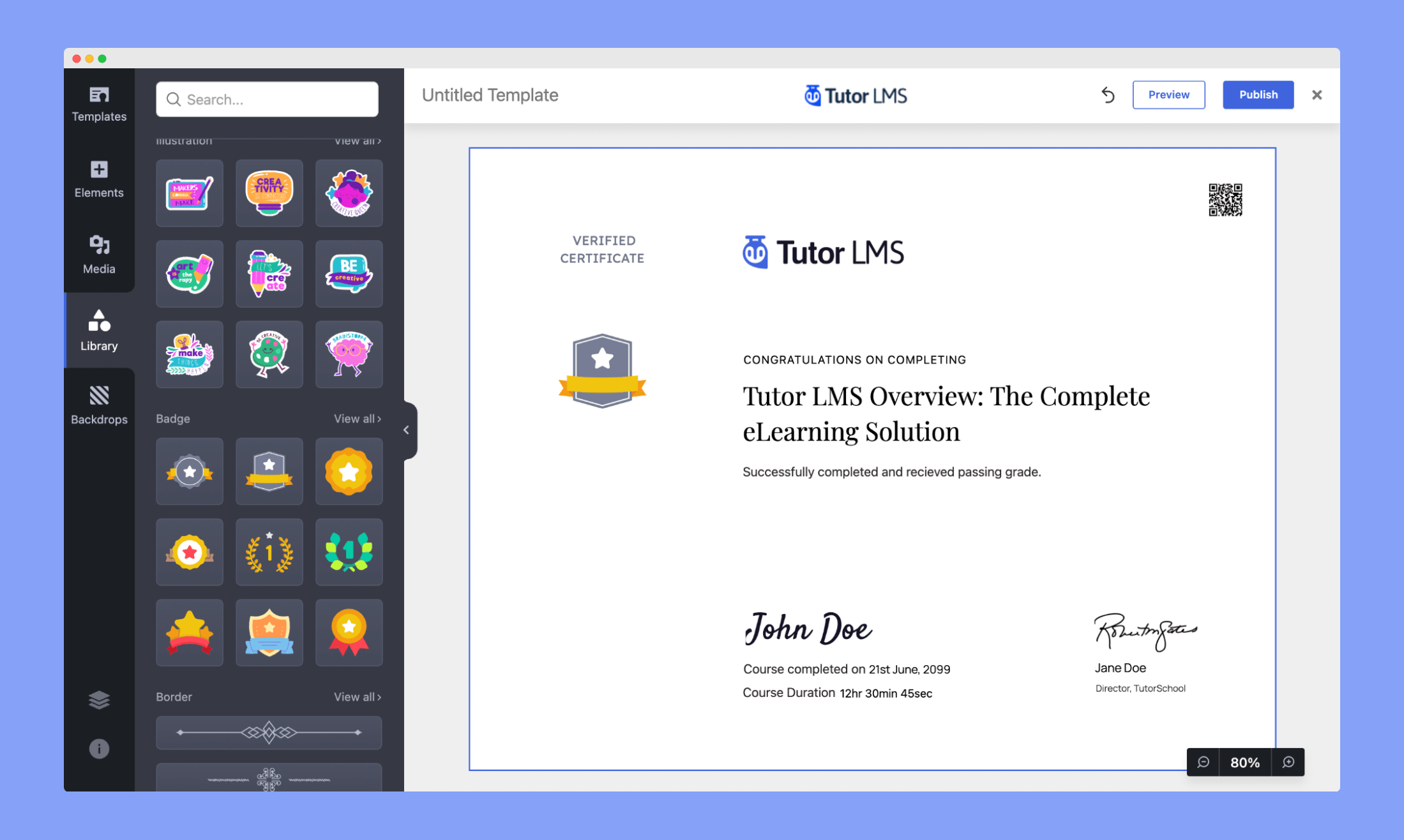
在 Library 分頁可加入形狀、插圖、徽章、邊框、相框與浮水印等素材
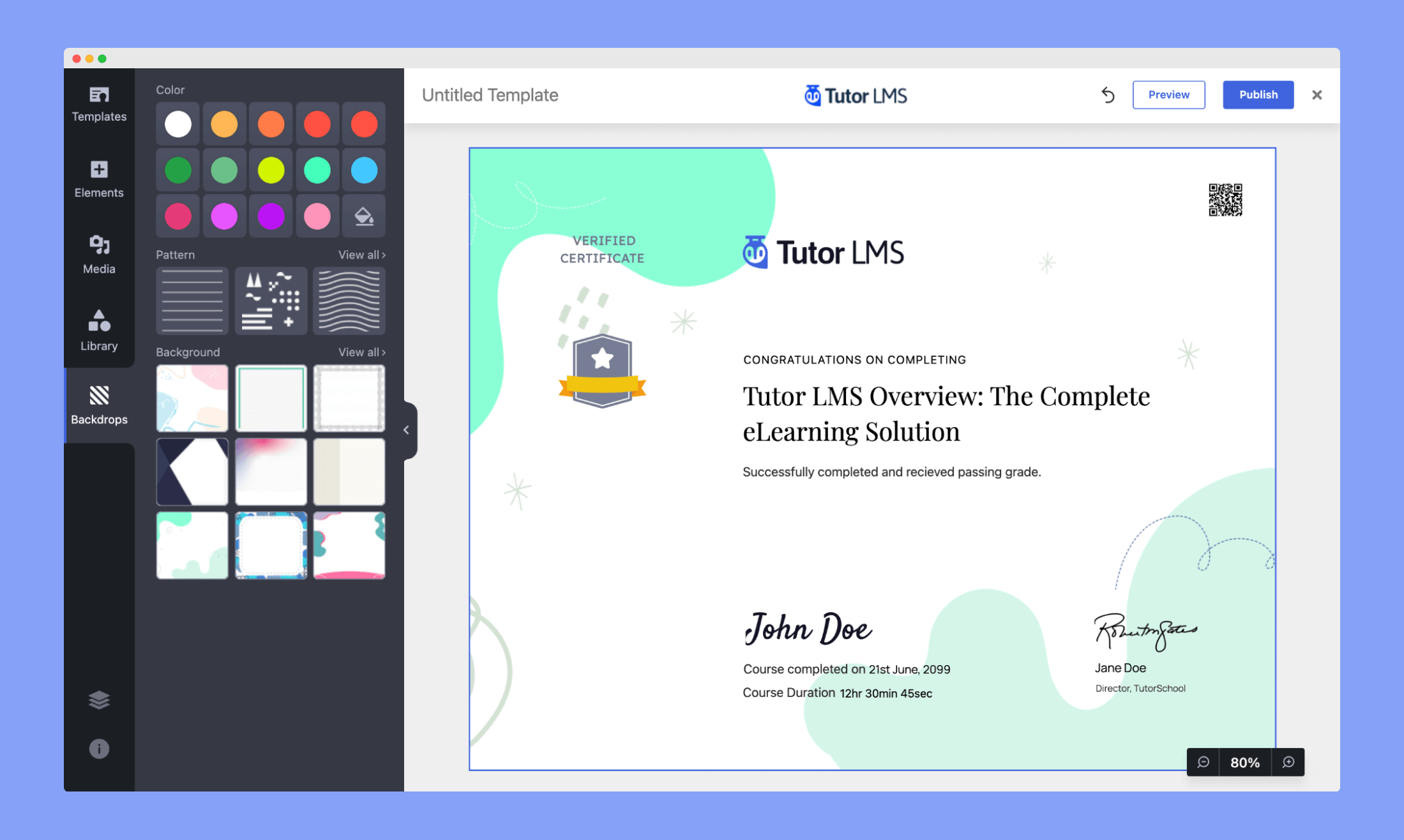
Backdrops 分頁:背景與色彩
在 Backdrops 分頁可使用預設調色盤自訂顏色,並從多種圖片與圖樣中選擇背景
設定證書尺寸
憑證產生器可讓使用者在設計證書時自由選擇尺寸,以符合列印與設計標準
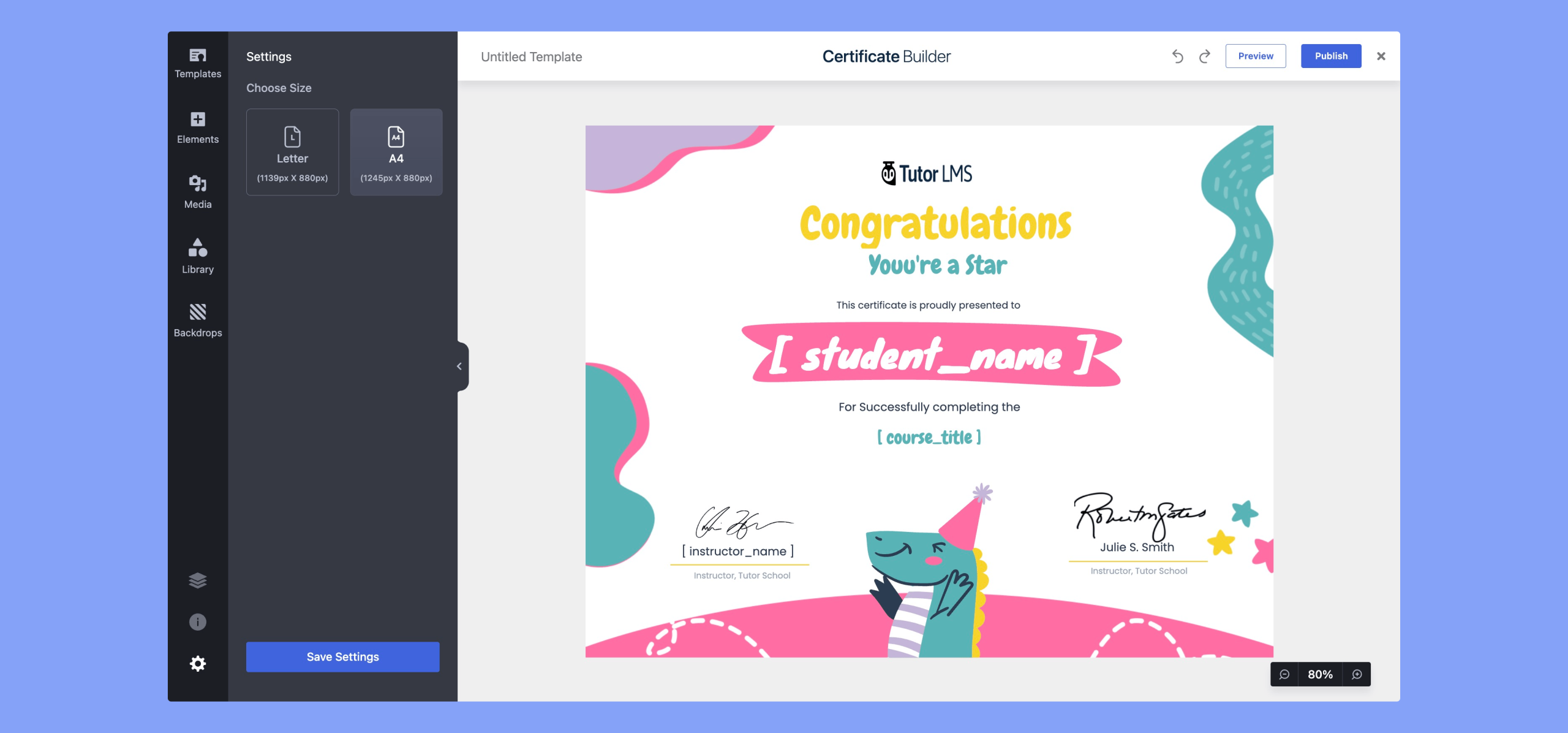
- 在左側側邊欄找到
Settings面板 - 在
Choose Size中選擇可用格式:Letter(1139px × 880px,常用於美國與加拿大)或A4(1245px × 880px,其他多數地區的標準尺寸) - 點擊
Save Settings套用所選尺寸
介面名稱對照
Create certificate:用於開始建立新證書的按鈕Use This Template:選用某個證書範本進入編輯器的按鈕Elements:編輯器分頁,管理課程動態資訊與文字、簽名等元素Media:編輯器分頁,可上傳圖片、Logo 或使用 Unsplash 圖庫Library:編輯器分頁,提供形狀、插圖、徽章、邊框等素材Backdrops:編輯器分頁,用於設定背景顏色與圖樣Choose Size:Settings 面板中選擇證書尺寸格式的欄位Save Settings:套用所選證書尺寸設定的按鈕