
適合誰使用
使用 FluentCRM 管理電子報與行銷自動化的 WordPress 網站管理者
開始前準備
- 需已安裝並可進入 FluentCRM 後台儀表板
教學內容
自動化的組成元素:Triggers 與 Actions
Triggers(觸發條件)是自動化的起點,例如使用者送出表單、被加上標籤,或訂單完成,自動化會在觸發前保持暫停狀態
Actions(動作)是觸發後 FluentCRM 執行的任務,例如寄送歡迎信、等待 3 天,或加入 VIP 名單
自動化的組成元素:Goals 與 Conditionals
Goals/Benchmarks(目標)是智慧捷徑,若聯絡人在流程進行中已達成目標(例如已購買商品),系統會立即將其移出原本的信件序列並跳到下一步,避免收到不相關的信件
Conditionals(條件判斷)會依據聯絡人資料將流程分岔,例如依國家不同寄送不同內容的信件
進入 Automations 儀表板
點擊 FluentCRM 後台上方導覽列的 Automations 即可進入自動化儀表板
儀表板頂端有三個主要分頁:Funnels、Activities 與 Manage Labels
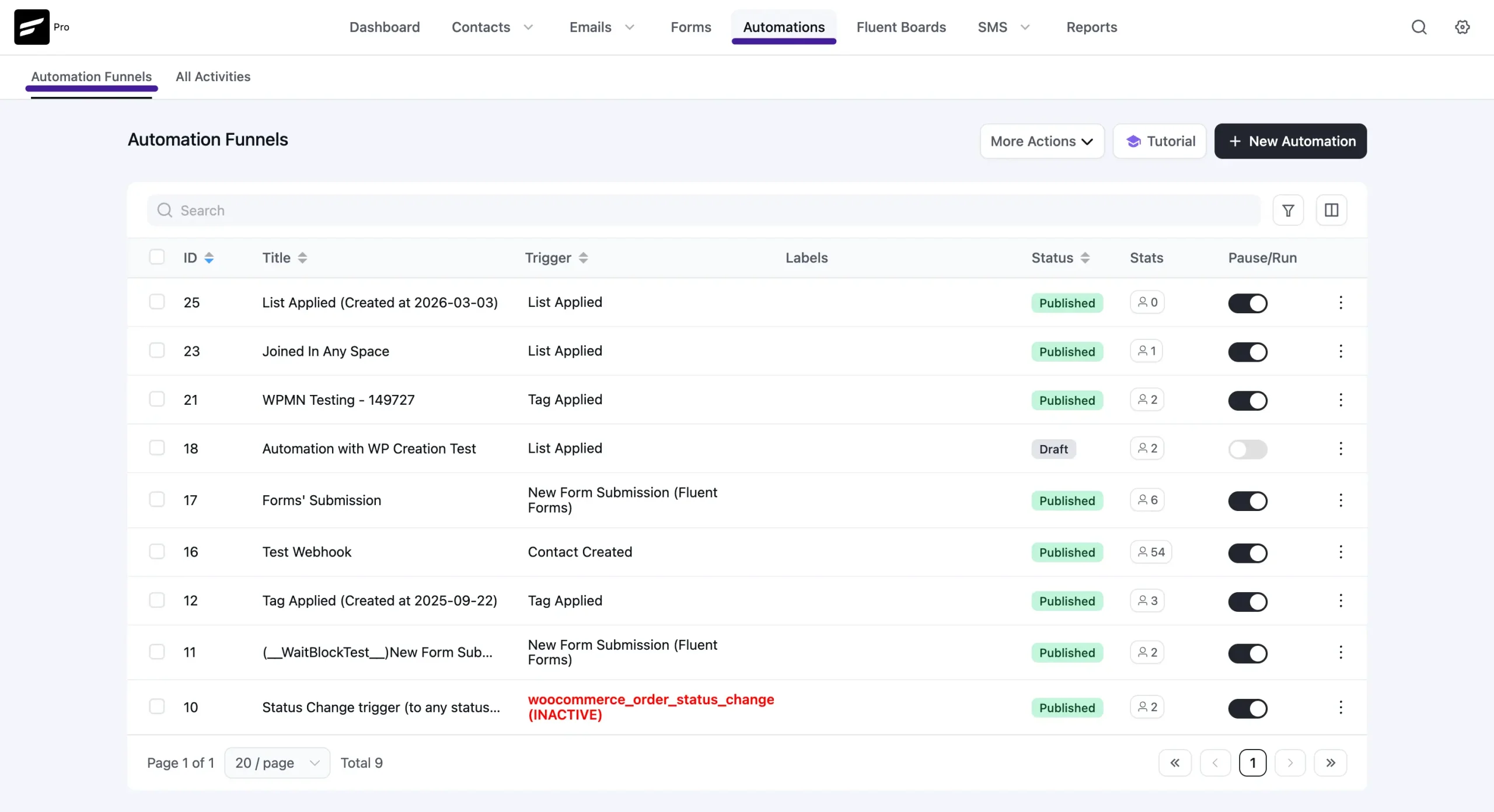
Funnels 分頁:管理所有自動化流程
此分頁會列出你建立過的所有自動化流程,是預設檢視畫面
可透過 Search 搜尋列以名稱尋找特定流程,或用 Filter By Labels 下拉選單依標籤分類檢視
畫面會顯示每個流程有多少聯絡人 Entered(進入)與 Completed(完成)的統計數字
- 在 Actions 欄位點擊 Toggle Switch 即可將流程狀態切換為 ON(Published)或 OFF(Draft)
- 點擊 Graph Icon 可查看該流程逐步詳細的成效報告
- 點擊 Three Dots (⋮) 可對流程執行 Edit、Duplicate、Export 或 Delete
Activities 分頁:即時追蹤自動化執行狀況
此分頁提供網站上每一項自動化動作的即時執行紀錄
可查看目前正在處理哪位聯絡人、執行中的動作(如等待延遲或寄送信件),以及狀態為 Running、Completed 或 Cancelled
- 若要排查特定使用者的流程進度,可使用畫面上方的篩選功能,輸入該使用者的電子郵件地址查詢
Manage Labels 分頁:以標籤整理自動化流程
當自動化流程數量增加時,標籤可以讓儀表板保持整潔
- 點擊 + Add New Label 建立新分類(例如 Lead Generation 或 LMS Courses),並指定一個顏色
- 建立後可在主儀表板將標籤附加到對應的自動化流程上
建立新的自動化流程
- 點擊儀表板右上角的藍色 + Create Automation 按鈕
- 在跳出的視窗中選擇 Use a Template,瀏覽左側的分類(如 CRM、WooCommerce、WordPress 等)尋找現成的範本流程,點擊即可載入
- 若想自行從零開始建立,可點擊視窗右上角的 Start From Scratch 按鈕
- 即使使用範本,仍可在視覺化的 Automation Editor 中新增、刪除或修改步驟,以符合實際需求
介面名稱對照
Triggers:觸發自動化流程開始執行的條件,例如使用者送出表單或被加上標籤Actions:觸發後系統自動執行的任務,例如寄送信件或加入名單Goals / Benchmarks:讓聯絡人在達成特定目標時跳過剩餘信件序列的智慧機制Conditionals:依聯絡人資料將流程分成不同路徑的判斷點Funnels:列出所有已建立自動化流程的預設分頁Activities:即時顯示自動化動作執行狀況的分頁Manage Labels:用來建立與管理流程分類標籤的分頁Toggle Switch:用來將流程切換為啟用或草稿狀態的開關Create Automation:用來開始建立新自動化流程的按鈕Start From Scratch:不使用範本、從空白開始建立流程的選項