
適合誰使用
使用 WordPress 並安裝 FluentBooking 外掛、需要設定預約排程的網站管理者
開始前準備
- 已在 WordPress 後台安裝並可進入 FluentBooking 儀表板
- 已建立至少一個 Booking(預約行事曆)項目可供編輯
教學內容
進入排程設定頁面
排程設定入口位於 FluentBooking 儀表板的 Calendars 選單中
- 從 FluentBooking 儀表板進入
Calendars - 選擇要設定排程的預約項目,並點擊
Edit按鈕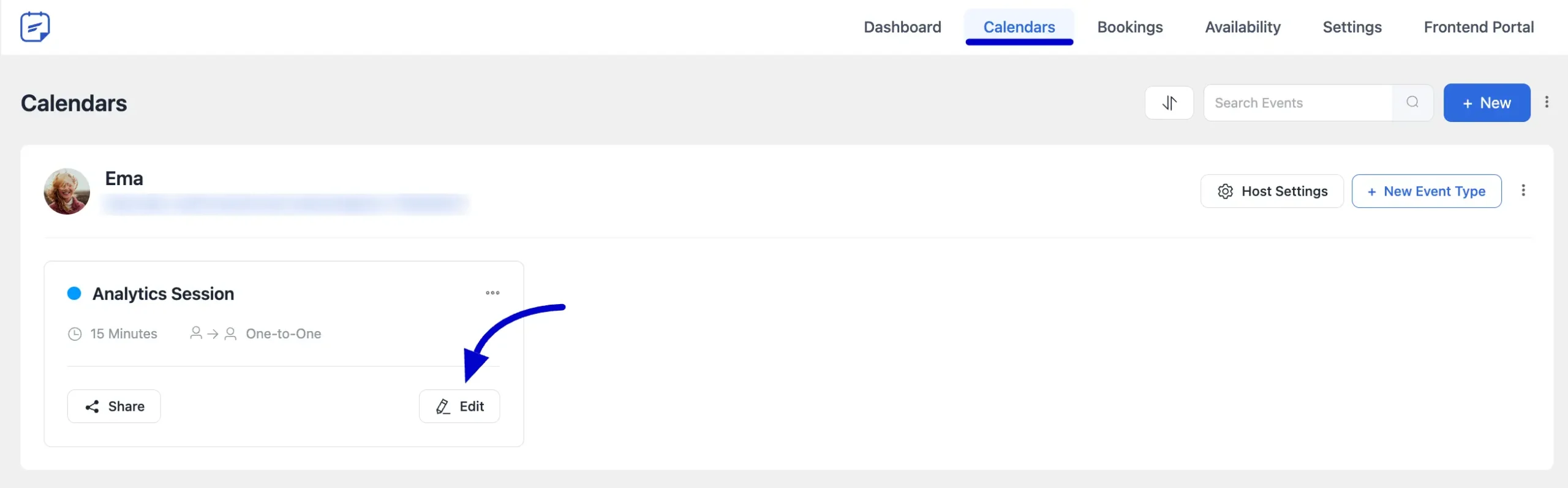
官方文件介面截圖:Schedule Availability 官方介面截圖 - 從左側側邊欄進入
Availability區塊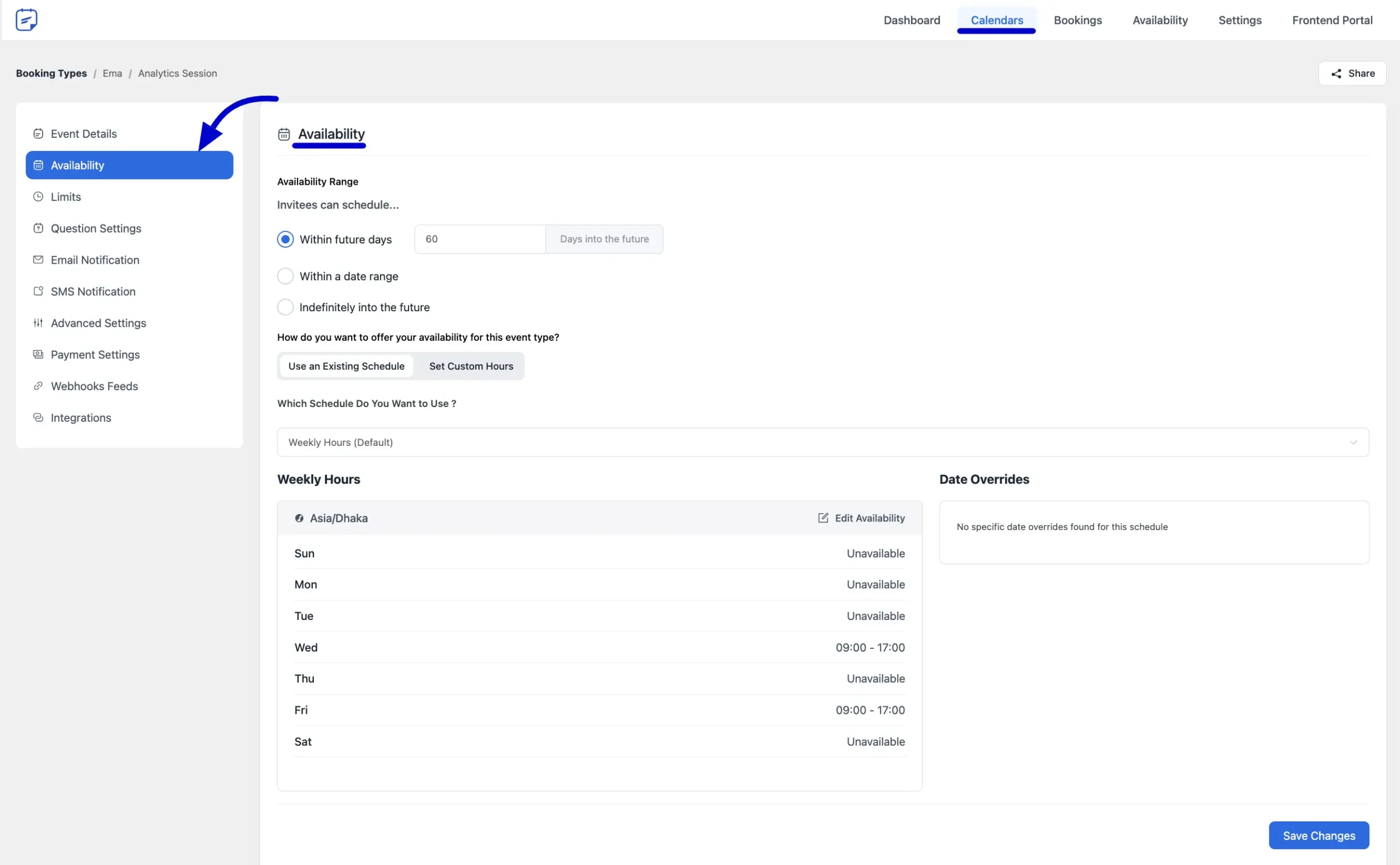
官方文件介面截圖:Schedule Availability 官方介面截圖
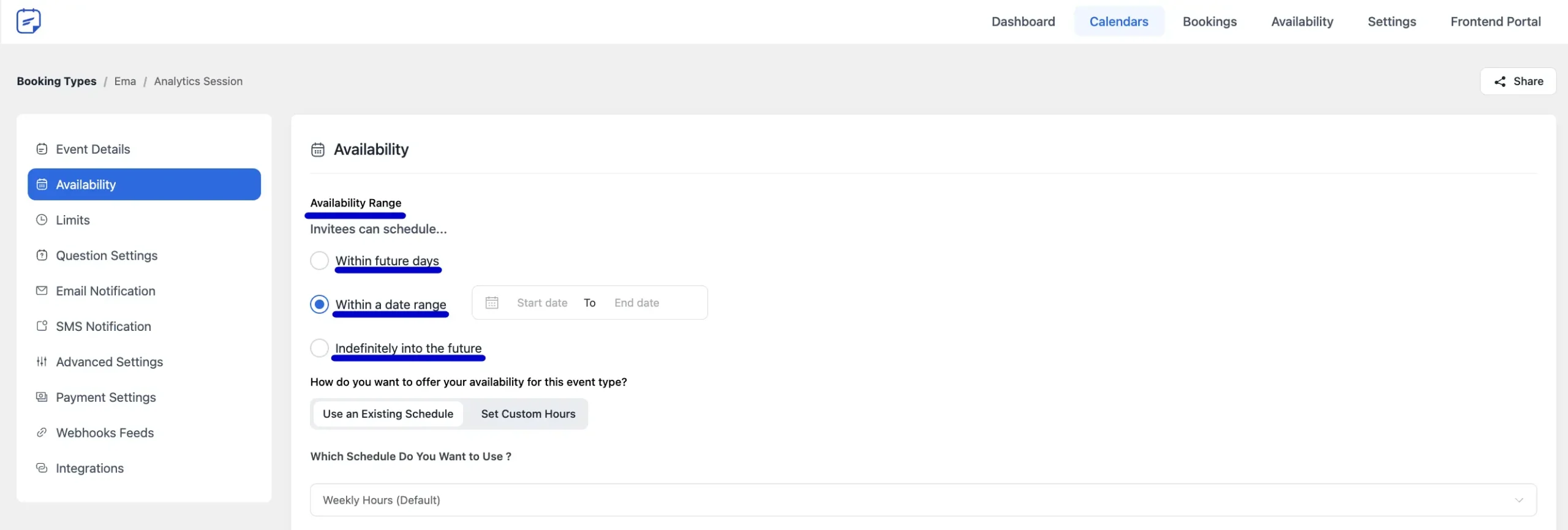
設定 Availability Range(可預約日期範圍)
Within Future Days 可用來以天數設定預約開放的未來天數
Within a Date Range 可用來指定會議的特定起訖日期範圍
Identify into the Future 可讓預約保持開放,不設定明確的結束日期
設定 Availability Hours(可預約時數)
可選擇 Custom Hours 自訂時段,或選用既有的排程範本
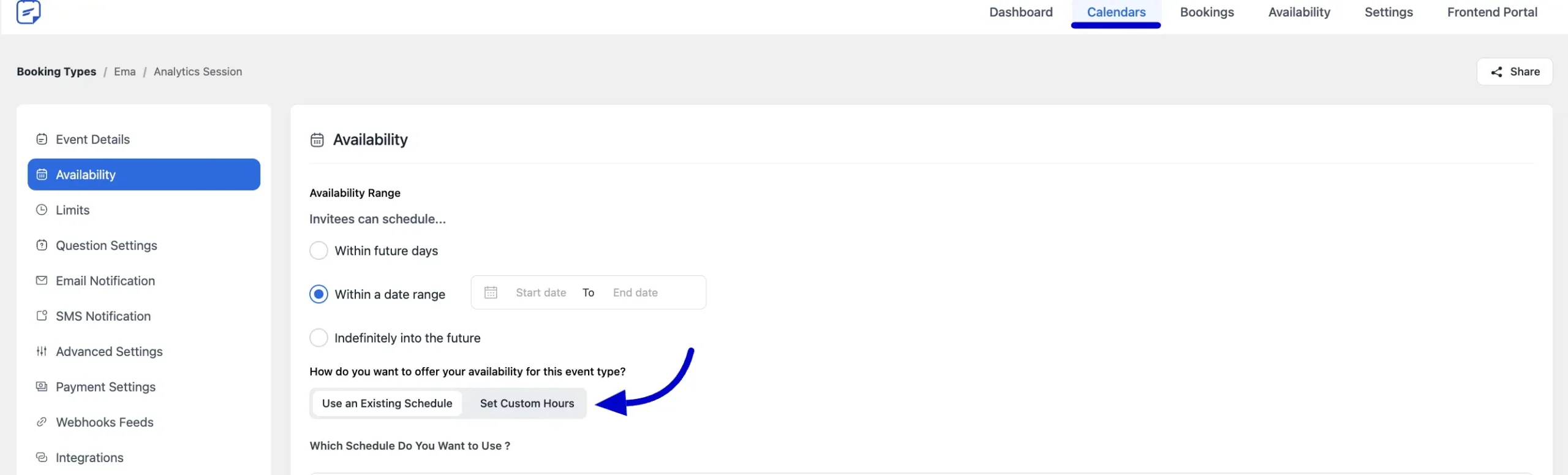
Set Custom Hours 可依此活動單獨設定假日與可預約日的時段
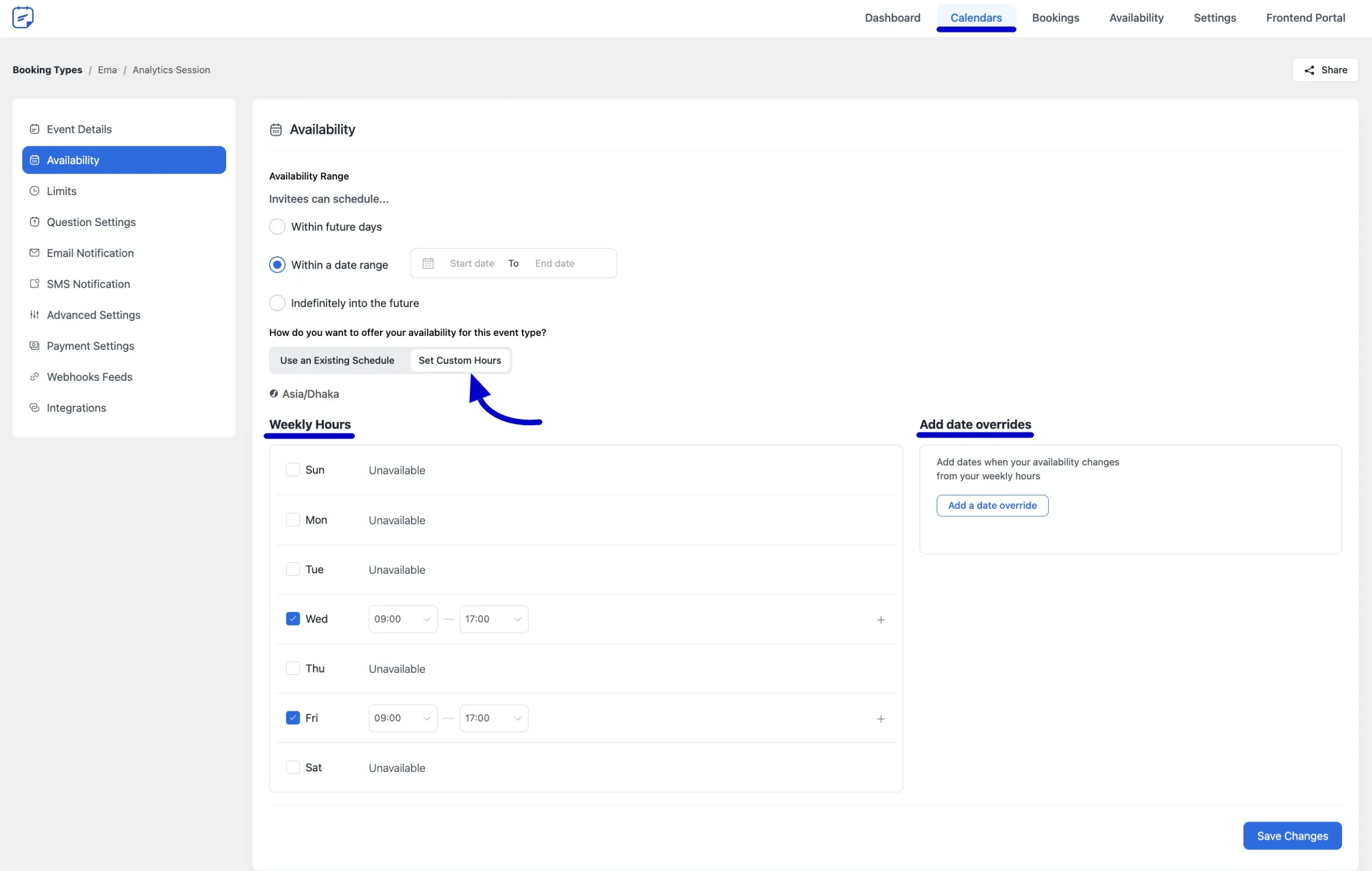
新增日期例外(Add Date Overrides)
Add Date Overrides 功能僅適用於 Custom Hours 設定模式
勾選 Mark to Unavailable 可將該日該時段設為不可預約
- 使用
Add Date Overrides選擇需要另外設定可預約或不可預約的日期 - 在該日期下設定
What Hours are you available指定可預約時段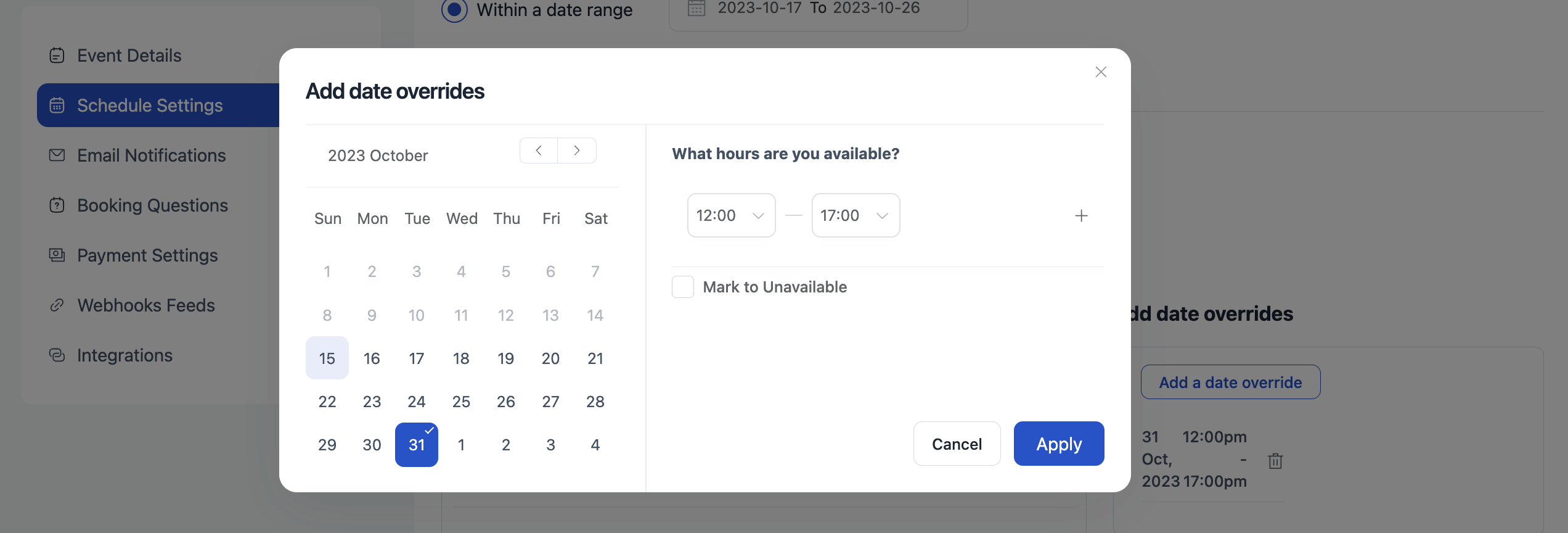
官方文件介面截圖:Add date overrides 官方介面截圖
套用排程範本並儲存
可從 Which Schedule Do You Want to Use 下拉選單選擇已建立的排程範本
- 點擊下拉欄位查看所有已建立的可用排程範本並選擇需要的範本
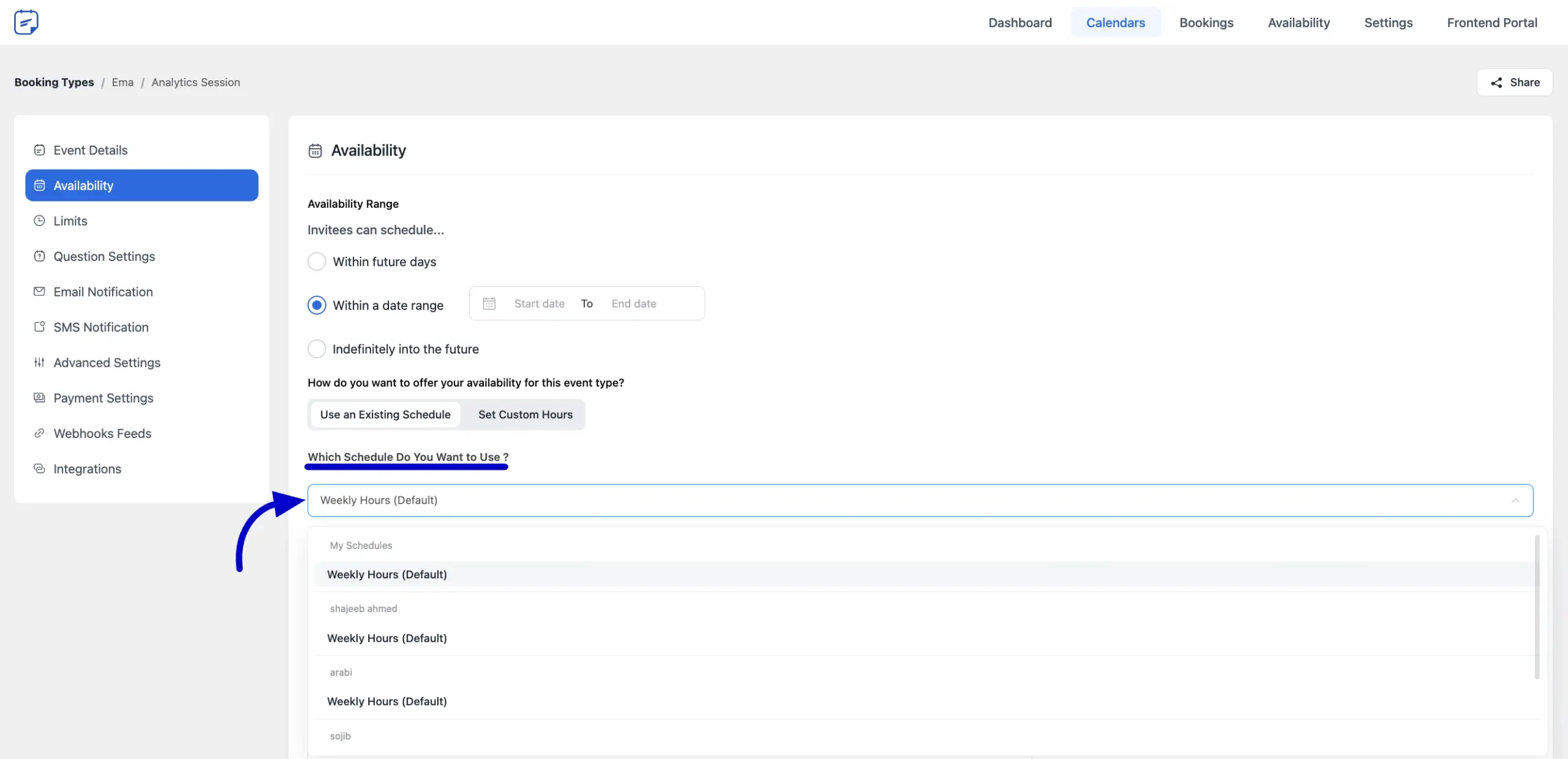
官方文件介面截圖:Availability Schedule Templates 官方介面截圖 - 點擊
Save Changes按鈕儲存所有變更
介面名稱對照
Calendars:FluentBooking 儀表板中的選單,用來管理各個預約行事曆項目Availability:用來設定預約可用時間與日期範圍的側邊欄區塊Within Future Days:以天數設定預約開放的未來期間長度Within a Date Range:以特定起訖日期範圍限制預約開放時間Identify into the Future:讓預約長期開放而不設定明確結束日期Custom Hours:針對單一活動自訂可預約時段與假日設定Add Date Overrides:新增特定日期的例外可預約或不可預約設定,僅限 Custom Hours 使用Mark to Unavailable:勾選後將該時段標記為不可預約Which Schedule Do You Want to Use:下拉選單,用來選擇已建立的排程範本套用至此預約Save Changes:儲存所有排程設定變更的按鈕