
適合誰使用
使用 Fluent Forms 外掛的 WordPress 網站管理者,想要從零開始建立表單者
開始前準備
- 需先登入 WordPress 後台才能進行操作
- 若要使用進階版付費範本,需安裝並啟用 Fluent Forms Pro Add-on
教學內容
建立新表單
可透過彈出視窗選擇建立空白表單、使用範本、建立對話式表單,或用 AI 建立表單
也可以透過 Import Form 按鈕匯入現成的表單
- 登入 WordPress 後台,於左側選單點選 Fluent Forms > Forms
- 點擊 Forms 區塊中的 + Add New Form 按鈕
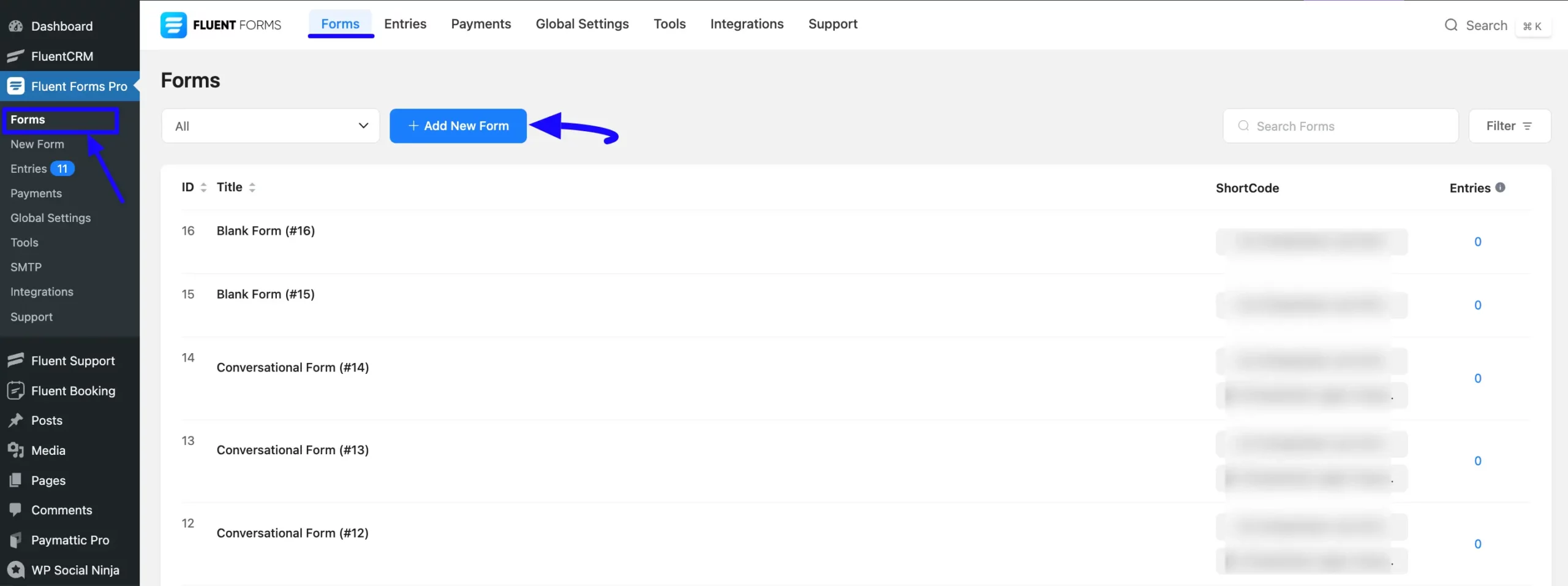
官方文件介面截圖:Add new form - 在彈出視窗中點擊 Plus Icon 建立空白表單
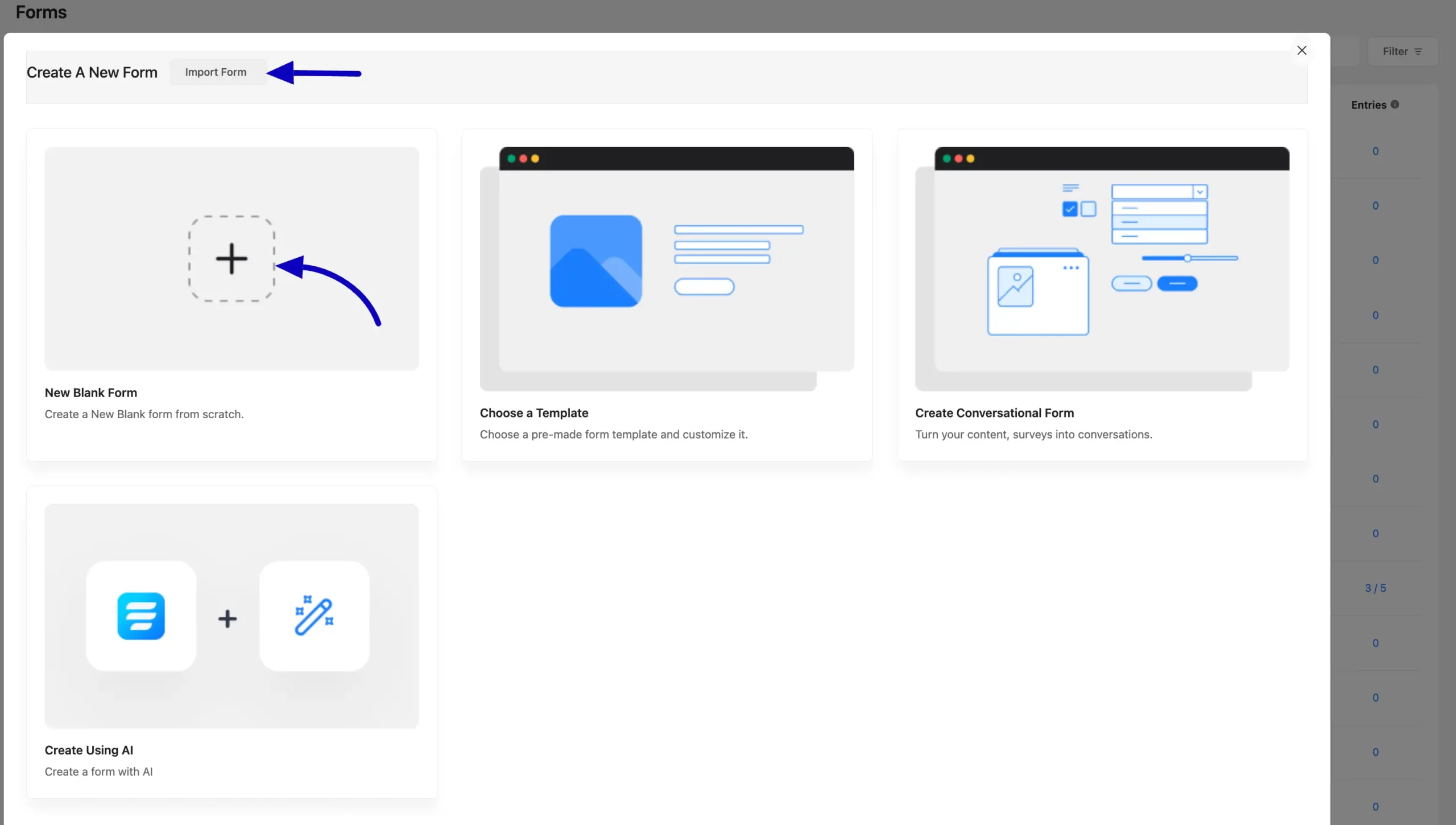
官方文件介面截圖:New form options
新增欄位
可在編輯頁面使用搜尋列以欄位名稱尋找所需欄位
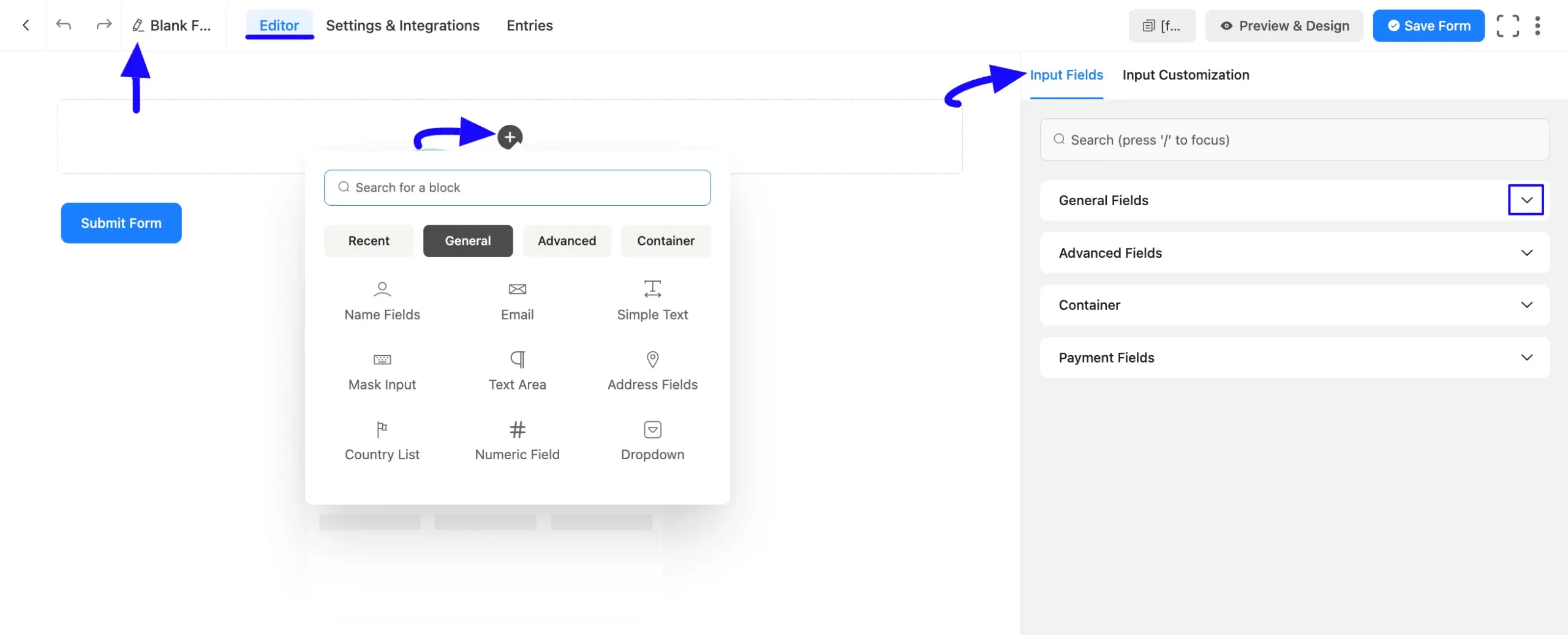
- 進入編輯器頁面後,點擊左上角的 Pencil Icon 編輯表單名稱
- 在彈出視窗輸入表單標題文字,點擊 Rename 按鈕完成命名

官方文件介面截圖:Rename form - 點擊 Plus Icon 或點開 Input Fields 分頁下的 Dropdown Arrow 開啟 Fields Sections
- 點擊所需的欄位按鈕,或以拖曳方式將欄位放入編輯器中
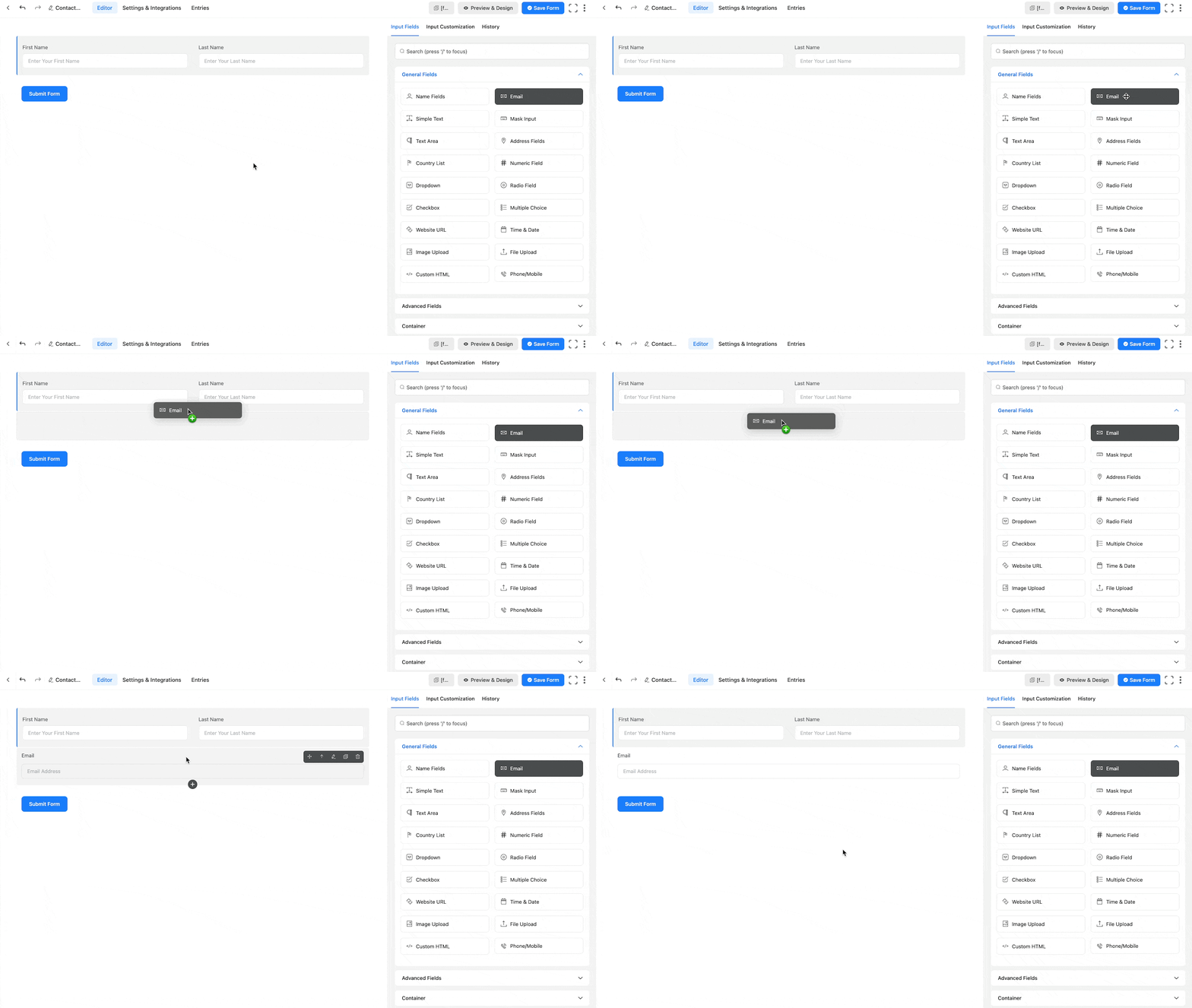
官方文件介面截圖:Drag drop fields
自訂表單欄位
欄位自訂功能涵蓋範圍廣泛,例如重新命名欄位或設定檔案上傳欄位的最大檔案大小
- 將滑鼠移到想調整的欄位上,點擊 Pencil/Edit Icon
- 系統會導向右側邊欄的 Input Customization 分頁進行設定
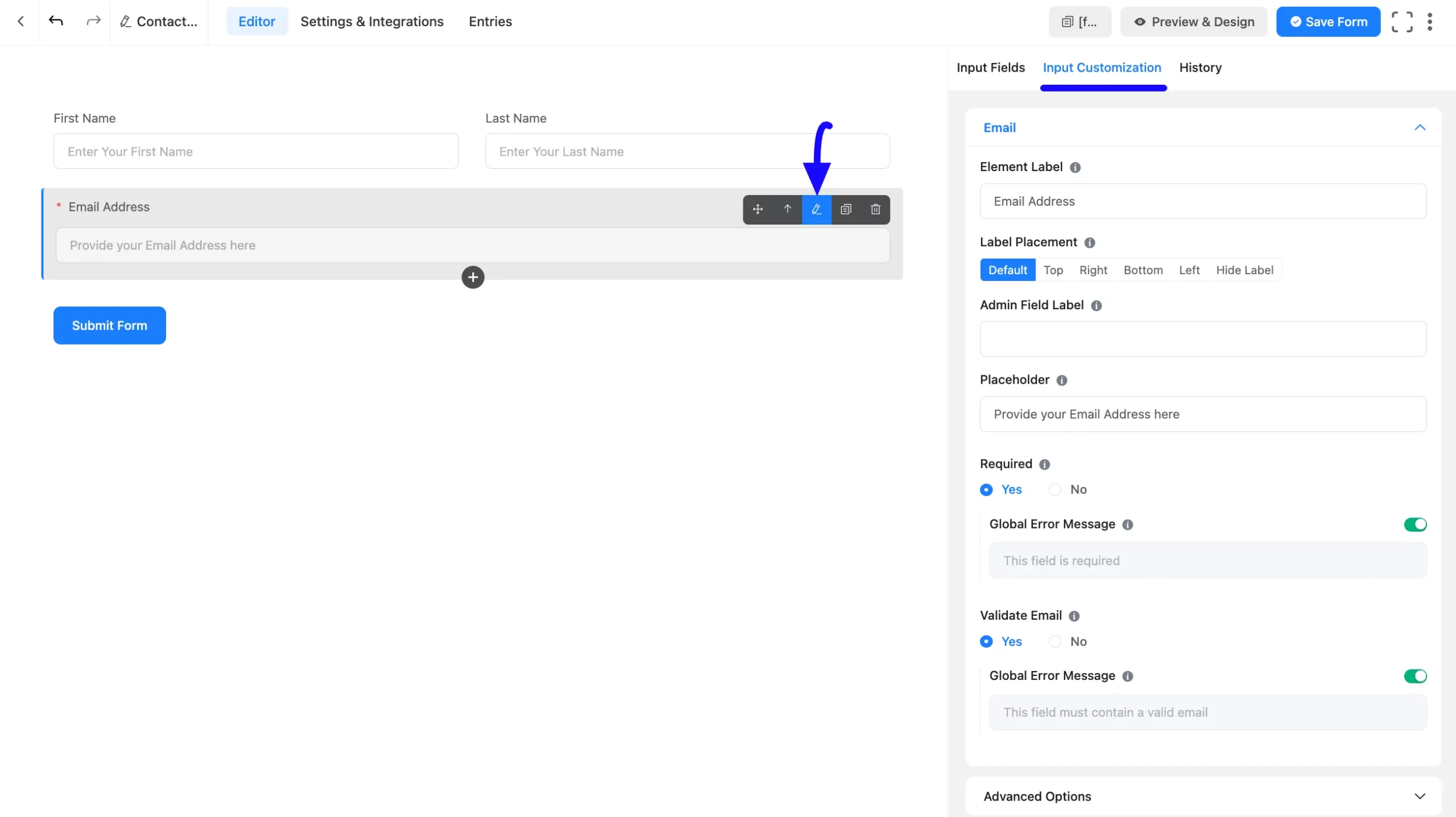
官方文件介面截圖:Field customization
表單編輯歷史紀錄
History 分頁可用來還原表單至先前儲存的版本,或刪除不需要的紀錄項目
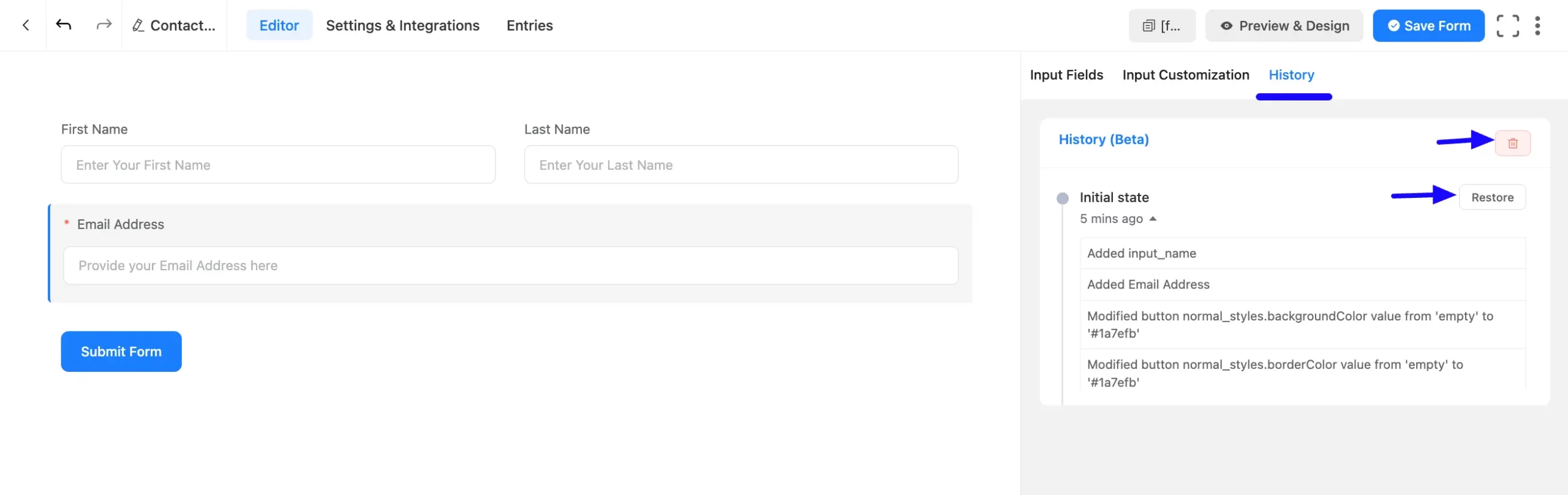
- 在 Form Builder 中開啟 History 分頁,查看表單的近期變更紀錄
儲存並將表單嵌入前台
點擊 Preview & Design 按鈕可預覽表單完成後的樣式
- 完成自訂後,點擊右上角的 Save Form 按鈕儲存所有變更
- 從頂端工具列複製表單的 ShortCode
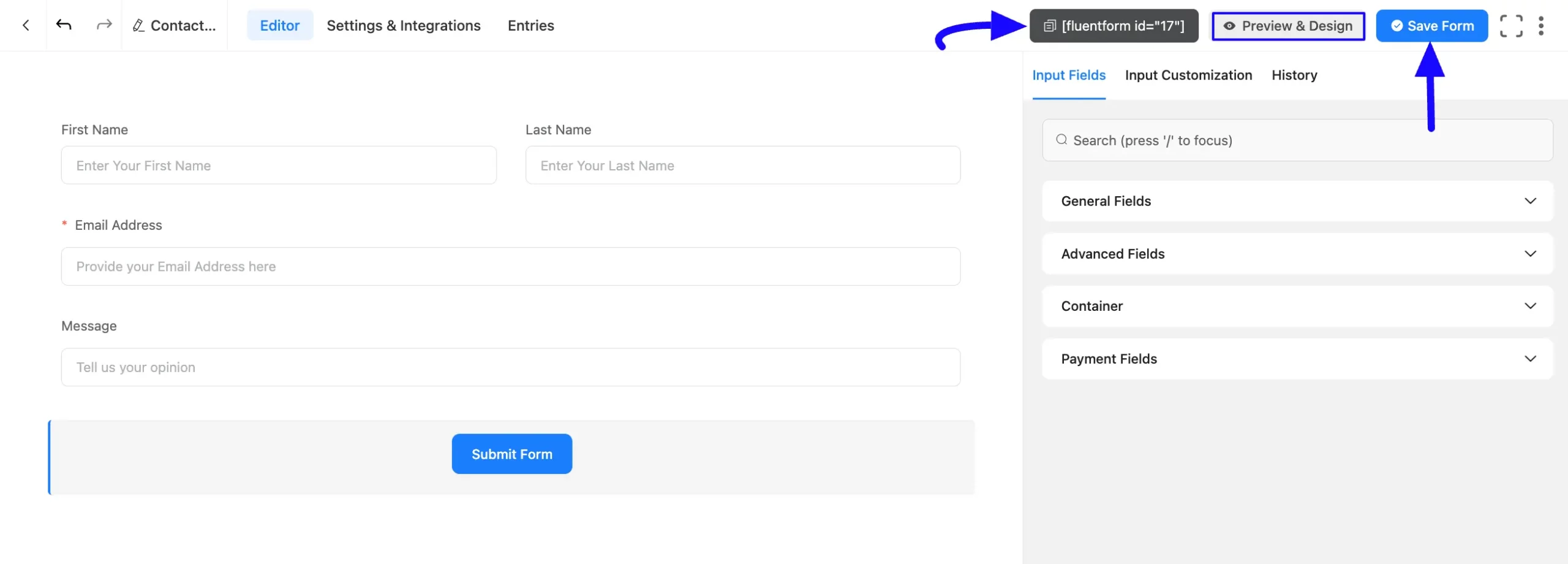
官方文件介面截圖:Save and shortcode - 將 ShortCode 貼到想要顯示表單的頁面或文章中
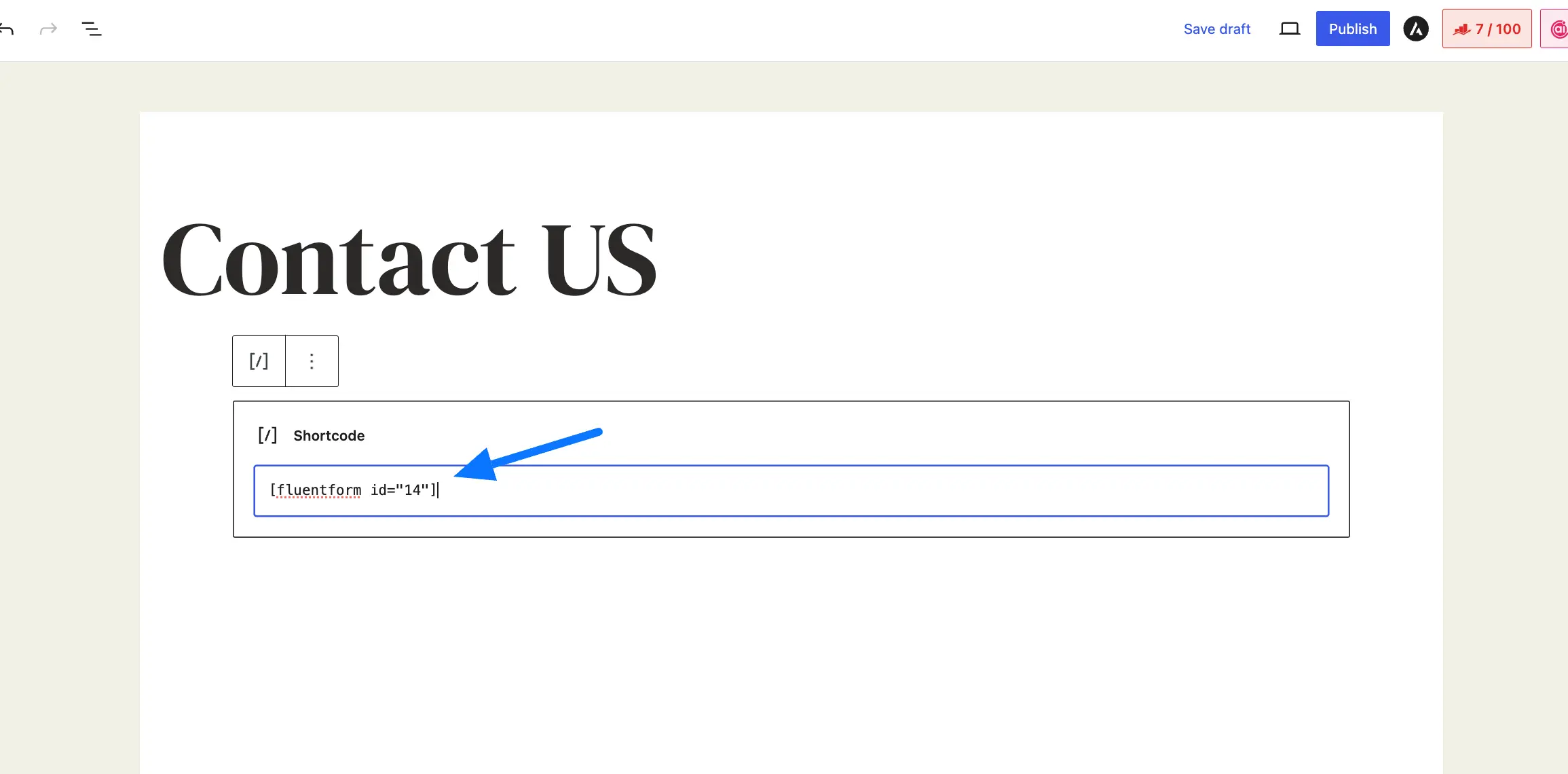
官方文件介面截圖:Paste form shortcode 
官方文件介面截圖:Form preview
介面名稱對照
New Blank Form:從空白狀態開始建立表單的選項Choose a Template:選擇依分類整理的預製表單範本,免去從零開始建立表單的麻煩Conversational Forms:將內容或問卷轉換為互動式對話形式的表單類型Create Using AI:透過 AI 協助建立表單的選項Import Form:用來匯入現成表單的按鈕Input Customization:右側邊欄中用於調整欄位各項細節設定的分頁History:顯示表單近期變更紀錄,可用來還原或刪除紀錄的分頁Save Form:儲存表單所有變更內容的按鈕Preview & Design:用來預覽表單顯示樣式的按鈕ShortCode:用於將表單嵌入頁面或文章前台顯示的短代碼