
適合誰使用
使用 Tutor LMS 外掛建立線上課程測驗的 WordPress 網站管理員與課程講師
開始前準備
- 需先進入測驗編輯器(quiz editor)才能新增題目
- 若停用 Quiz Details,學員將無法看到 Answer Explanation
教學內容
True/False 題型簡介
True/False 題型讓學員在「True」與「False」兩個選項中做選擇,用來測試基礎理解或事實性知識
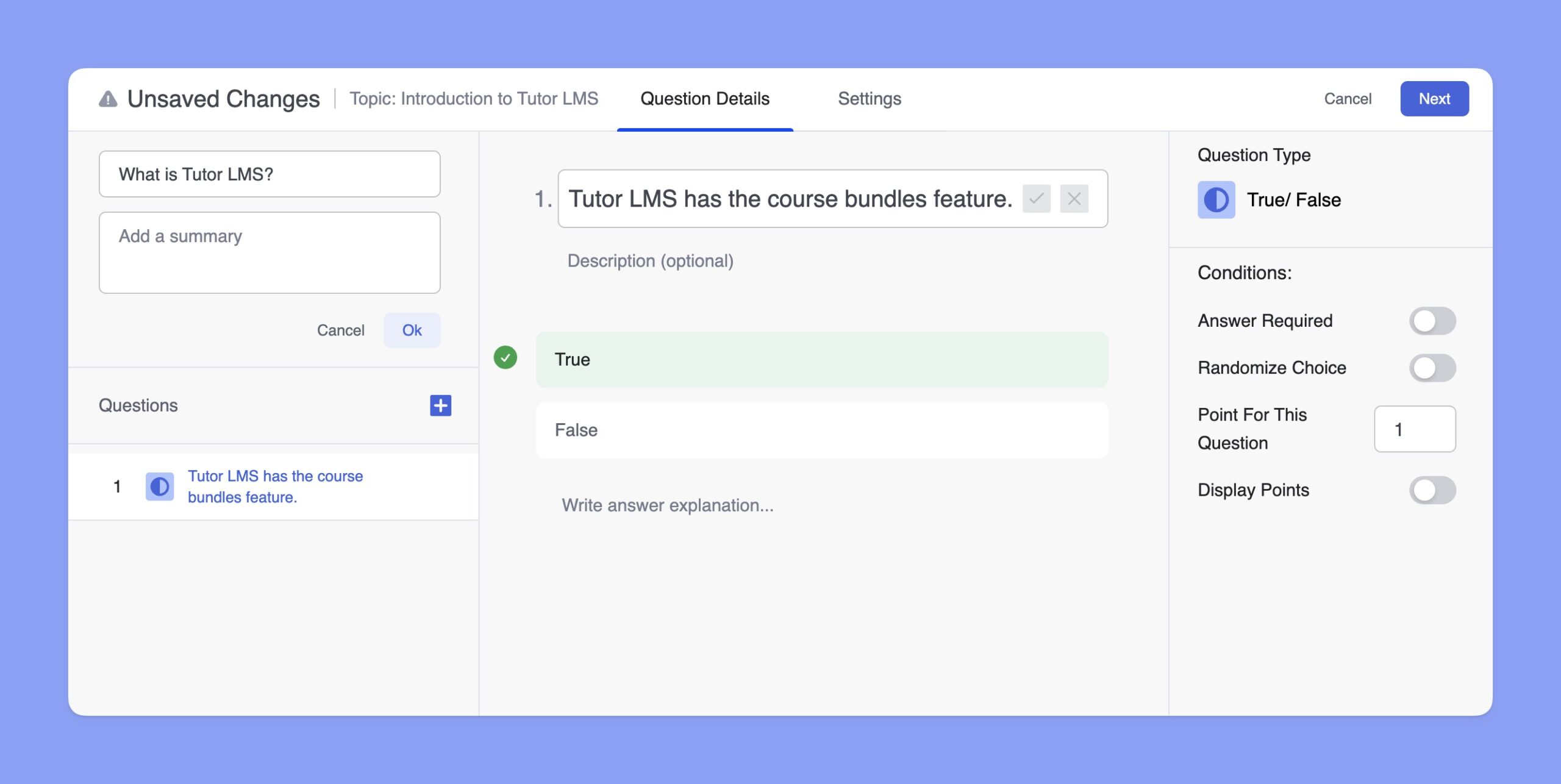
新增 True/False 題目的步驟
- 進入測驗編輯器,從題型選項中選擇 True/False 題型
- 在 Question 欄位中輸入題目內容,Description(描述)為選填欄位
- 輸入題目後,指定該敘述是 True 還是 False
- 在 Answer Explanation 區塊中填寫簡潔且具說明性的解釋,協助學員理解正確答案與其原因
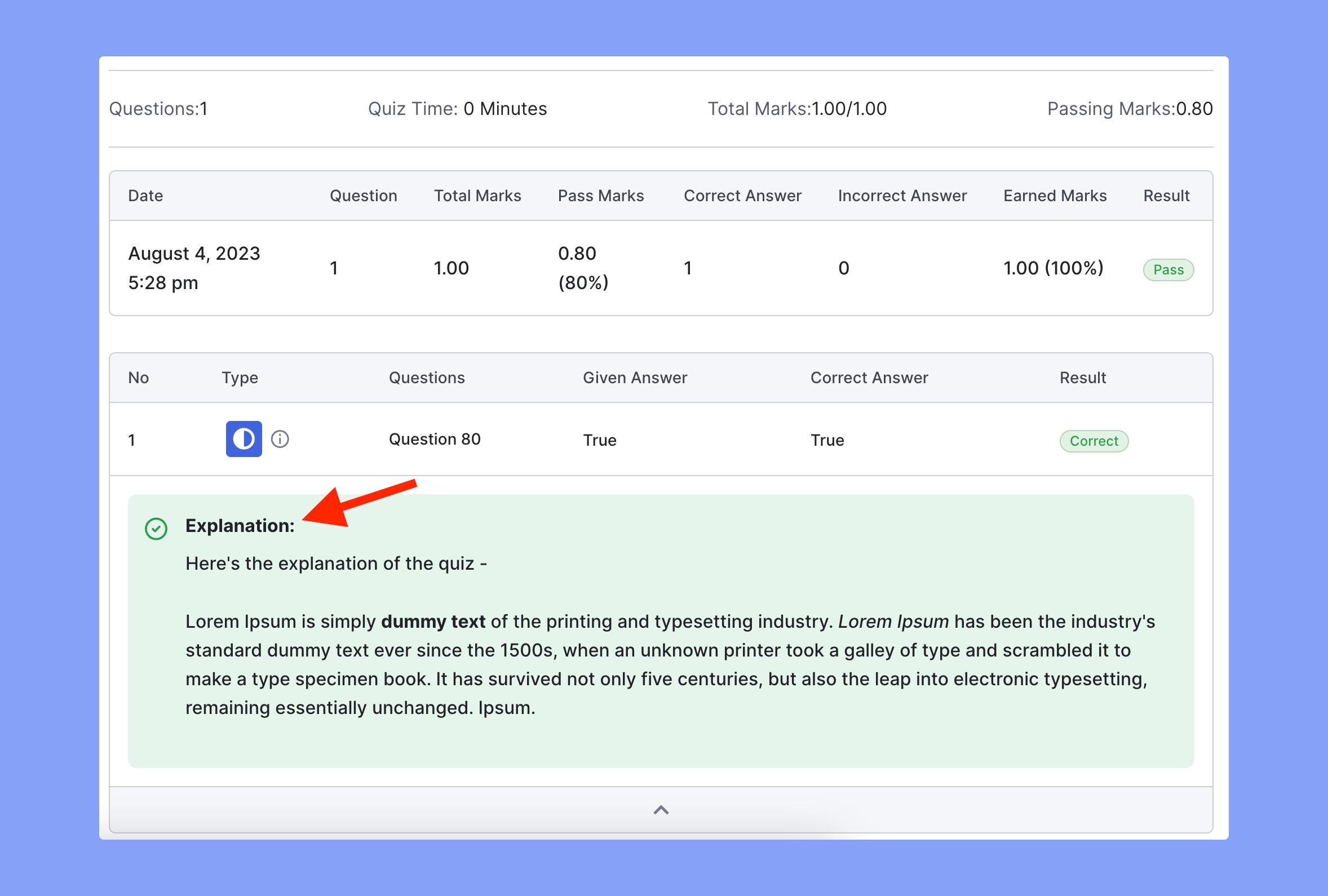
學員端如何查看答案說明
學員必須先完成測驗,才能在 Quiz Details 頁面中查看 Answer Explanation
自訂題目設定
Answer Required 可將此題設為必答題
Randomize Choice 可讓 True 與 False 選項的顯示順序對每位學員隨機排列
Point For This Question 可為此題指定分數,預設通常為 1 分
介面名稱對照
Answer Explanation:用來說明正確答案原因的欄位,學員完成測驗後可在 Quiz Details 頁面查看Answer Required:開關選項,啟用後此題為必答題Randomize Choice:開關選項,啟用後 True 與 False 選項會隨機排序顯示Point For This Question:設定此題的分數,預設通常為 1 分Display Points:選擇是否向學員顯示該題的分數Quiz Details:測驗詳情頁面,若停用則學員無法查看答案說明