
適合誰使用
使用 Slim SEO 免費版外掛、需要處理網站失效連結與 404 頁面的 WordPress 網站管理者
開始前準備
- 已安裝並啟用 Slim SEO 外掛,且後台有 Settings > Slim SEO 選單
教學內容
建立重新導向規則
Redirection 功能可用來將失效頁面、不重要頁面或舊網址導向到現有可用的網址,也可用來監控 404 頁面並為其建立導向規則
- 前往後台
Settings > Slim SEO,切換到Redirection分頁 - 點擊
Add Redirect按鈕,會跳出新增彈窗讓你輸入重新導向的詳細設定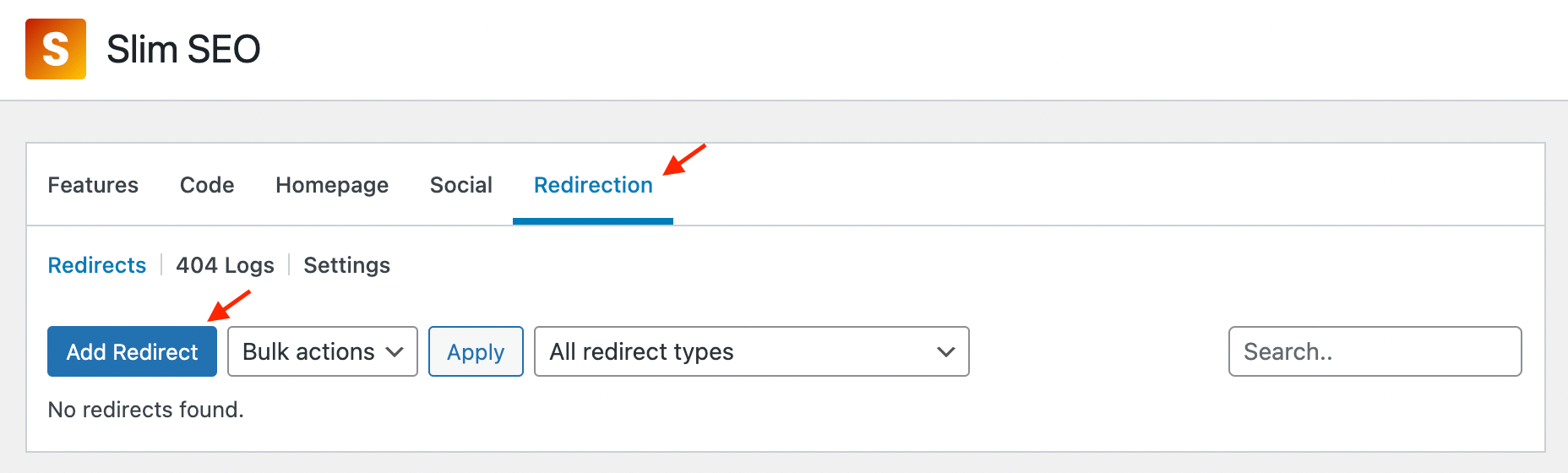
官方文件介面截圖:add a new redirect 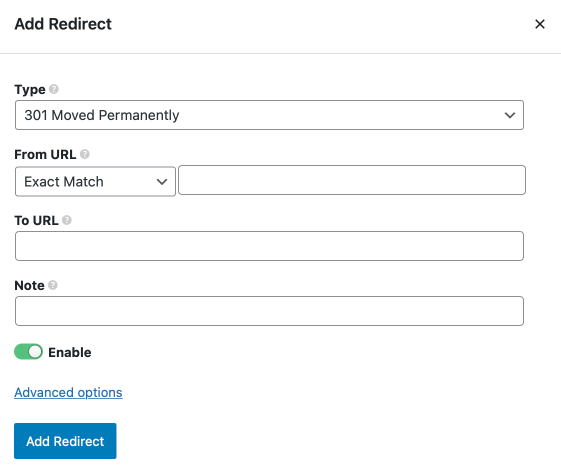
官方文件介面截圖:redirect settings - 輸入完成後,再次點擊
Add Redirect按鈕完成新增,該規則會出現在重新導向列表中
重新導向設定欄位說明
From URL 是你要導向的來源網址,可設定完全符合或包含特定文字;To URL 則是要導向的目的地網址
Note 欄位可用來記錄這條規則的用途;Enable 決定此規則是否啟用,未啟用則不會執行導向
若不需要請求網址的查詢字串參數與 From URL 完全相符,可開啟 Ignore parameters
重新導向類型(Redirect type)
301 Moved Permanently 為永久導向,會將完整的連結權重傳遞給目標頁面,多數情況下是最佳選擇
302 Found 用於網址暫時變更;307 Temporarily Redirect 是 302 的 HTTP 1.1 後繼版本,但一般建議暫時性移動仍使用 302
410 Content Deleted 告知搜尋引擎內容已消失,適合已刪除的頁面;451 Content Unavailable for Legal Reasons 用於因法律要求下架的頁面
網址比對方式(Matching URLs)
外掛會將不同格式(含/不含網域、含/不含結尾斜線)的網址視為相同,此過程稱為 normalization(正規化)
可選擇的比對方式包含 Exact Match、Contain、Start With、End With 與 Regex
匯出/匯入重新導向規則
匯入的 CSV 檔案必須包含標題列,且需為固定的 7 個欄位:Type、Condition、From、To、Note、Enable、Ignore Parameters
- 點擊
Export按鈕,即可以 CSV 格式匯出目前的重新導向規則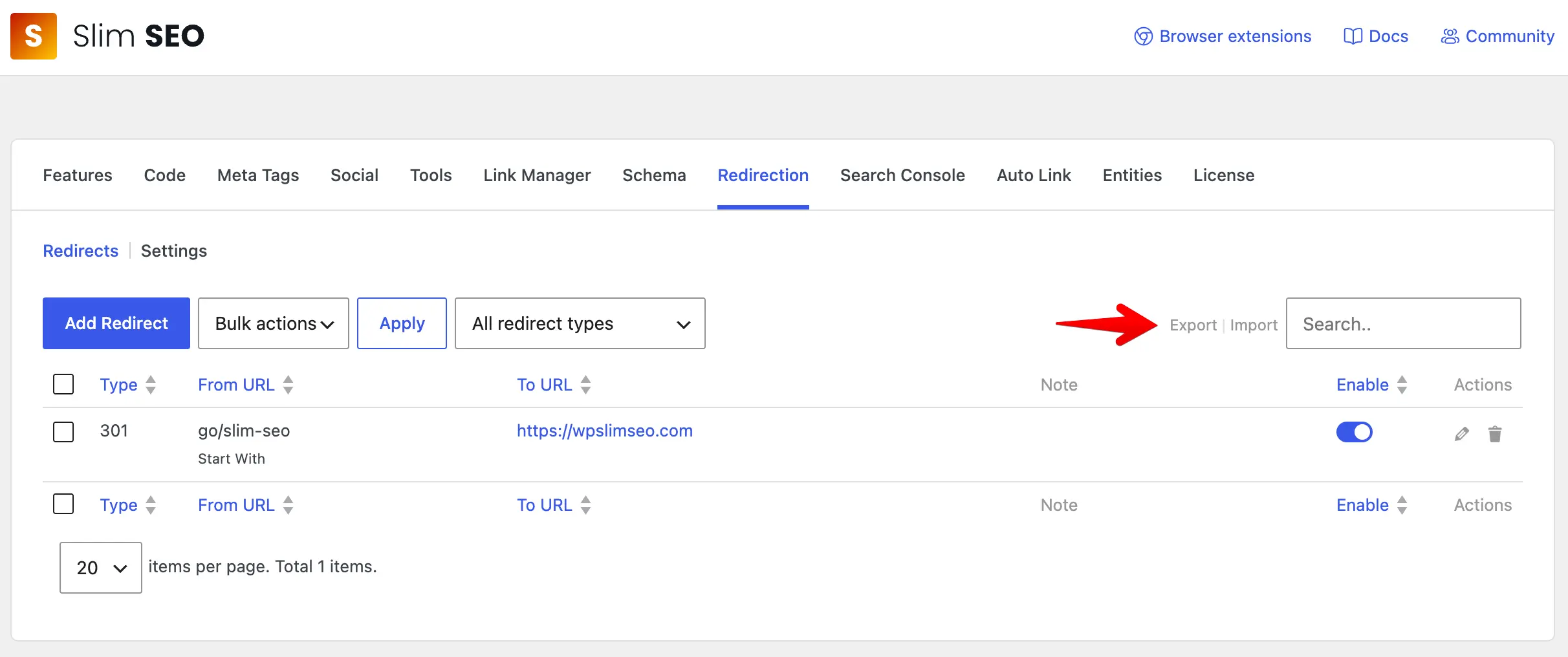
官方文件介面截圖:export redirect - 點擊
Import按鈕,會跳出附說明的彈窗,讓你上傳 CSV 檔案 - 如需範本,可點擊
Download sample CSV file下載範例檔案後填入資料
監控 404 頁面並建立導向
啟用後,404 頁面詳細資料包含 URL、Hit(造訪次數)、Created at(首次造訪時間)、Updated at(最後造訪時間)與 Actions(可執行動作)
列表可依 hit、created at、updated at 欄位排序
- 前往
Settings分頁,勾選Enable 404 logs並點擊Save Changes按鈕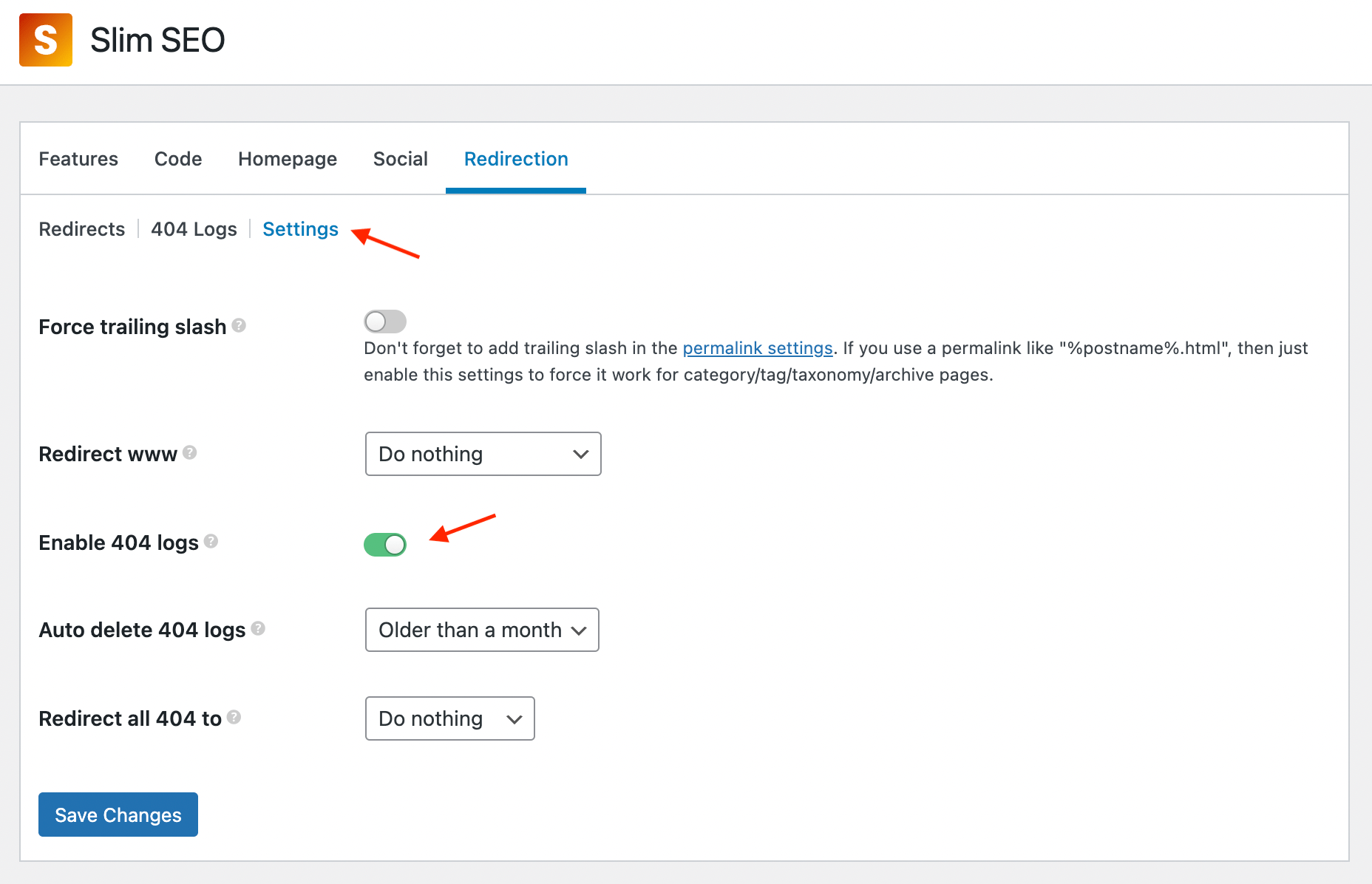
官方文件介面截圖:enable to log 404 pages - 儲存後會出現
404 Logs分頁,可在此查看所有 404 頁面紀錄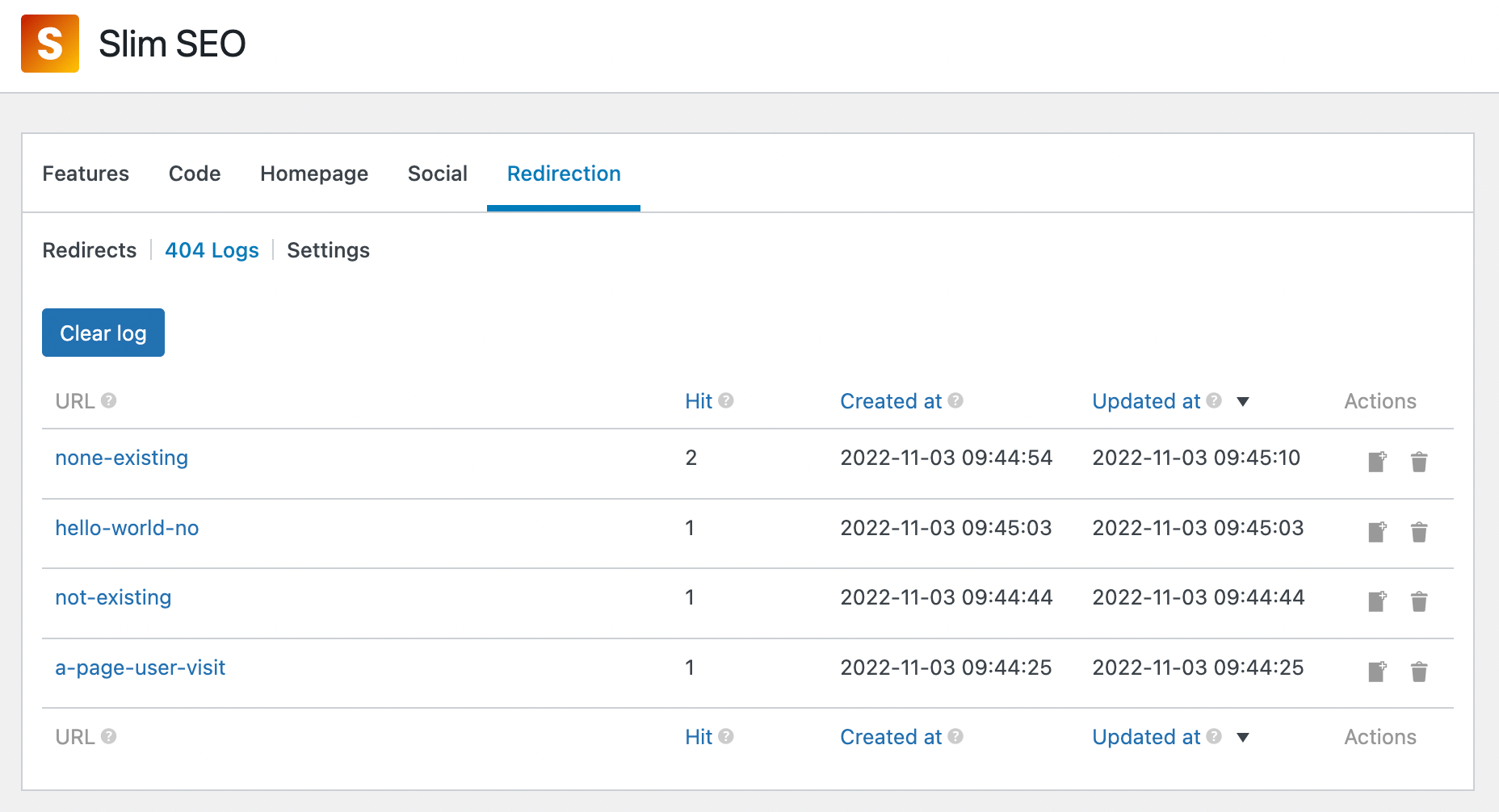
官方文件介面截圖:list of 404 pages - 在
Actions欄位點擊Add Redirect icon,即可為該 404 網址建立導向,From URL 會自動帶入該 404 網址,輸入To URL後點擊Add Redirect完成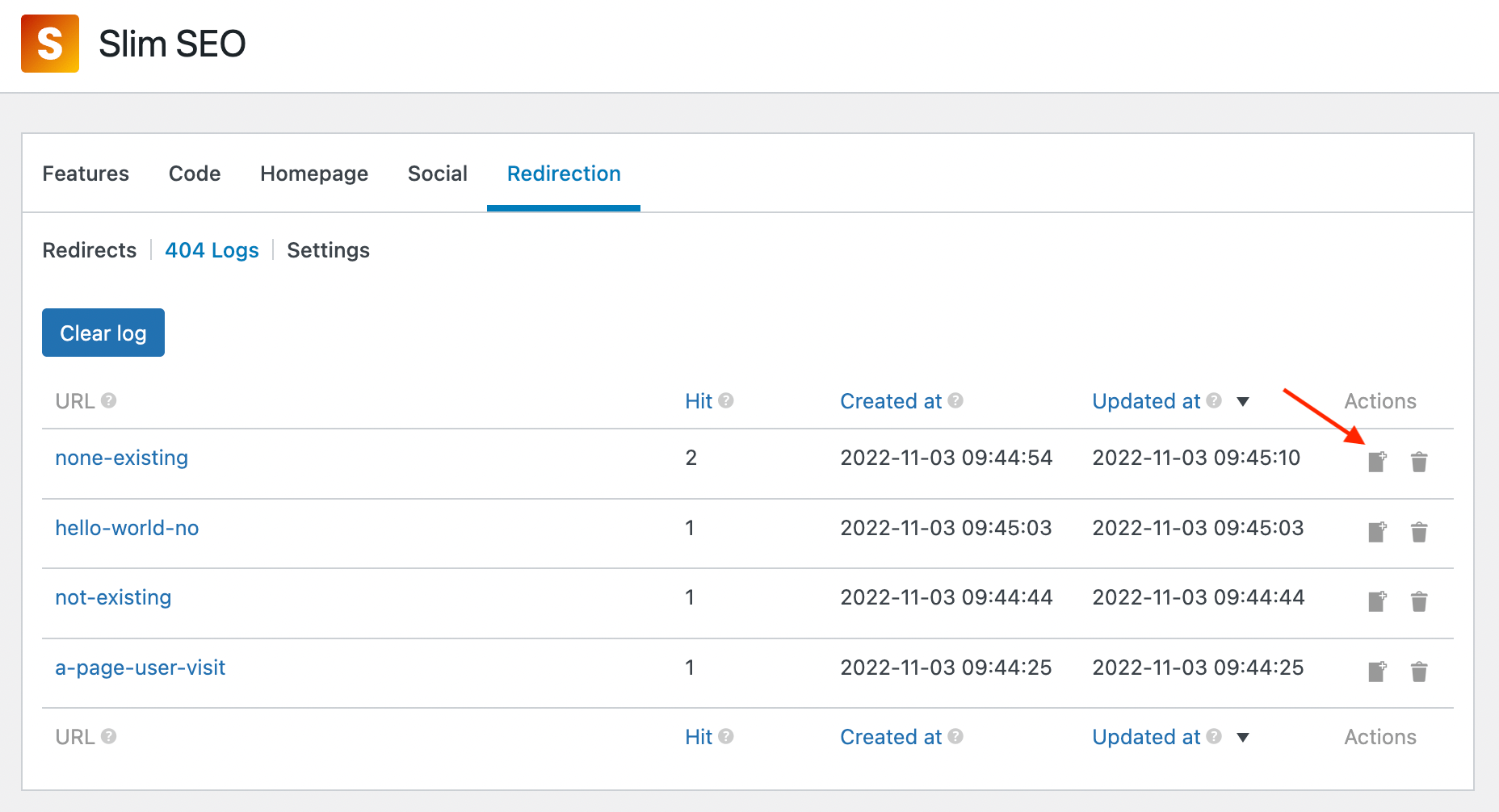
官方文件介面截圖:add a redirect for a 404 link 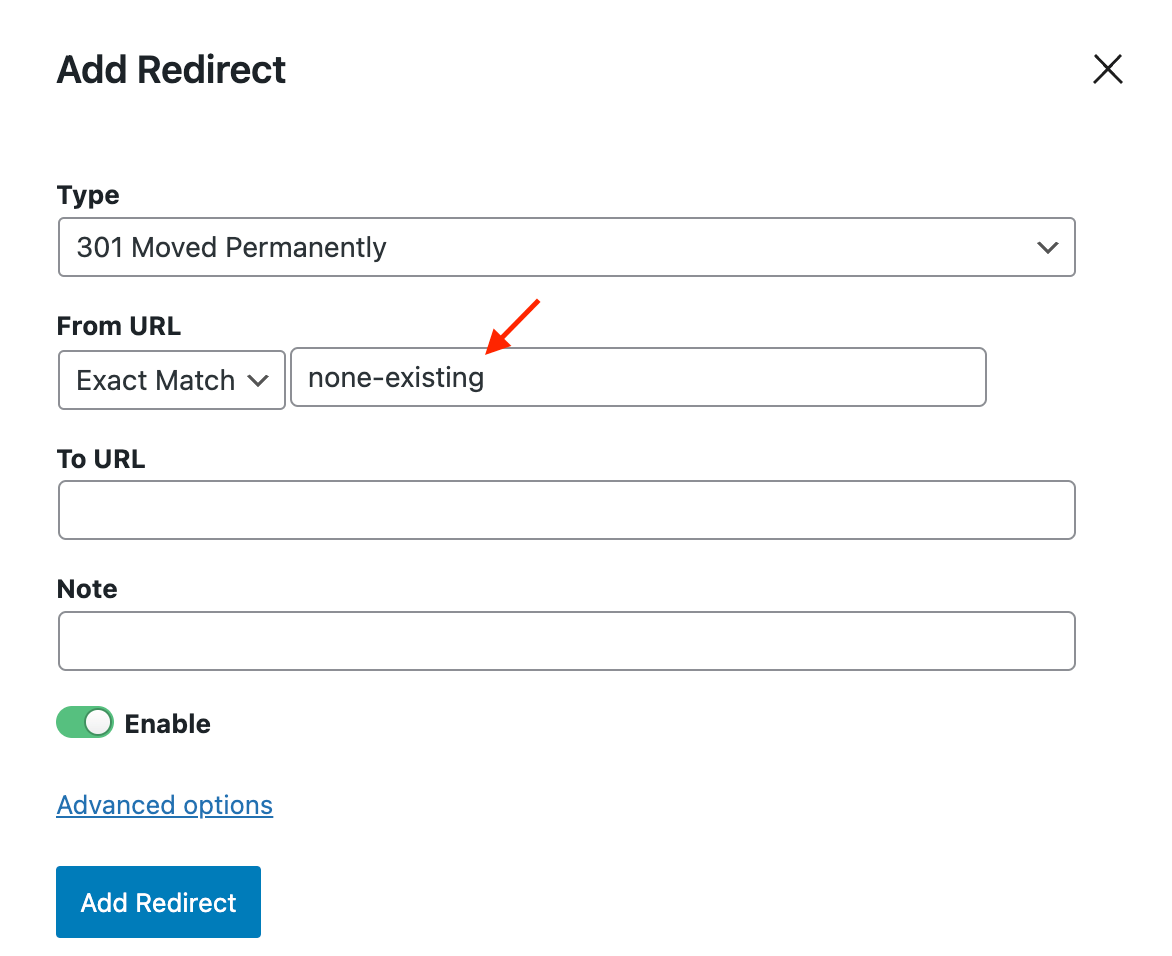
官方文件介面截圖:enter redirect details for a 404 link - 若不需要記錄 404,可點擊
Delete 404 logs table刪除資料庫中的 404 紀錄表,此選項僅在啟用 404 logs 後才會顯示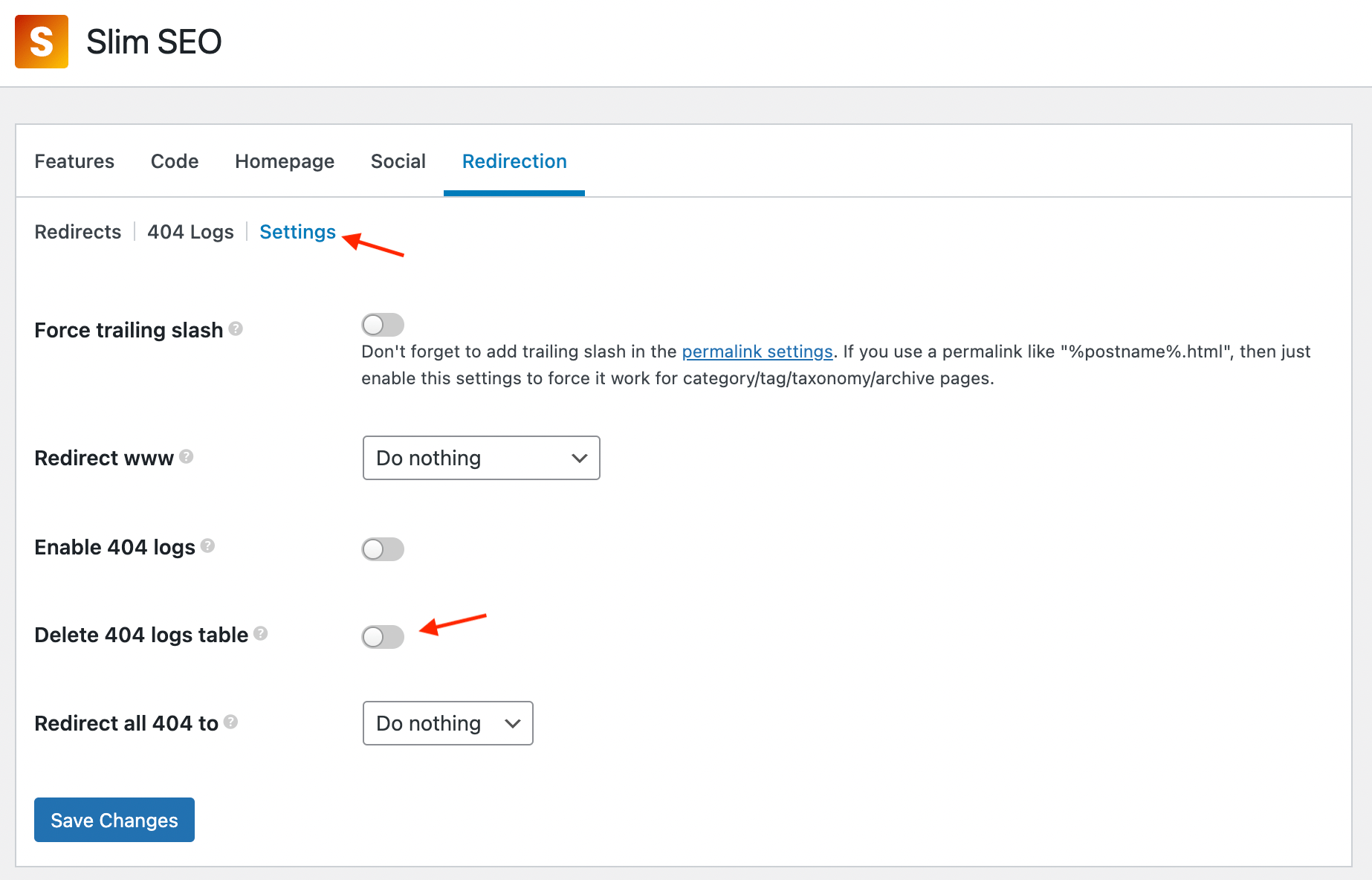
官方文件介面截圖:delete 404 log table
自動重新導向(Auto redirection)
Slim SEO 會自動停用附件頁面並將其導向至檔案網址,無需任何設定
若網站只有一位作者,或作者沒有任何文章,Slim SEO 會自動將該作者頁面導向到首頁,以避免重複內容
其他重新導向設定
Force trailing slash 確保網站所有網址格式一致(含或不含結尾斜線),並將另一種格式導向正確版本
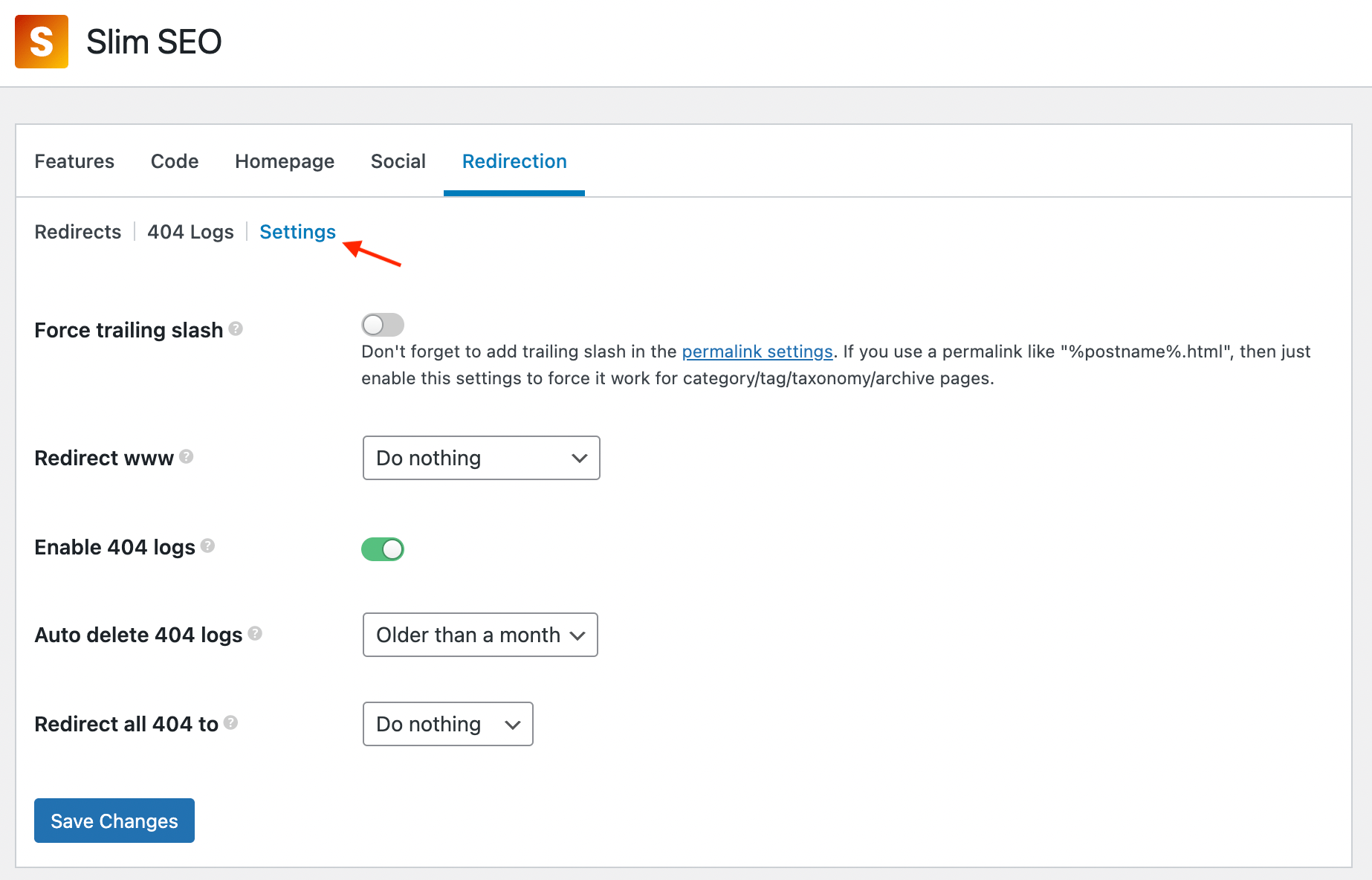
Redirect www 可將 non-www 導向 www 或反之;Auto delete 404 logs 可自動刪除一段時間(一週或一個月)前的舊紀錄
Redirect all 404 URLs 會將所有 404 網址導向首頁或指定網址,但若該 404 網址已有個別設定的重新導向規則,則該規則優先套用
介面名稱對照
Redirection:Slim SEO 後台中管理所有重新導向規則的分頁Add Redirect:用來新增一條重新導向規則的按鈕From URL:要被重新導向的來源網址欄位To URL:重新導向要跳轉到的目的地網址欄位Ignore parameters:開啟後,比對網址時會忽略查詢字串參數是否相符404 Logs:記錄網站所有 404 找不到頁面的分頁Enable 404 logs:啟用後才會開始記錄 404 頁面造訪資料Delete 404 logs table:刪除資料庫中儲存 404 紀錄的資料表Force trailing slash:統一網址結尾是否加斜線的設定Redirect all 404 URLs:將所有找不到的 404 網址統一導向首頁或指定網址的設定