
適合誰使用
使用 Loco Translate 外掛想自訂佈景主題或外掛翻譯字串的 WordPress 網站管理員
開始前準備
- 目標佈景主題或外掛至少已安裝一種語言的翻譯檔
- 不可直接編輯 WordPress 已安裝的系統翻譯檔案
教學內容
為什麼不能直接修改系統翻譯檔
WordPress 安裝的翻譯檔案可能會被 WordPress 自動修改或刪除
若直接修改系統翻譯,辛苦完成的翻譯可能一夜之間消失
複製現有翻譯建立自訂檔案
以 Twenty Seventeen 佈景主題為例,可在側邊選單依序點選進入該主題的翻譯頁面
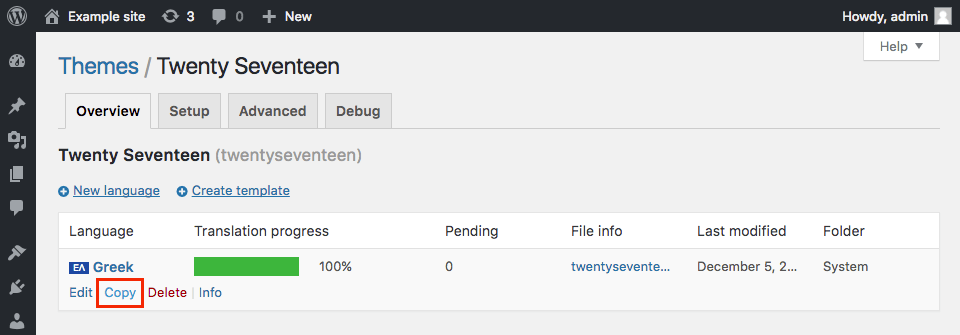
「Folder」欄顯示 System 代表此檔案位置會被 WordPress 更新管理
可以複製任何一種已存在且有效的語言檔案,因為它們的英文原文字串應相同
- 將滑鼠移到語言圖示上,叫出檔案選單
- 點選「Copy」複製現有翻譯
選擇自訂檔案的儲存位置
點選 Copy 後會進入新增語言的畫面,但這次要選擇與現有檔案相同的語言
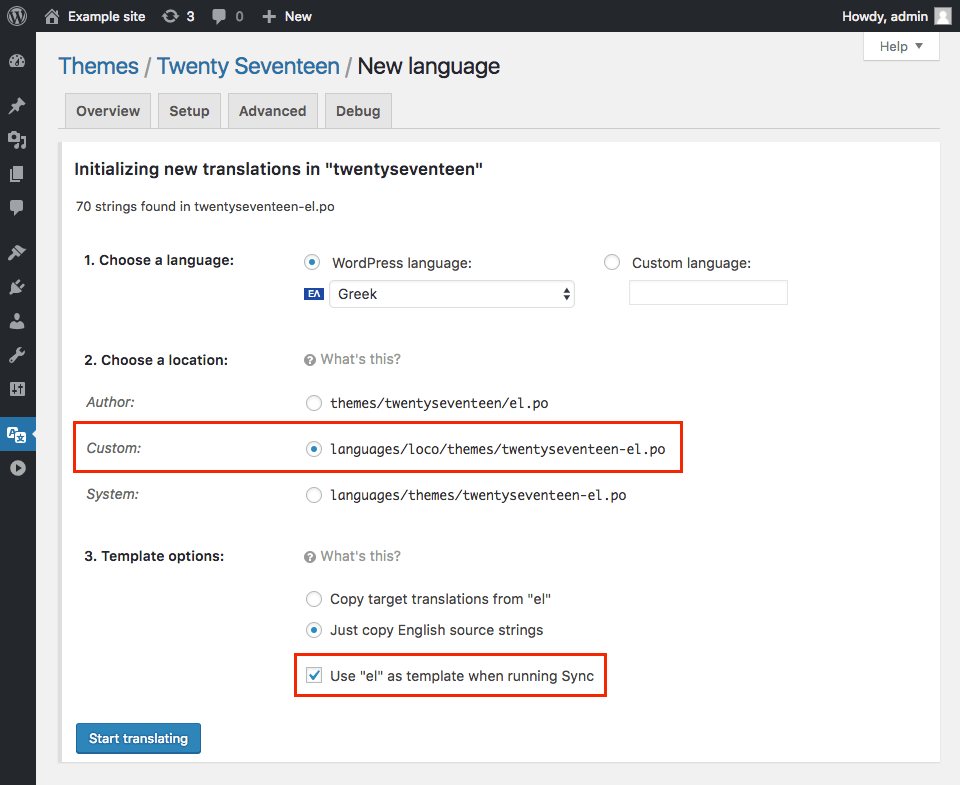
languages/loco 底下的 Custom 資料夾不會受 WordPress 更新影響
若不勾選複製目標翻譯,未覆寫的原文字串仍會作為備用內容顯示
- 選擇「Custom」作為檔案位置
- 勾選僅複製英文原文字串,而非完整翻譯內容
- 勾選「Use this file as template when running Sync」讓系統翻譯檔作為偵測字串變化的範本
- 點選「Start translating」進入編輯器,開始輸入自訂翻譯內容
官方文件介面截圖:img
翻譯載入順序與顯示結果
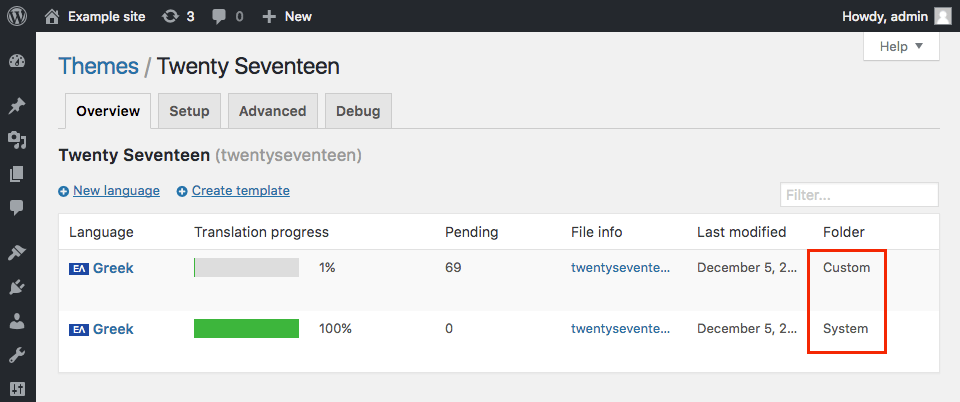
新建的自訂檔案會顯示為 Custom,並與原本的 System 檔案並存
兩個檔案都會被載入,但自訂字串會優先覆蓋系統字串
若一開始選擇複製目標翻譯而非只複製原文,會產生較大且重複較多的檔案,因此不建議這樣做
主題更新後如何同步自訂翻譯
主題更新後,自訂翻譯內容可能與主題最新的英文字串不再對應
Loco Translate 不會自動修正這個落差,需要手動更新自訂翻譯
進行同步前,應先確認 WordPress 已自動更新原本的系統翻譯檔案
- 開啟自訂翻譯檔案進入編輯器
- 點選「Sync」按鈕,檢視新增或過時字串的摘要訊息
- 依需要修改字串內容後點選「Save」儲存
關於 Custom 資料夾與商業產品的補充說明
Custom 資料夾位於 wp-content/languages/loco 路徑下
商業產品的已安裝翻譯通常會顯示為 Author,代表由廠商提供
若步驟無效,最可能原因是該產品未依 WordPress 標準進行國際化
介面名稱對照
System:代表翻譯檔案位置由 WordPress 更新機制管理,隨時可能被覆蓋或刪除Custom:位於 languages/loco 底下、不受 WordPress 更新影響的自訂翻譯檔案存放位置Author:表示翻譯檔案由商業產品廠商所提供並隨產品安裝Copy:用來複製現有翻譯檔案的功能選項,出現在語言圖示的檔案選單中Sync:用來比對並更新翻譯字串與最新原文之間差異的按鈕Start translating:進入 Loco Translate 編輯器開始輸入或修改翻譯內容的按鈕