
適合誰使用
使用 Tutor LMS 建立線上課程測驗的 WordPress 網站管理者與課程講師
開始前準備
- 需先在題目類型選擇 Image Marking
- 需準備一張可清楚辨識特定元素的圖片以供上傳
教學內容
Image Marking 題型介紹
此題型會顯示一張圖片,要求學生點擊或框選圖片中特定區域作答
講師需事先在圖片上定義正確區域,系統依學生答案與該區域的重疊程度評分
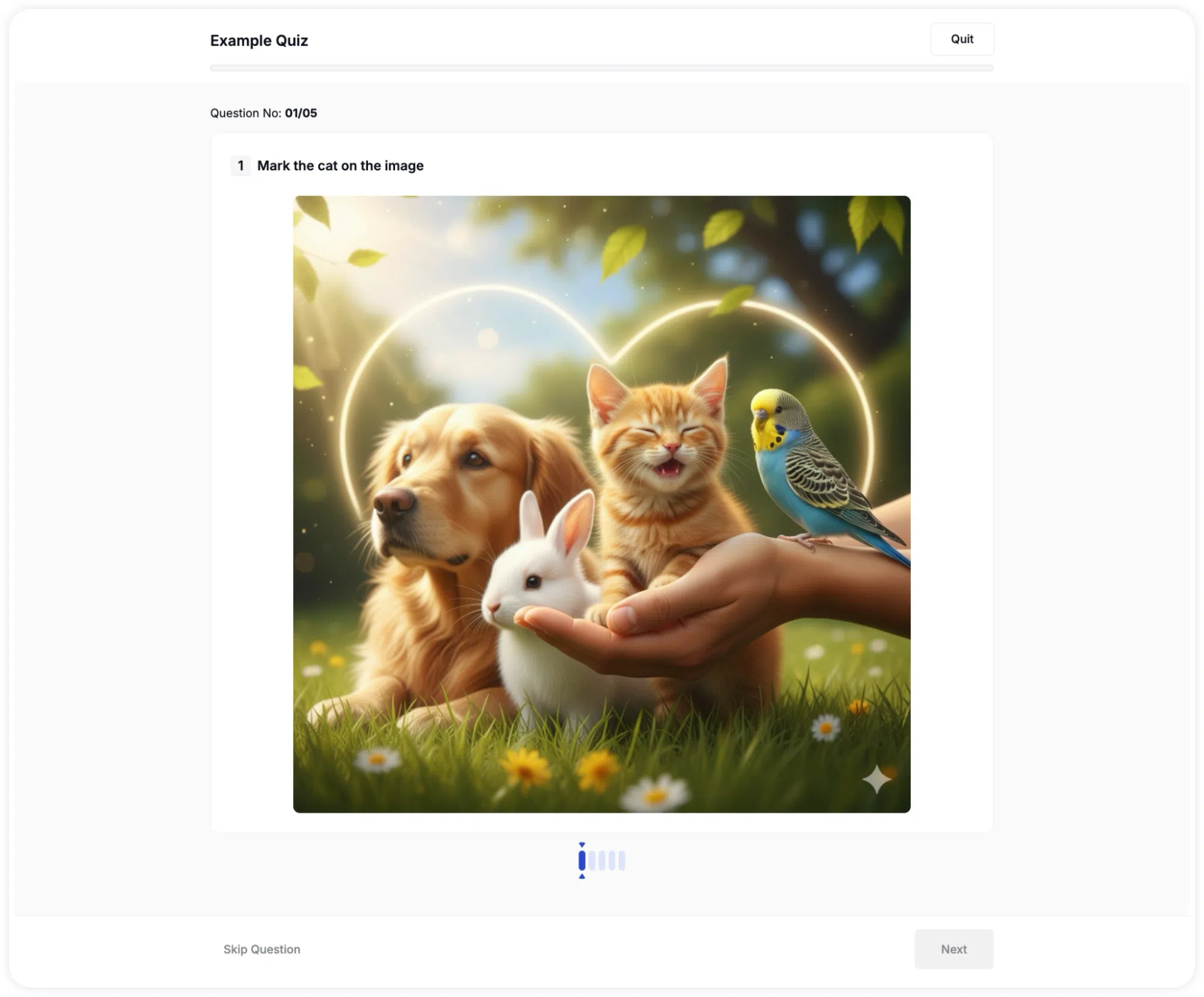
此題型適合視覺辨識類題目,例如標出細胞圖中的粒線體或照片中的貓
設定步驟
- 在題目類型中選擇
Image Marking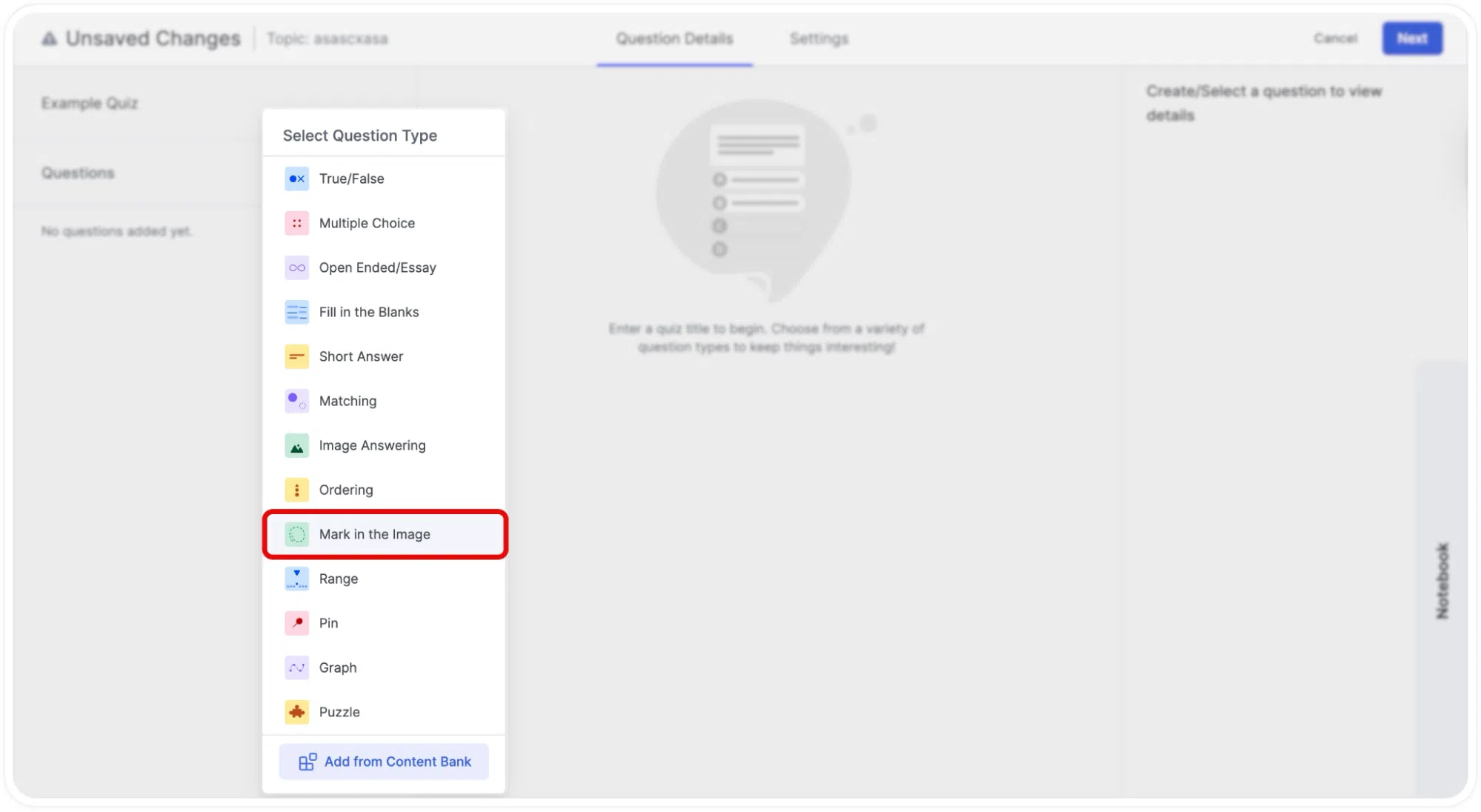
官方文件介面截圖:Tutor LMS Quiz Question Type-Mark in the Image - 在上方題目欄位輸入題目內容,例如「Mark the cat in the image.」
- 點擊題目下方出現的圖片上傳區,從媒體庫上傳圖片
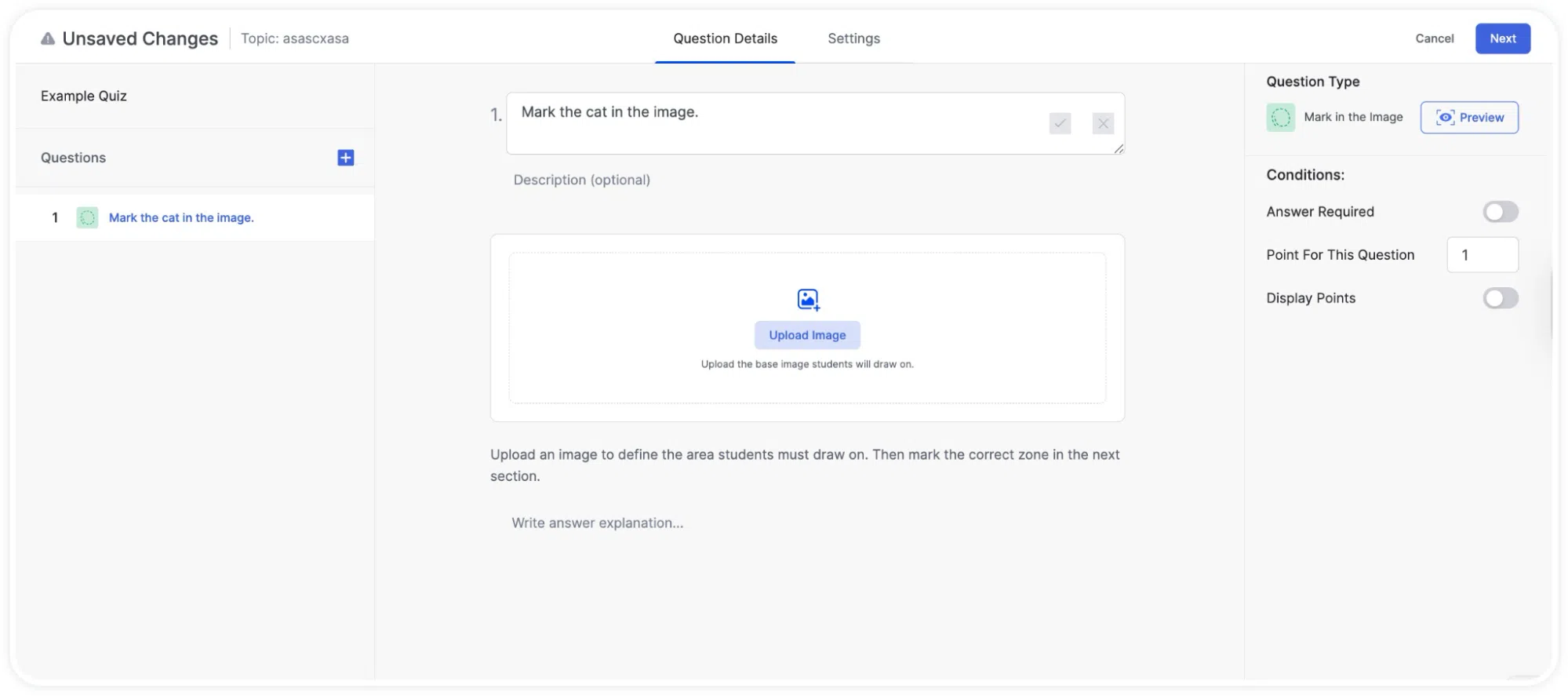
官方文件介面截圖:Mark in the Image quiz type- Upload the based image - 圖片上傳後,在下方「Mark the correct area」區塊中直接點擊或框選圖片,定義正確答案區域
- 若需重新選取,可隨時點擊
Clear重設選取範圍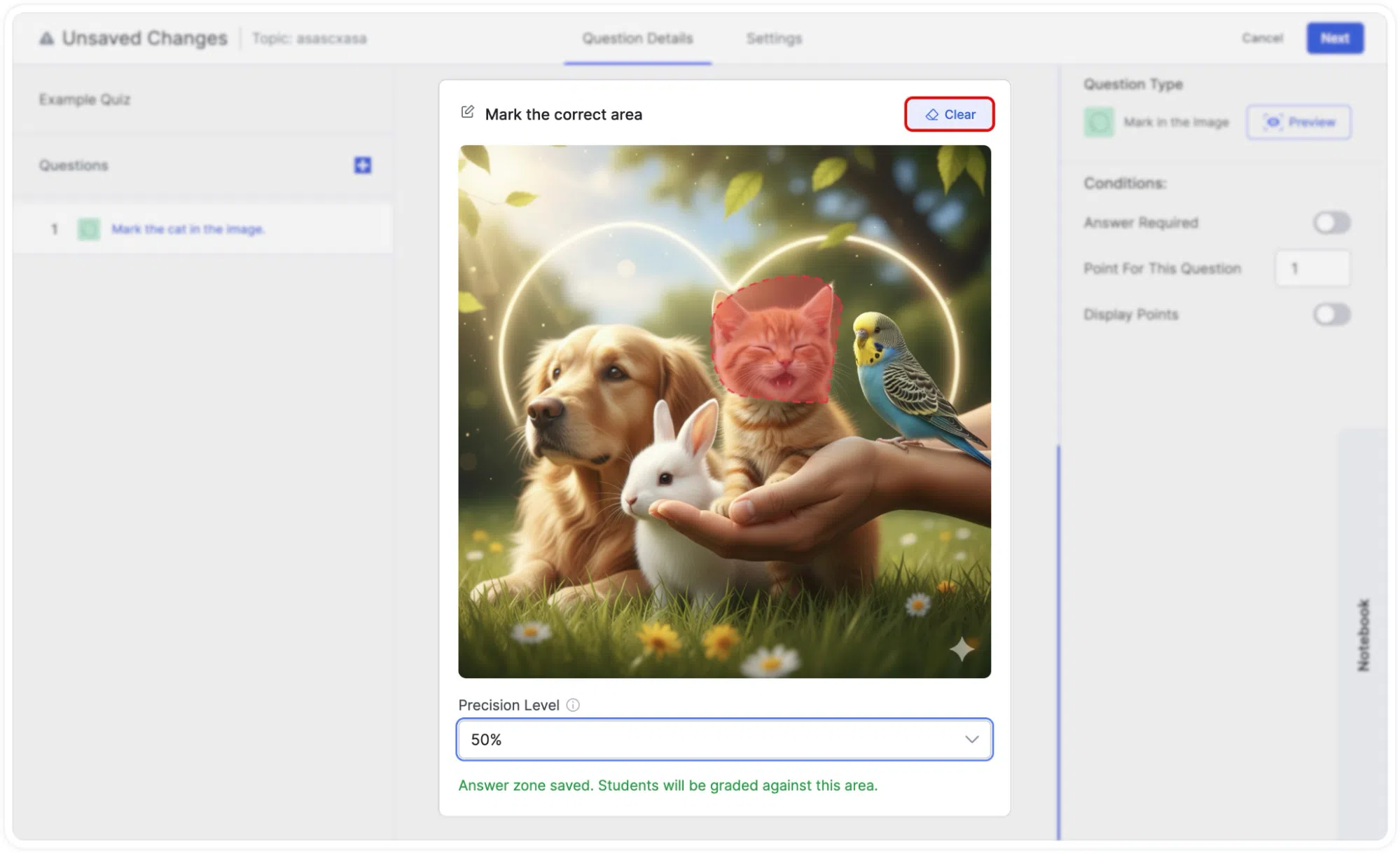
官方文件介面截圖:Mark in the image-Marking the answer - 使用下拉選單設定
Precision Level(精準度),決定學生答案需與正確區域重疊多少比例才算正確
精準度設定說明
精準度設為 70% 時,代表學生標記的區域須與正確區域至少重疊 70%
精準度越高,題目難度越高;精準度越低,學生的容錯空間越大
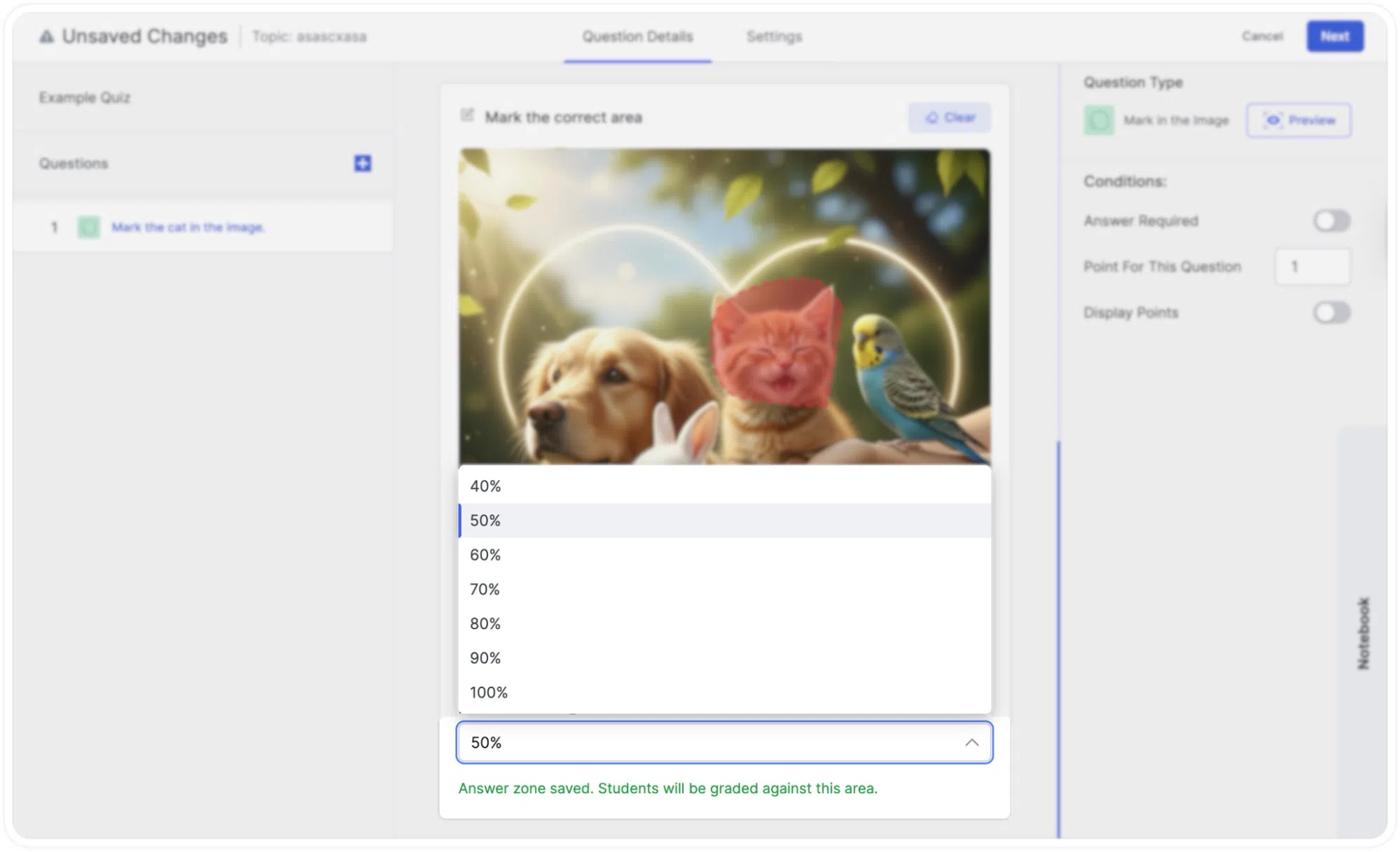
學生作答視角
學生會看到圖片,並透過點擊或框選來標記答案
測驗送出後,系統會依學生標記與講師設定區域的重疊情形,顯示答案正確或錯誤
介面名稱對照
Image Marking:一種測驗題型,學生需在圖片上點擊或框選指定區域作答Mark the correct area:設定題目時用來定義正確答案區域的圖片標記區塊Clear:用來重設已標記選取範圍的按鈕Precision Level:下拉選單設定的精準度,決定學生答案與正確區域需重疊多少比例才算正確