
適合誰使用
自行管理 WordPress 網站後台設定的站長與網站管理者
開始前準備
- 需能登入 WordPress 後台並進入 Settings(設定)管理畫面
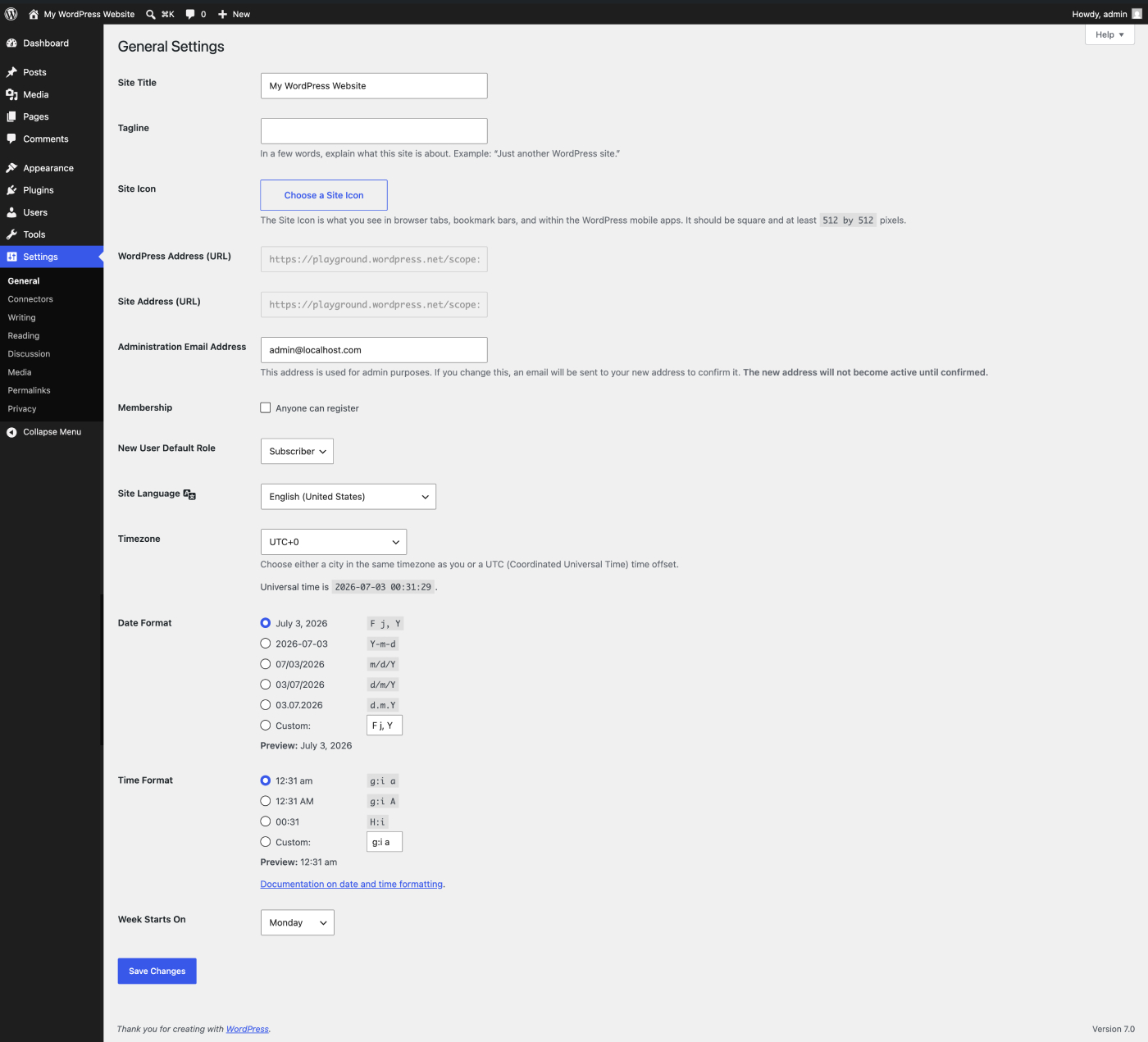
官方文件介面截圖:Settings
教學內容
網站標題與標語
Site title(網站標題)欄位輸入的名稱,大多數佈景主題會顯示在每頁頂端與瀏覽器標題列,WordPress 也會用它作為訂閱源(Syndication)的識別名稱
Tagline(標語)用簡短文字說明網站主旨,預設值為空字串
WordPress 位址與網站位址
WordPress Address (URL) 是存放 WordPress 核心程式檔案(如 wp-config.php、wp-admin、wp-content、wp-includes)的完整網址位置
Site Address (URL) 是使用者要在瀏覽器輸入以到達網站的網址,通常與 WordPress Address 相同,除非將 WordPress 安裝在獨立目錄
若在 wp-config.php 中已定義 WP_SITEURL 或 WP_HOME 常數,該欄位會顯示該值且無法在後台修改
管理員電子郵件地址
此電子郵件地址用於接收留言審核、使用者註冊、網站更新維護、修復模式與嚴重錯誤、外掛或佈景主題問題等管理通知
此設定與個別使用者帳號的登入電子郵件不同,變更此設定不會改變登入用的電子郵件地址
變更管理員電子郵件後,WordPress 會寄送確認信到新地址,需點擊確認連結後新地址才會生效,在此之前原地址仍然有效
- 若未收到確認信,先檢查垃圾郵件或junk資料夾
- 稍待數分鐘讓郵件送達
- 確認主機商或郵件服務是否正確設定以寄送 WordPress 郵件
- 測試網站是否能成功寄出郵件
- 若郵件不穩定送達,可考慮使用 SMTP 外掛或交易型郵件服務
會員註冊與新使用者角色
勾選 Anyone can register 可讓任何人在網站上註冊帳號
New User Default Role 下拉選單可選擇指派給新使用者的預設角色,包含 Administrator、Editor、Author、Contributor 或 Subscriber
時區、日期與時間格式
Timezone 應選擇與你所在地相同時區的城市,若找不到對應城市,可選擇代表與 Greenwich Mean Time 時差的 Etc GMT 設定
Date Format(日期格式)主要供佈景主題設計者用於顯示網站上的日期,不會控制後台管理畫面(如文章管理)中的日期顯示方式
Week Starts On 預設為星期一,若要讓月曆以星期日為第一欄,可從下拉選單選擇 Sunday
- 選定 Timezone 後點擊
Save Changes按鈕,畫面會顯示 UTC 時間與「Local time」以確認時區設定正確
儲存設定
點擊 Save Changes 按鈕後,頁面頂端會出現確認訊息框,告知設定已儲存
- 完成所有欄位調整後,點擊
Save Changes按鈕以確保變更被存入資料庫
介面名稱對照
Site title:網站標題,會顯示於頁面頂端與瀏覽器標題列Tagline:網站標語,簡短說明網站主旨,預設為空WordPress Address (URL):存放 WordPress 核心程式檔案的網址Site Address (URL):使用者瀏覽網站時輸入的網址Administration Email Address:接收站務管理通知的電子郵件地址Anyone can register:允許任何人自行註冊帳號的勾選項New User Default Role:指派給新註冊或新增使用者的預設角色Timezone:網站所在時區設定Date Format:網站前台顯示日期的格式Time Format:網站前台顯示時間的格式Week Starts On:月曆中一週的起始日設定Save Changes:儲存設定變更的按鈕