
適合誰使用
需要調整 WordPress 網站圖片尺寸與媒體上傳資料夾設定的網站管理者
開始前準備
- 伺服器需安裝 php-gd(GD graphics library)才能使用此功能
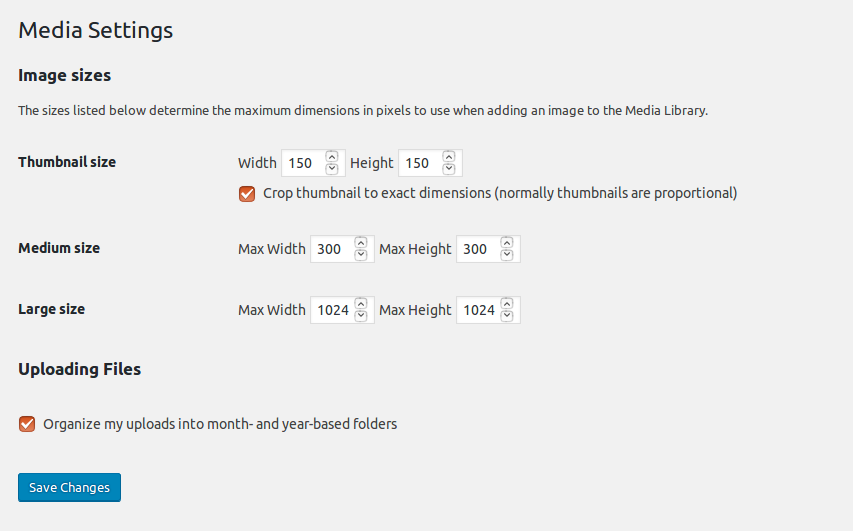
官方文件介面截圖:官方文件介面截圖 1
教學內容
圖片尺寸設定(Image sizes)
這裡列出的尺寸決定了插入文章內容時圖片使用的最大像素尺寸
- 在
Thumbnail size欄位輸入Width與Height - 如需將縮圖裁切成精確尺寸(一般縮圖是等比例縮放),勾選
Crop thumbnail to exact dimensions核取方塊 - 在
Medium size欄位輸入Max Width與Max Height - 在
Large size欄位輸入Max Width與Max Height
上傳檔案設定(Uploading Files)
此區塊是撰寫文章時,媒體上傳過程所使用的預設設定
自 WordPress 3.5 版起,wp-content/uploads 是上傳資料夾的預設路徑設定
只要 wp-content 資料夾可寫入,WordPress 會在實際上傳時自動建立所需的年份與月份資料夾
- 若想依照上傳的年份與月份將檔案分類存放,勾選
Organize my uploads into month- and year-based folders
儲存設定
點擊按鈕後,頁面頂端會出現確認文字方塊,告知設定已儲存
- 點擊
Save Changes按鈕,確保所做的變更被儲存到資料庫中
介面名稱對照
Thumbnail size:設定縮圖的寬度與高度Medium size:設定中型圖片的最大寬度與高度Large size:設定大型圖片的最大寬度與高度Organize my uploads into month- and year-based folders:依照上傳的年份與月份,將媒體檔案分類存放到對應資料夾Save Changes:儲存目前 Media 設定頁面所做的變更