
適合誰使用
使用 Slim SEO 外掛、想自訂啟用功能範圍的 WordPress 網站管理員
開始前準備
- 已安裝並啟用 Slim SEO 外掛
- 若要用程式碼方式停用,需能編輯佈景主題的 functions.php 檔案
教學內容
透過後台介面停用功能
Slim SEO 的部分功能設計較為主觀,並非所有網站都需要
- 前往後台
Settings > Slim SEO - 點選
General分頁 - 取消勾選不想啟用的功能項目
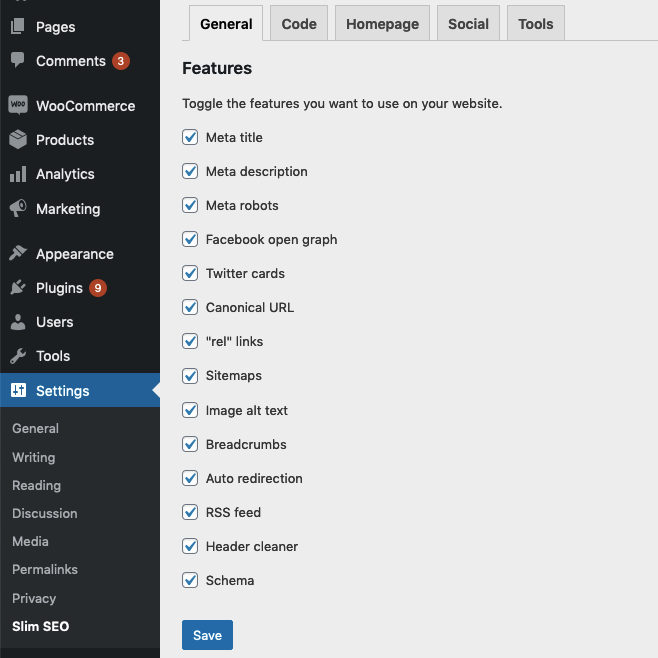
官方文件介面截圖:Select the SEO features you want to enable/disable
透過程式碼停用功能
每個功能都有一組唯一識別碼(identifier)
需將識別碼傳入外掛物件的 disable 方法
- 開啟佈景主題的 functions.php 檔案
- 加入 add_action( ‘slim_seo_init’, function( $plugin ) { … } ) 程式碼區塊
- 在區塊中呼叫 $plugin->disable( ‘識別碼’ ) 停用指定功能,例如 redirection 或 code
可停用的核心功能識別碼
可停用的功能包含 meta_title(Meta title)、meta_description(Meta description)、meta_robots(Meta robots)、open_graph(Open Graph)、twitter_cards(Twitter Cards)、canonical_url(Canonical URL)等
其他可停用項目還有 sitemaps(Sitemap)、images_alt(Image alt text)、breadcrumbs(Breadcrumbs)、redirection(Auto redirection)、feed(RSS Feed)、schema(Schema)、code(Header / footer code)等
停用其他外掛整合
Slim SEO 會自動偵測相關外掛是否啟用,僅在對應外掛啟用時才啟用整合功能
可停用的整合識別碼包含 amp(AMP)、woocommerce(WooCommerce)、beaver_builder(Beaver Builder)、elementor(Elementor)、jetpack(Jetpack)、genesis(Genesis)、oxygen(Oxygen builder)、lifterlms(LifterLMS)、polylang(Polylang)、web_stories(WebStories)、wpml(WPML)
介面名稱對照
Settings > Slim SEO:後台中 Slim SEO 外掛的設定選單路徑General:Slim SEO 設定頁面中用來勾選啟用/停用功能的分頁disable:外掛物件提供的方法,用來透過程式碼停用指定識別碼的功能