
適合誰使用
需要在 WooCommerce 商店販售多規格(如尺寸、顏色)商品的網站管理員與店家
開始前準備
- 需先在 WordPress 後台的「Products」建立新產品,並將「Product data」下拉選單設為 Variable Product
- 至少建立一個變化款後,才能設定預設變化款(Default Form Value)
教學內容
建立可變產品的基本步驟
可變產品能讓同一項商品提供多種選項(例如尺寸、顏色),並個別控制每個變化款的價格、庫存、圖片等資料。
- 前往後台「Products」,點擊「Add New Product」
- 輸入產品名稱,並在「Product data」下拉選單選擇「Variable Product」
- 點擊左側「Attributes」分頁,新增全域屬性或建立自訂屬性(例如尺寸),值之間以「|」分隔
- 點擊「Save Attributes」儲存屬性
- 切換到「Variations」分頁,選擇「Generate variations」自動產生所有組合,或用「Add manually」手動新增
- 點擊每個變化款展開,填入價格、庫存狀態、重量、尺寸、運送類別與描述等資訊
- 在「Variations」選單底部點擊「Save changes」儲存變化款設定
- 最後在畫面右上角點擊「Publish」發布產品
官方文件介面截圖:官方文件介面截圖 1
變化款可設定的資料欄位
若在產品層級已設定 SKU,變化款留空時會自動沿用產品層級的 SKU
未設定 Regular Price 的變化款不會顯示在商店中
勾選「Virtual」會移除重量、尺寸、運送類別等運送相關設定欄位
設定可下載變化款
所有商品皆為虛擬且可下載的訂單,會跳過「Processing」狀態直接進入「Completed」狀態
- 在「Variations」分頁點擊要編輯的變化款展開細節
- 勾選「Downloadable」核取方塊
- 點擊「Add file」按鈕命名檔案,輸入外部下載網址或用「Choose file」從媒體庫選取或上傳新檔案
- 視需要填寫「Download limit」(下載次數上限)與「Download expiry」(下載到期天數),皆可留空
- 完成編輯後點擊「Publish」或「Update」儲存
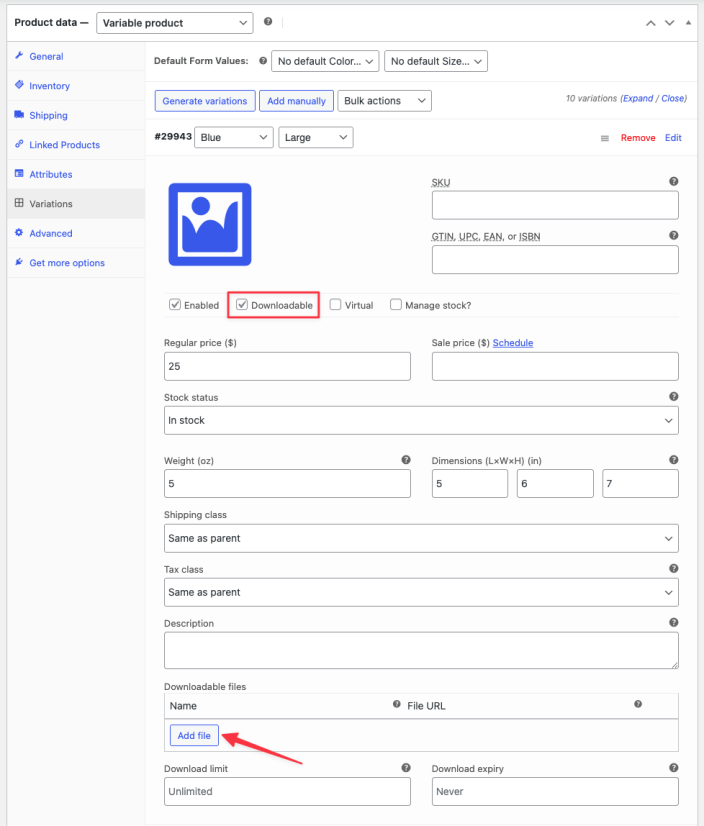
官方文件介面截圖:官方文件介面截圖 2
排序屬性與變化款
自訂屬性的值會依照在「Values」欄位輸入的順序顯示在前台下拉選單中
全域屬性只有在預設排序方式設為「Custom Ordering」時,才會套用手動排序的順序
- 在「Attributes」分頁中,直接拖曳屬性調整順序,再點擊「Save Attributes」
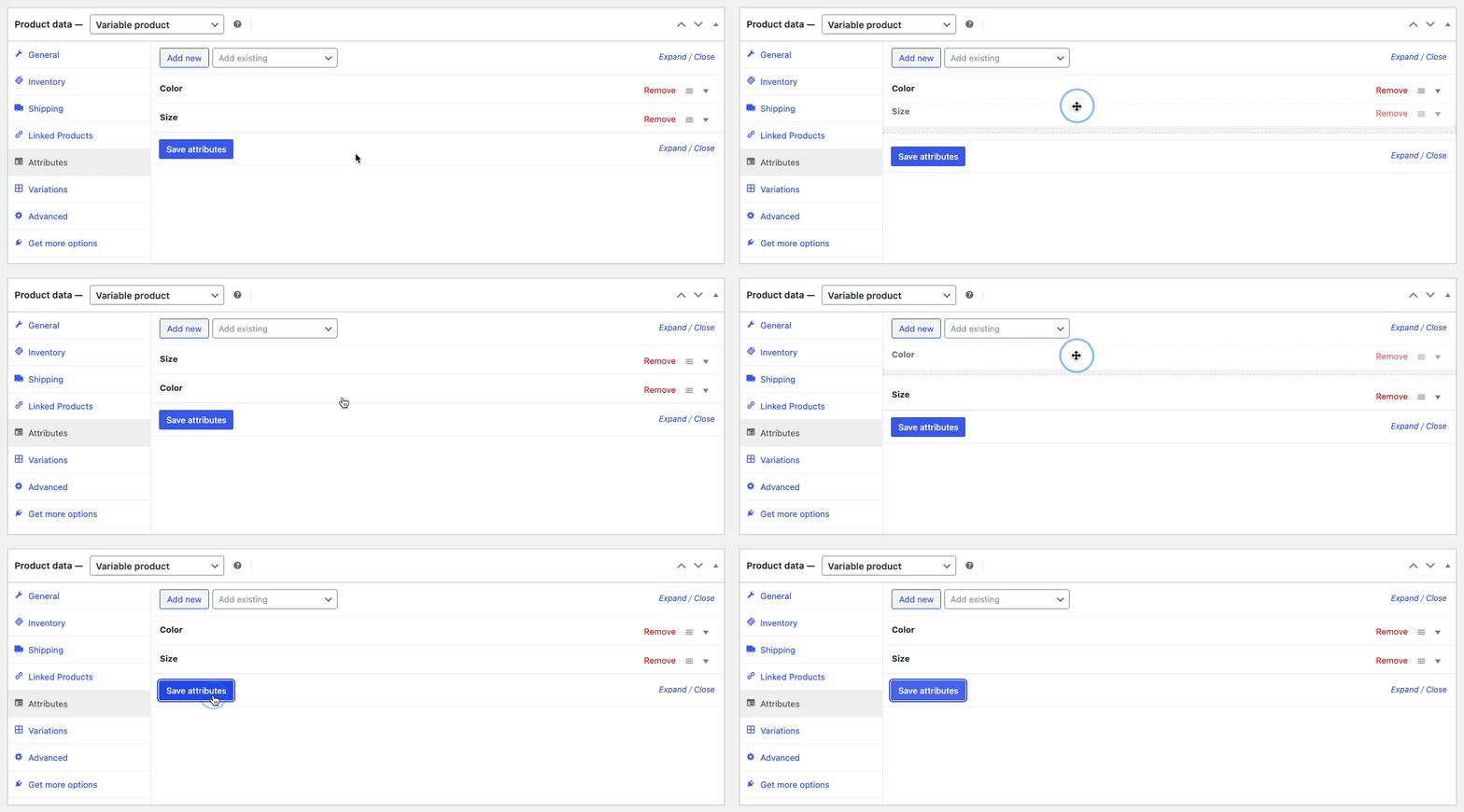
官方文件介面截圖:官方文件介面截圖 3 - 若要調整自訂屬性的值順序,需先刪除舊值,再依欲顯示順序重新輸入
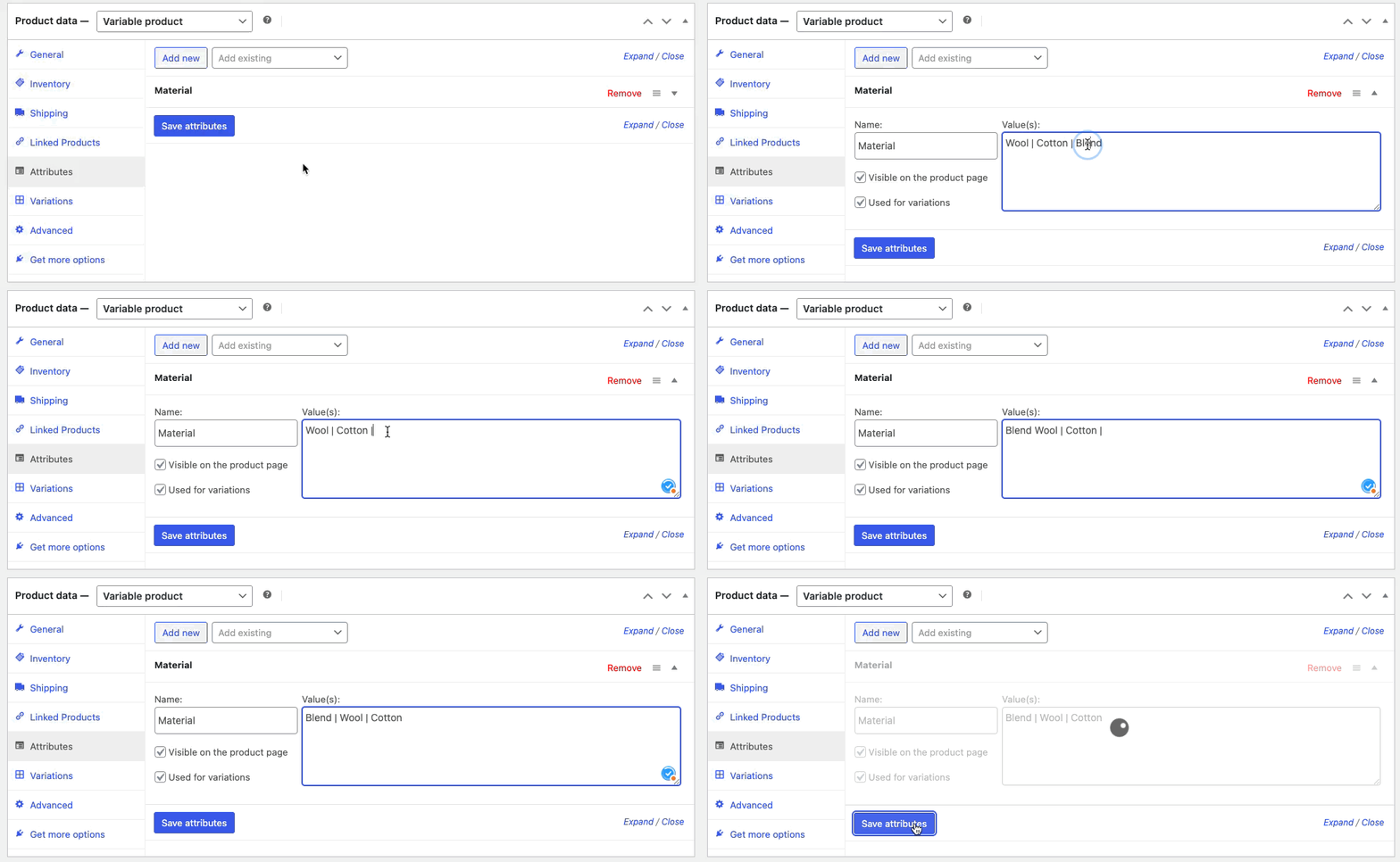
官方文件介面截圖:官方文件介面截圖 4 - 若要調整後台變化款順序,可在「Variations」分頁用三條線把手拖曳,或直接點擊把手輸入位置編號
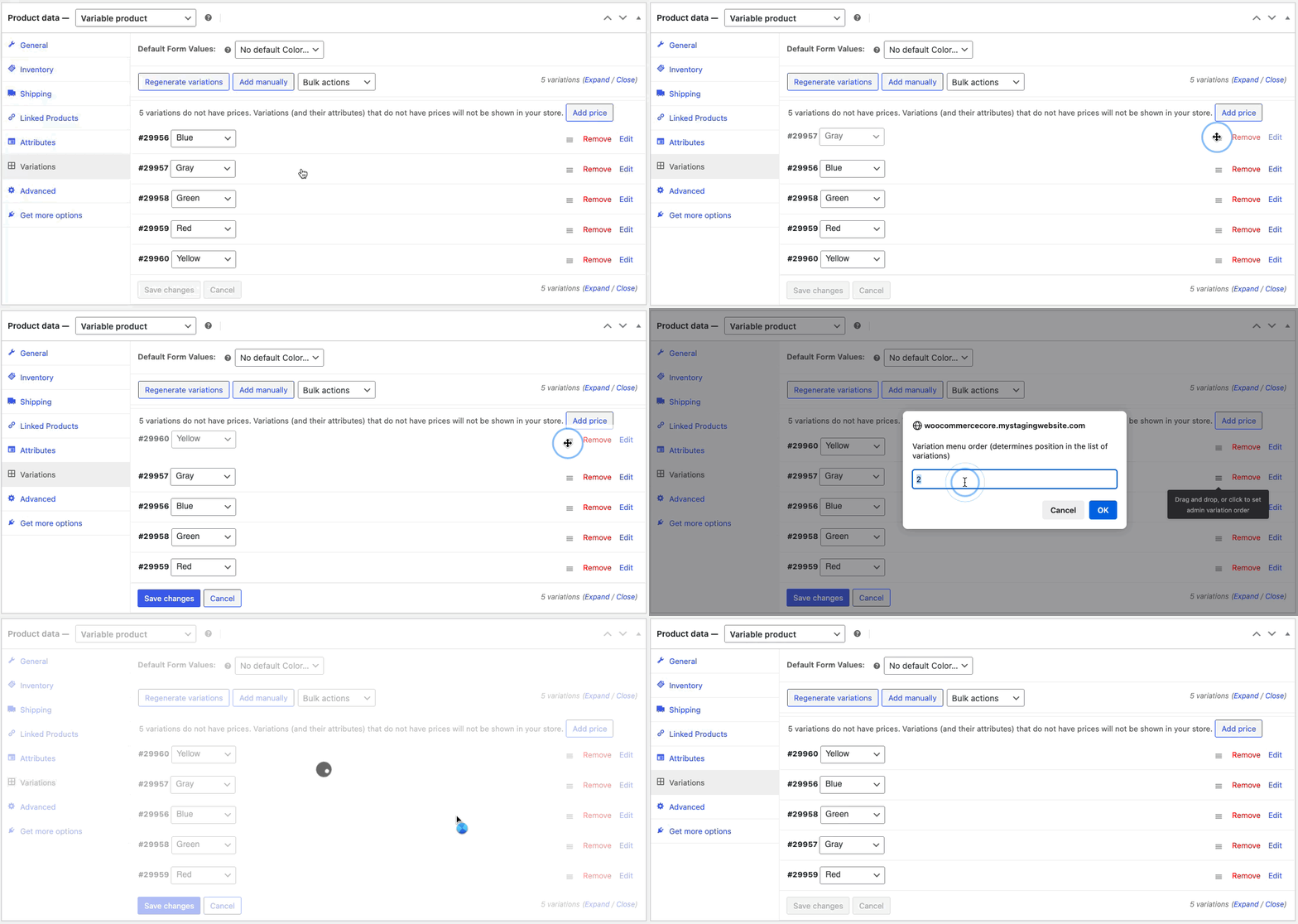
官方文件介面截圖:官方文件介面截圖 5 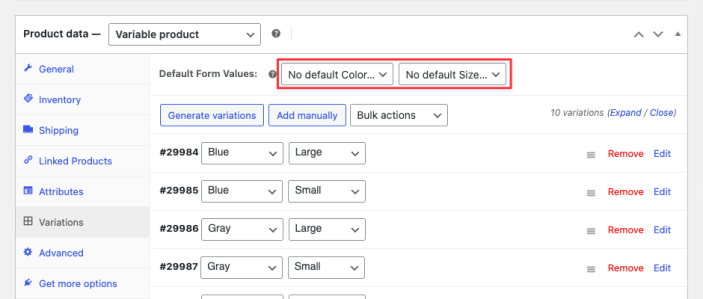
官方文件介面截圖:官方文件介面截圖 6
新增變化款圖片
WooCommerce 10.9 起可啟用實驗性的 Variation Gallery 功能,讓每個變化款擁有多張圖片
顧客在產品頁選擇某個變化款時,商品圖片區會切換顯示該變化款的圖片組合
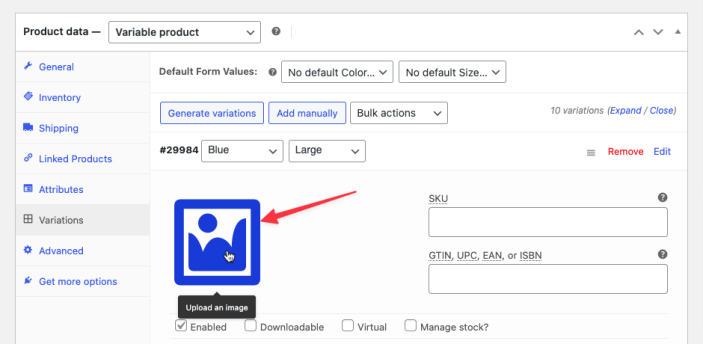
- 前往「WooCommerce > Settings > Advanced > Features」開啟「Variation Gallery」
- 在「Variations」分頁點擊變化款展開,點選藍色圖片預留位置設定主要圖片
- 點擊「Variation gallery」旁的「Manage」按鈕選擇多張圖片並拖曳排序
- 完成後在「Variations」分頁點擊「Save changes」
庫存管理:產品層級 vs 變化款層級
產品層級庫存管理讓所有變化款共用同一組庫存數量
變化款層級庫存管理則是每個變化款各自擁有獨立的庫存數量,顧客購買某款式只會扣減該款式庫存
兩種管理方式可以混合使用,未啟用變化款層級庫存管理的款式會共用產品層級庫存
- 產品層級:在「Inventory」分頁勾選「Stock management」,填寫 SKU、庫存數量、是否允許缺貨下單與低庫存警戒值
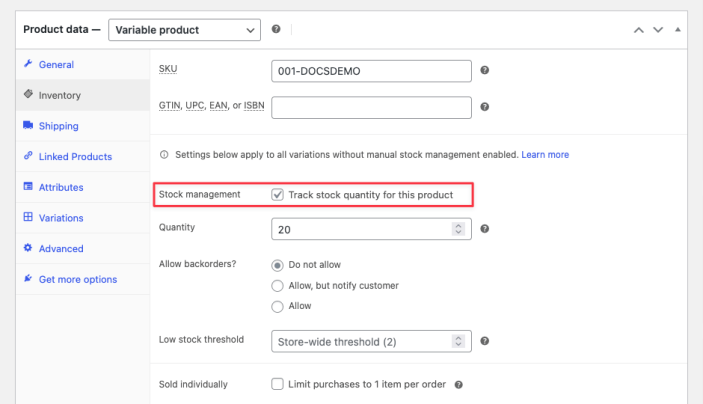
官方文件介面截圖:官方文件介面截圖 8 - 變化款層級:在「Variations」分頁點開個別變化款,勾選「Manage Stock?」並填寫相同欄位
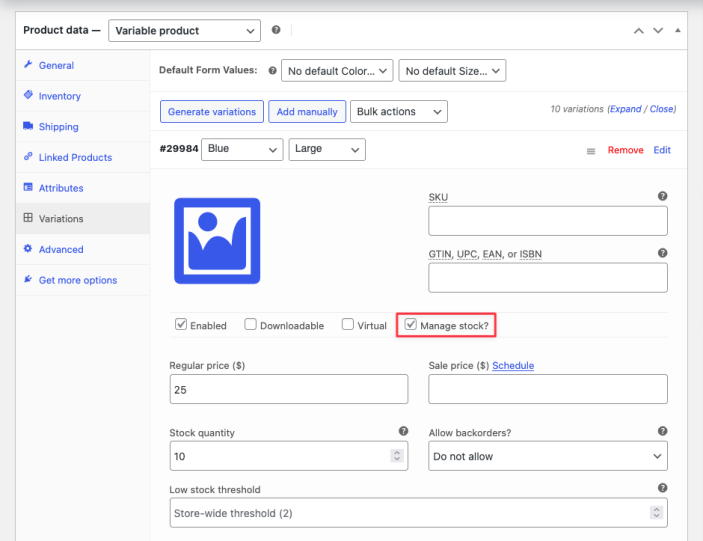
官方文件介面截圖:官方文件介面截圖 9
隱藏缺貨變化款
此功能須同時符合:已啟用隱藏缺貨選項、庫存採變化款層級管理、變化款庫存為 0 或狀態為缺貨、且該變化款未允許缺貨下單,才會從下拉選單隱藏
只要有任一變化款仍有庫存,父層可變產品仍會顯示在商店與分類頁面
- 前往「WooCommerce → Settings → Products → Inventory」
- 勾選「Hide out of stock items from the catalog」選項並儲存
批次編輯與前台選擇可變商品
使用「Bulk actions」下拉選單可一次調整所有變化款,包含啟用/停用、價格、庫存、運送與下載相關設定
若動作需要輸入數值(如設定價格或折扣),畫面會彈出視窗要求輸入
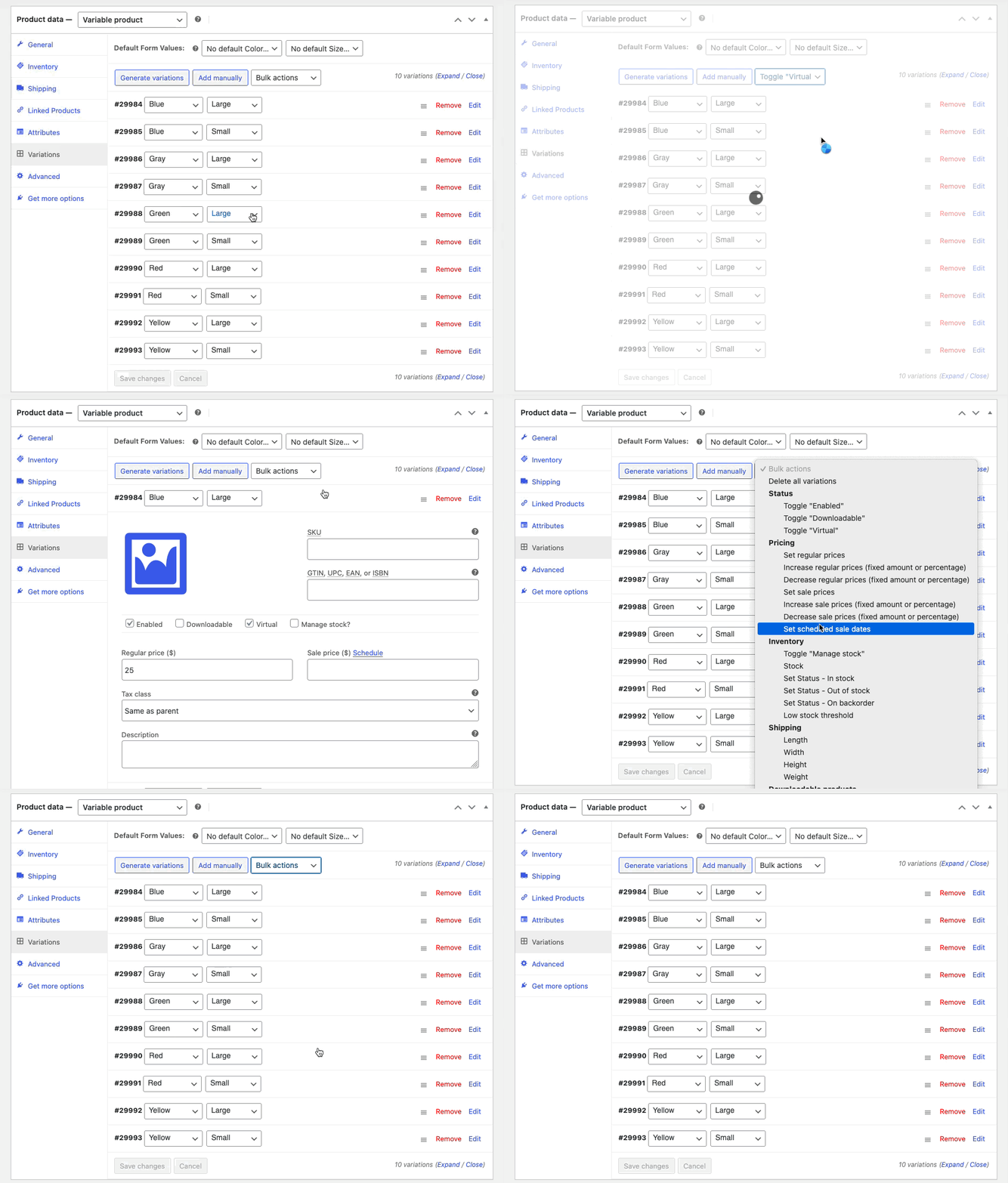
在「Variations」分頁上方選單選擇欲執行的批次動作
- 在單一商品頁,顧客需從下拉選單選完所有變化選項,畫面才會顯示該款的庫存與價格,並可加入購物車
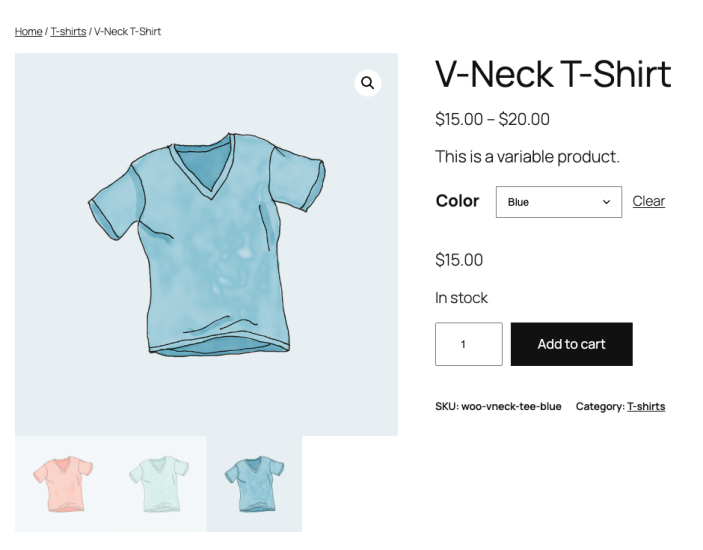
官方文件介面截圖:官方文件介面截圖 11 - 在商店首頁或商品封存頁,可變商品按鈕會顯示「Select options」,而不是「Add to cart」,讓顧客先選擇變化款
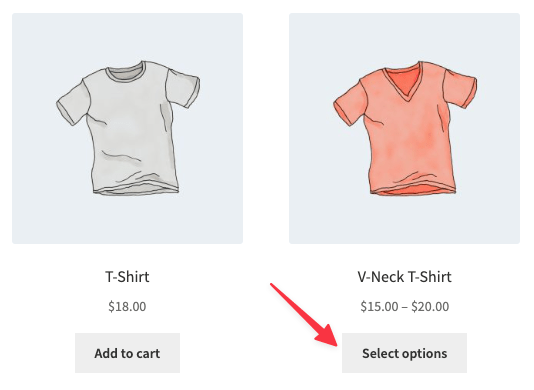
官方文件介面截圖:官方文件介面截圖 12 - 若使用「Any {attribute}」建立較寬鬆的變化款,WooCommerce 會由上到下採用第一個符合的變化款,因此較明確的變化款應排在 Any 變化款上方
- 正確排序時,較明確的變化款在上,較不明確的變化款可在沒有精確配對時作為後備
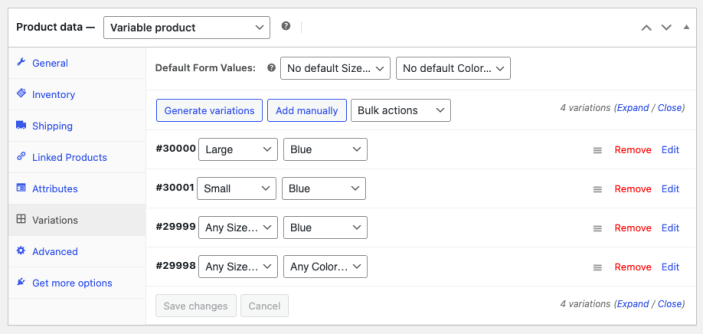
官方文件介面截圖:官方文件介面截圖 13 - 若把含「Any…」屬性的變化款排在最上方,後面的較明確變化款將永遠不會被配對
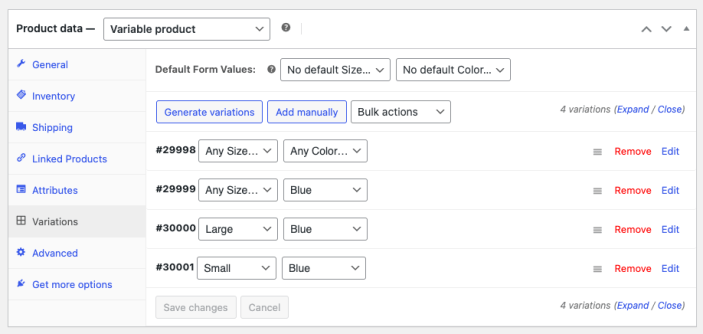
官方文件介面截圖:官方文件介面截圖 14
介面名稱對照
Variable Product:可變產品,指同一項商品可提供多種規格選項(如尺寸、顏色)的產品類型Attributes:屬性分頁,用來新增或編輯產品的規格條件(如尺寸、顏色)Variations:變化款分頁,管理各個屬性組合對應的產品資料Generate variations:自動根據所有屬性值產生所有可能的變化款組合Bulk Actions:批次動作選單,可一次套用設定到所有變化款Manage Stock?:勾選後可針對該變化款單獨設定庫存數量與相關規則Any {attribute}…:一種特殊屬性選項,可作為未明確定義屬性組合時的備援配對Variation Gallery:WooCommerce 10.9 起提供的實驗性功能,可讓每個變化款擁有多張圖片