
適合誰使用
使用 Tutor LMS 建立線上課程的 WordPress 網站管理員與講師
開始前準備
- 若要使用「Exercise Files」附件下載功能,需啟用「Course Attachments」add-on
- 若要使用「Lesson Preview」預覽功能,需啟用「Course Preview」add-on
- 若要使用作業(Assignments)功能,需啟用「Assignments」add-on
教學內容
Curriculum 是什麼
Curriculum 區塊提供課程結構的視覺化總覽,方便查看內容組織並隨時調整
Topics(主題)如同課程的章節,用來將相關的 Lessons 與 Quizzes 分組
Lessons(單元)用來傳遞課程核心內容,可包含文字、影片、音訊與可下載資源等格式
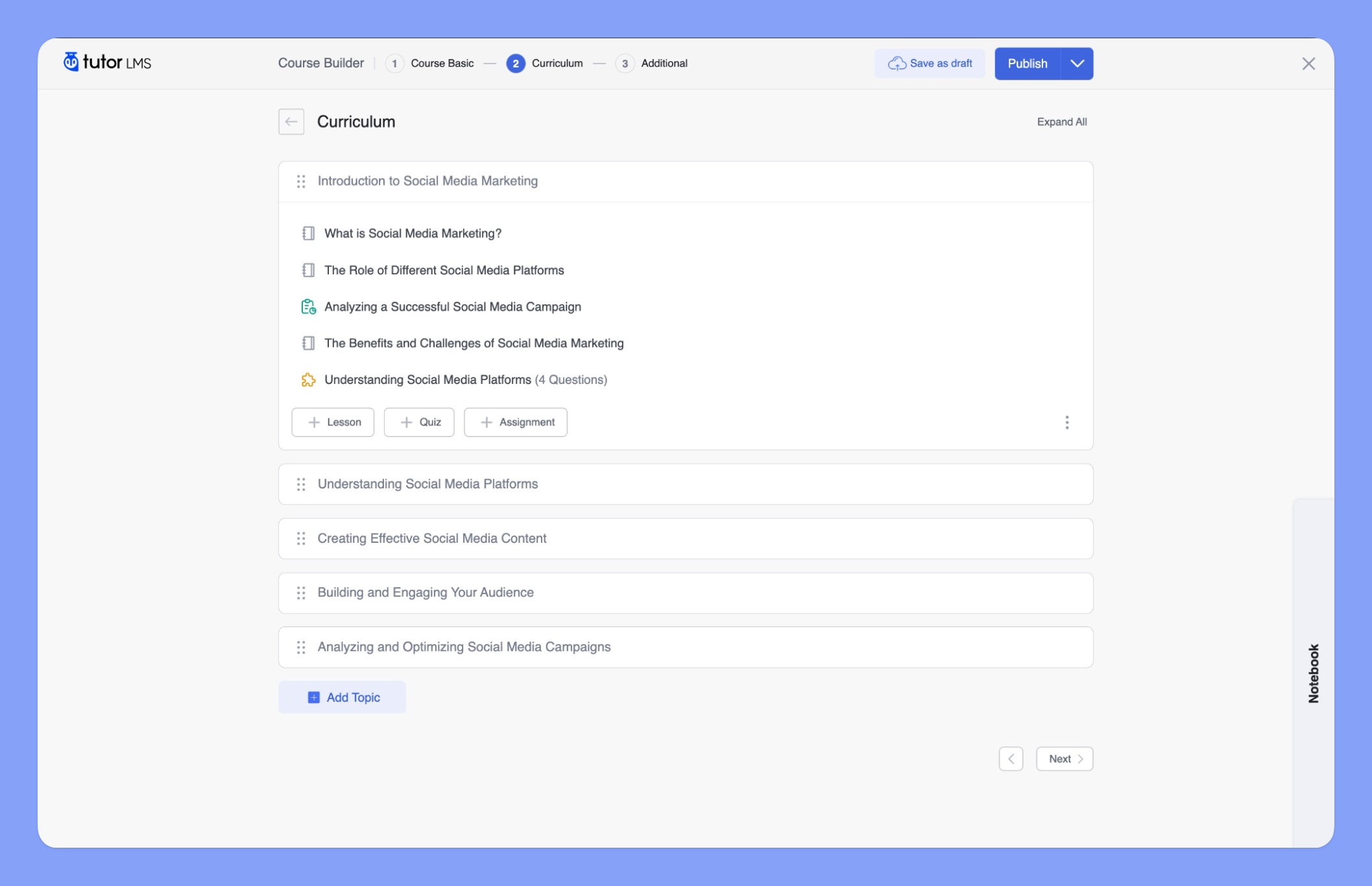
新增與管理 Topics
可用拖曳方式重新排列 Topics 的順序
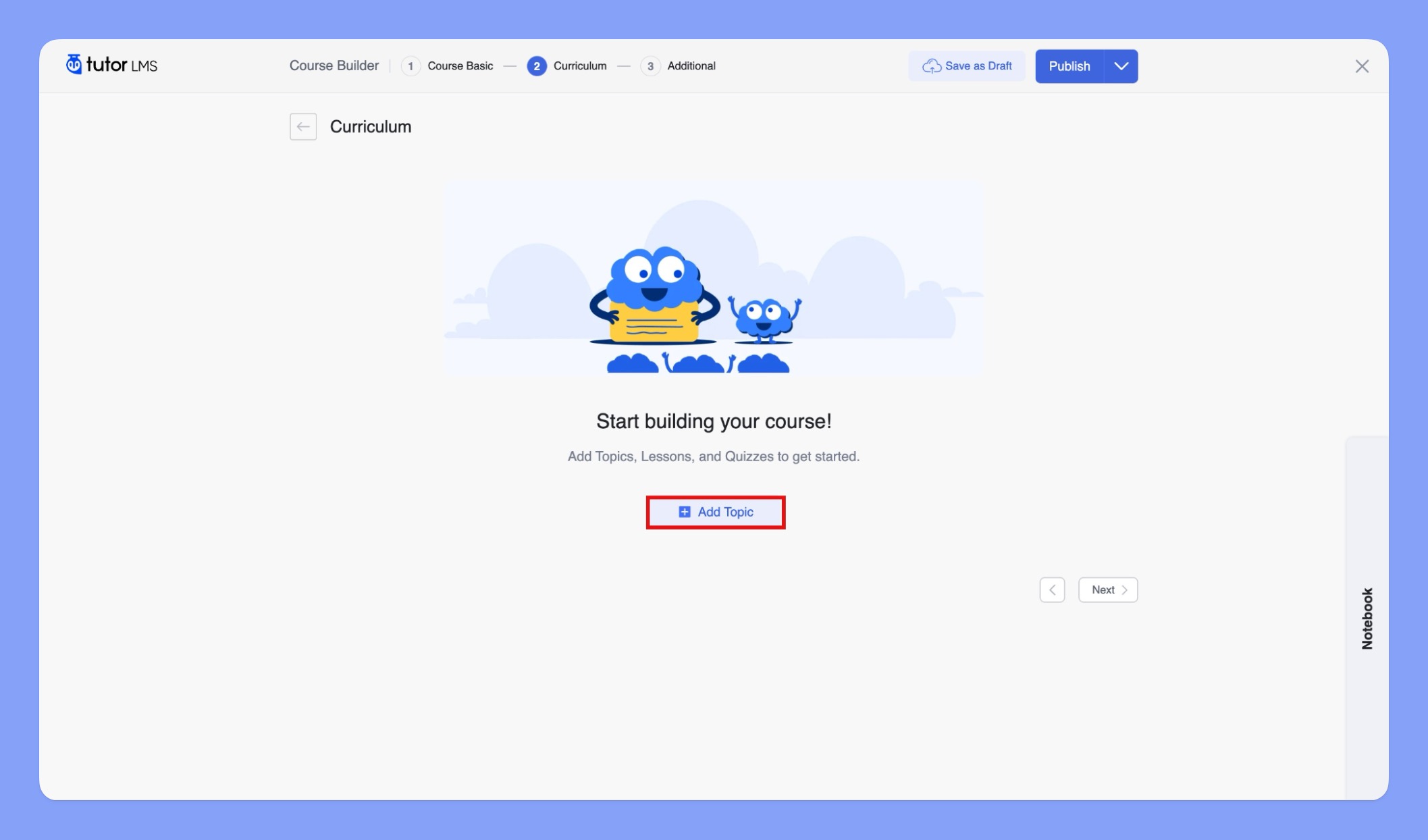
- 點選 Curriculum 區塊底部的「+ Add Topic」按鈕
官方文件介面截圖:Add New Topic - 輸入該主題的標題,並可選擇填寫摘要說明(選填)
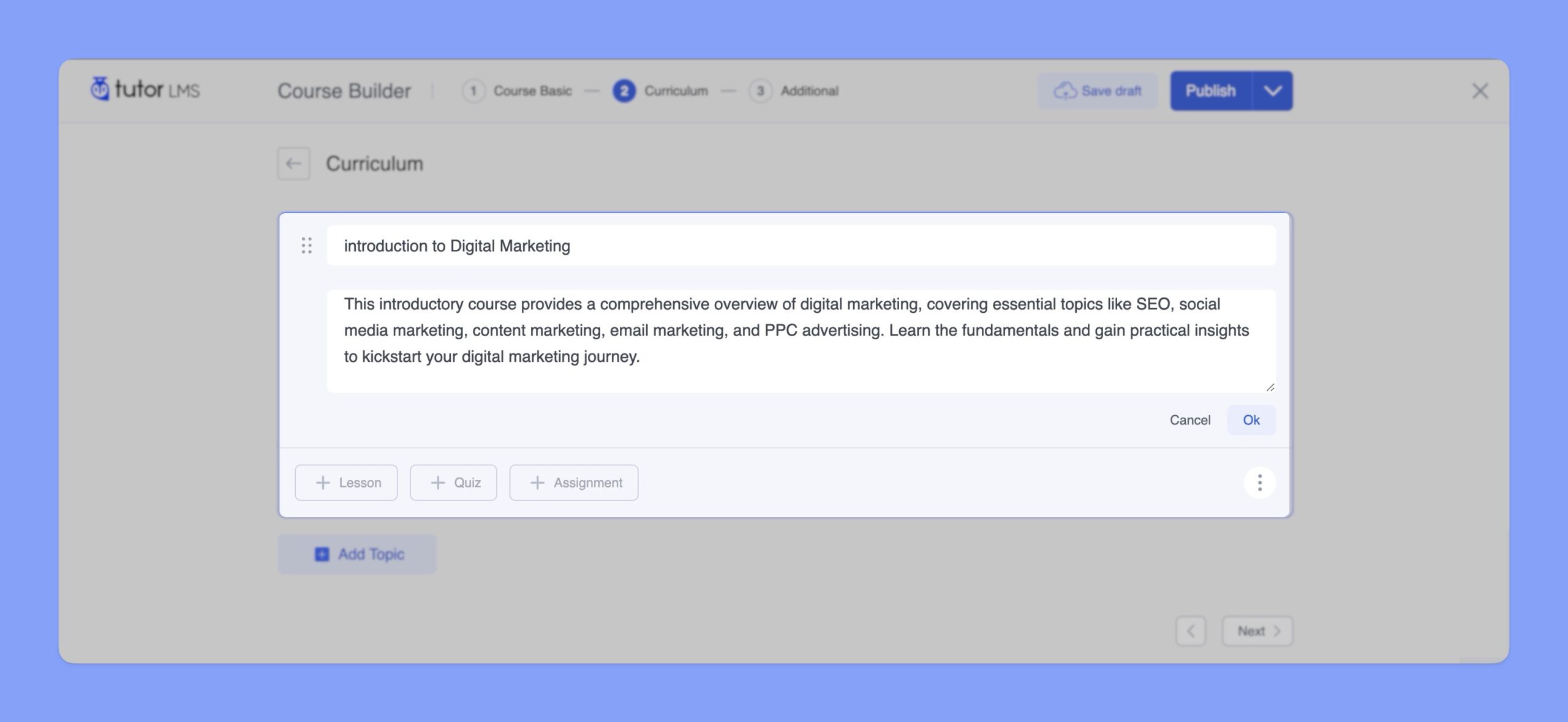
官方文件介面截圖:Topic Title and Summary - 點選「Ok」儲存新建立的 Topic
新增與管理 Lessons
Featured Image 會顯示於課程目錄與課程總覽頁面,是課程給人的第一印象
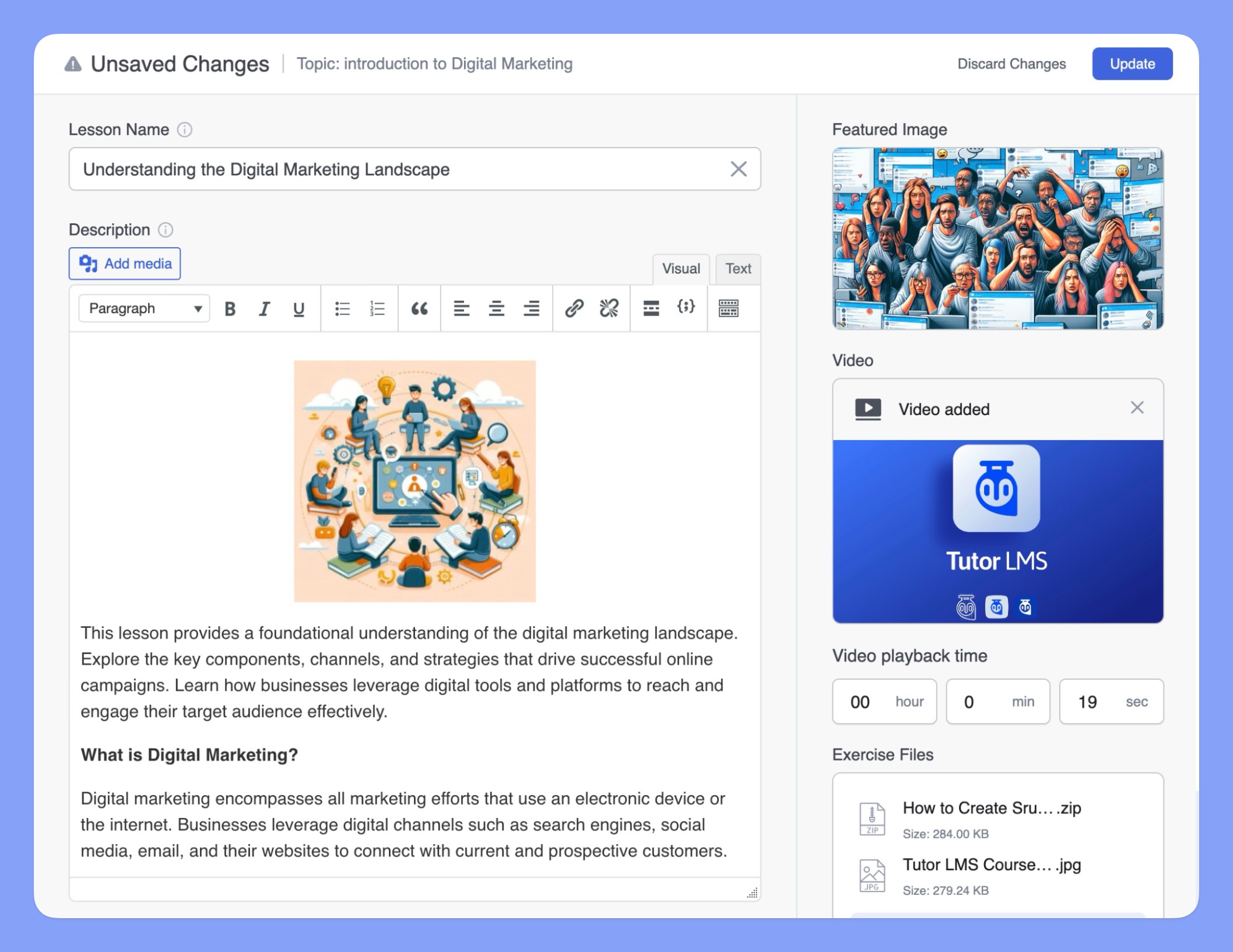
影片可選擇上傳 MP4 檔案,或直接貼上 YouTube、Vimeo 等網址嵌入
設定影片播放時間欄位可讓學生預先了解該單元影片的長度
- 點選某個 Topic 內的「+ Lesson」按鈕開啟新增單元的彈出視窗
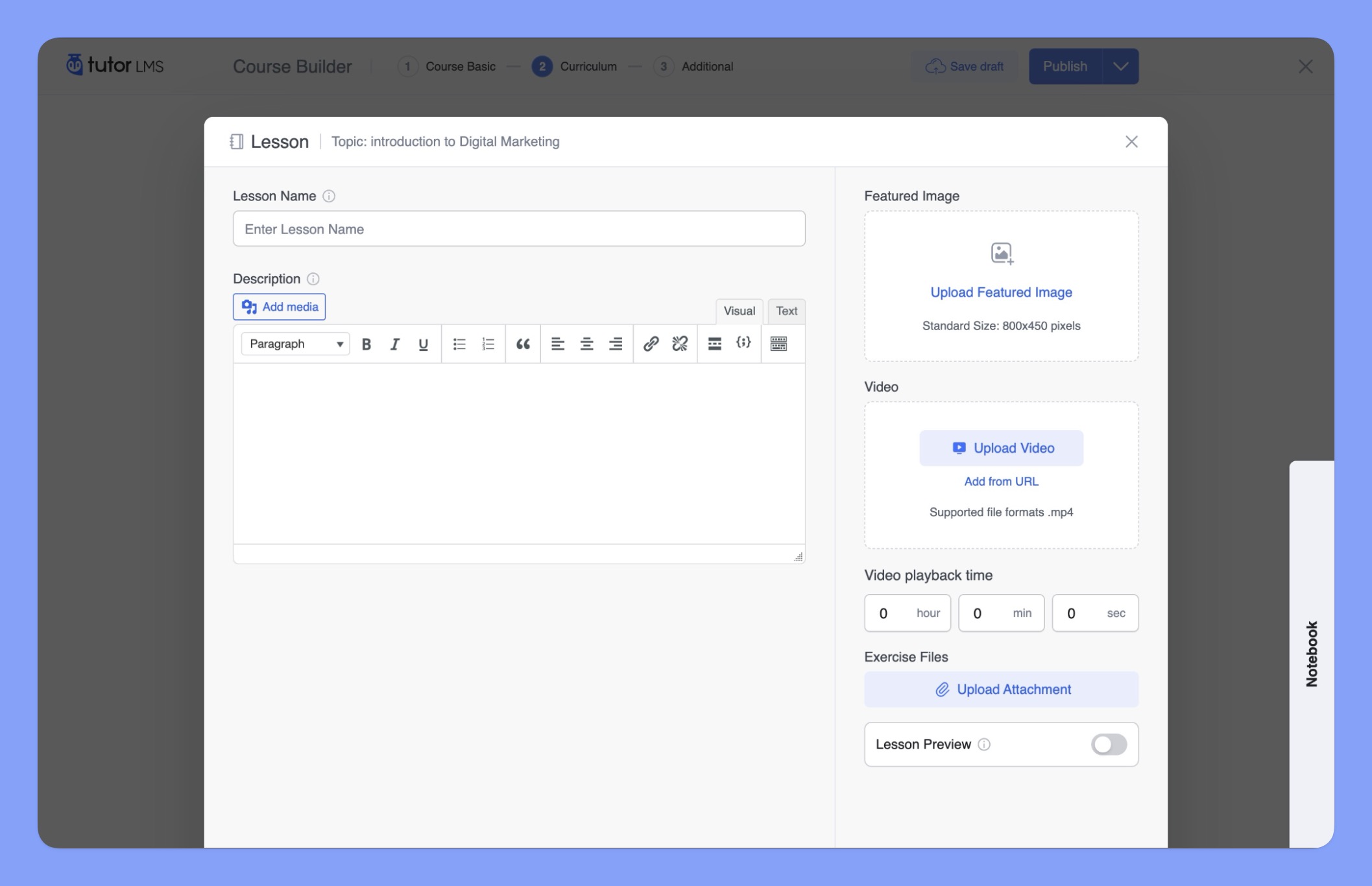
官方文件介面截圖:Add New Lesson 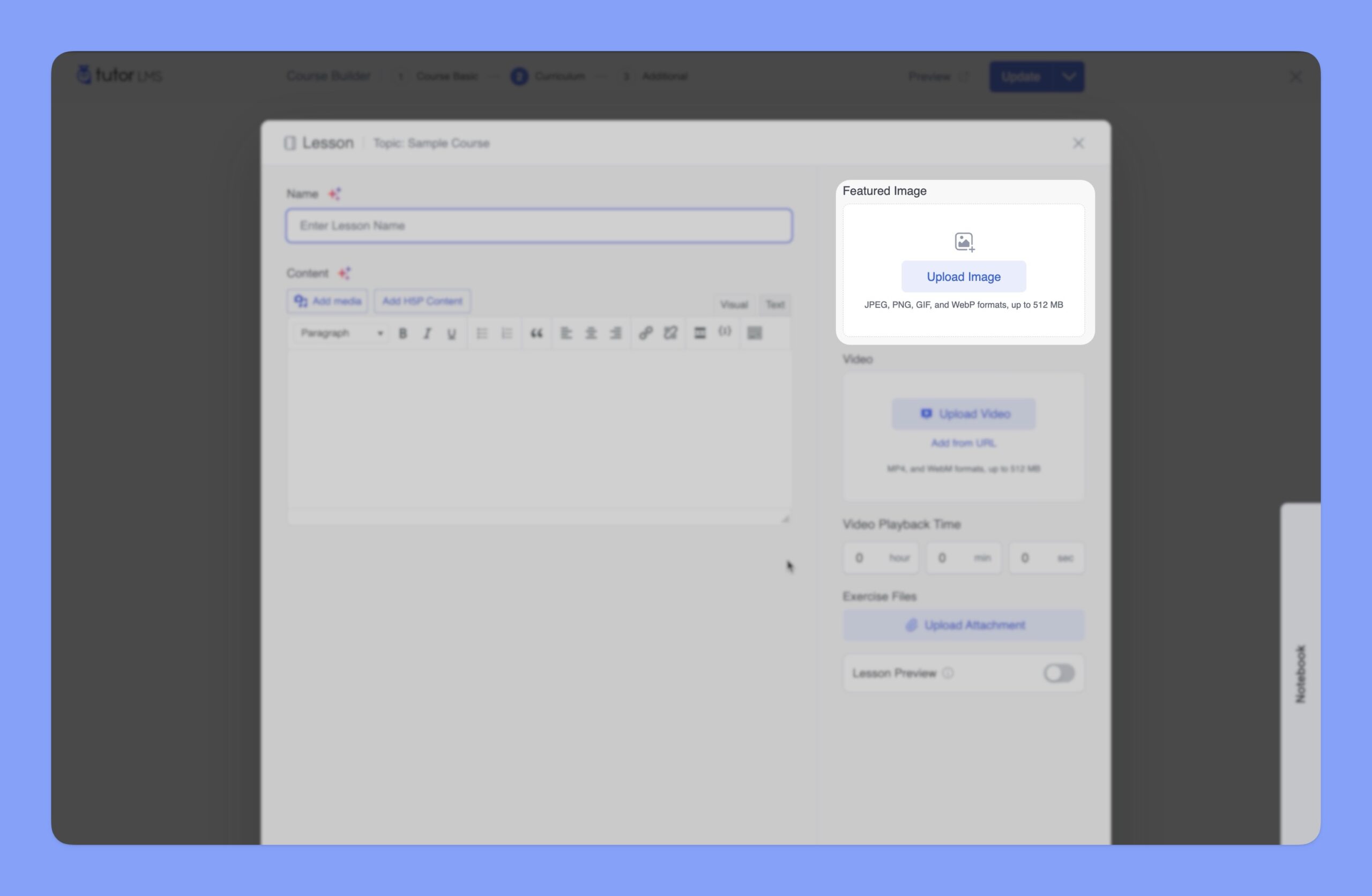
官方文件介面截圖:Lesson Feature Image - 輸入單元名稱,清楚說明該單元內容
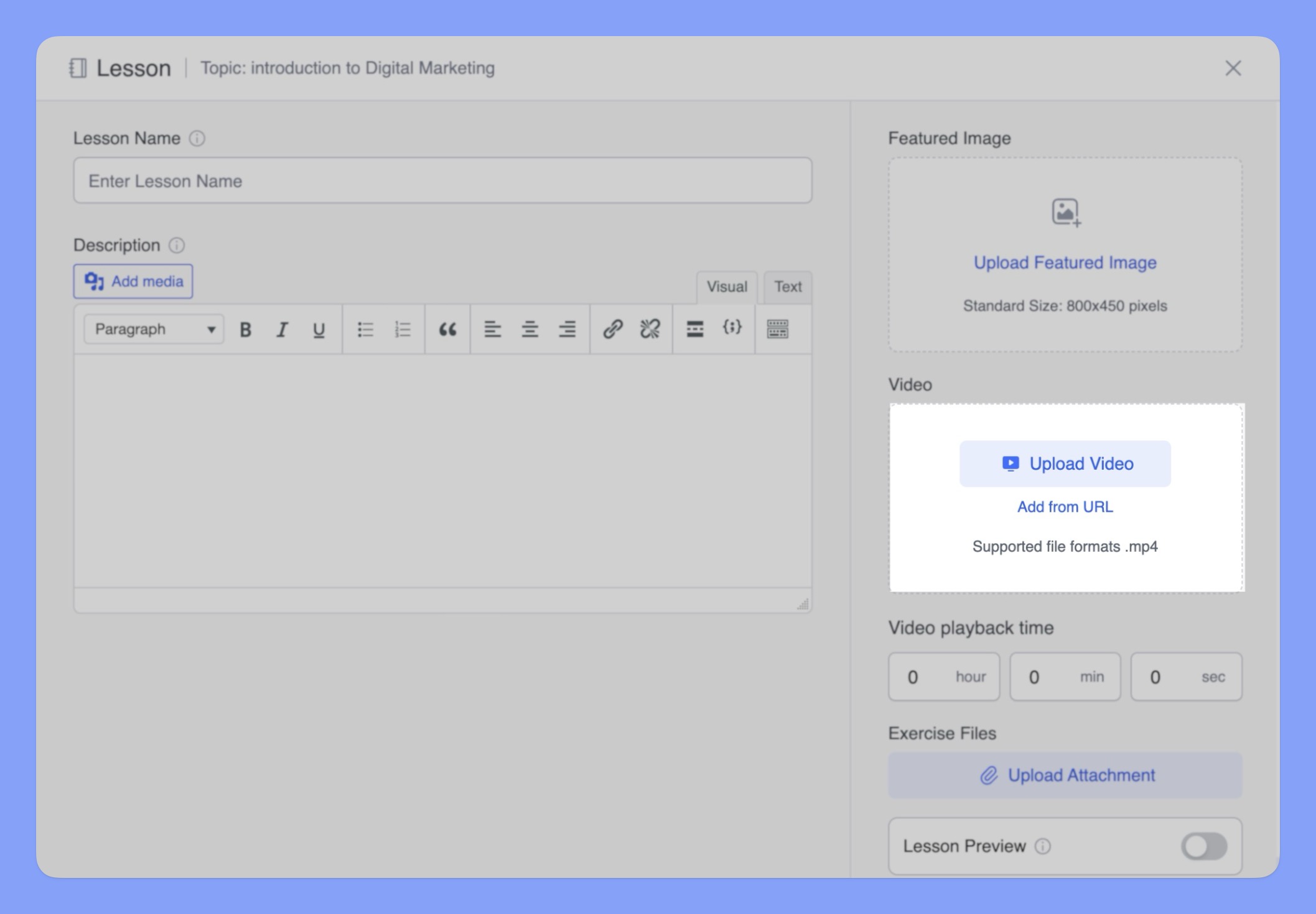
官方文件介面截圖:Lesson Video - 在「Content」區塊使用文字編輯器撰寫單元主要內容
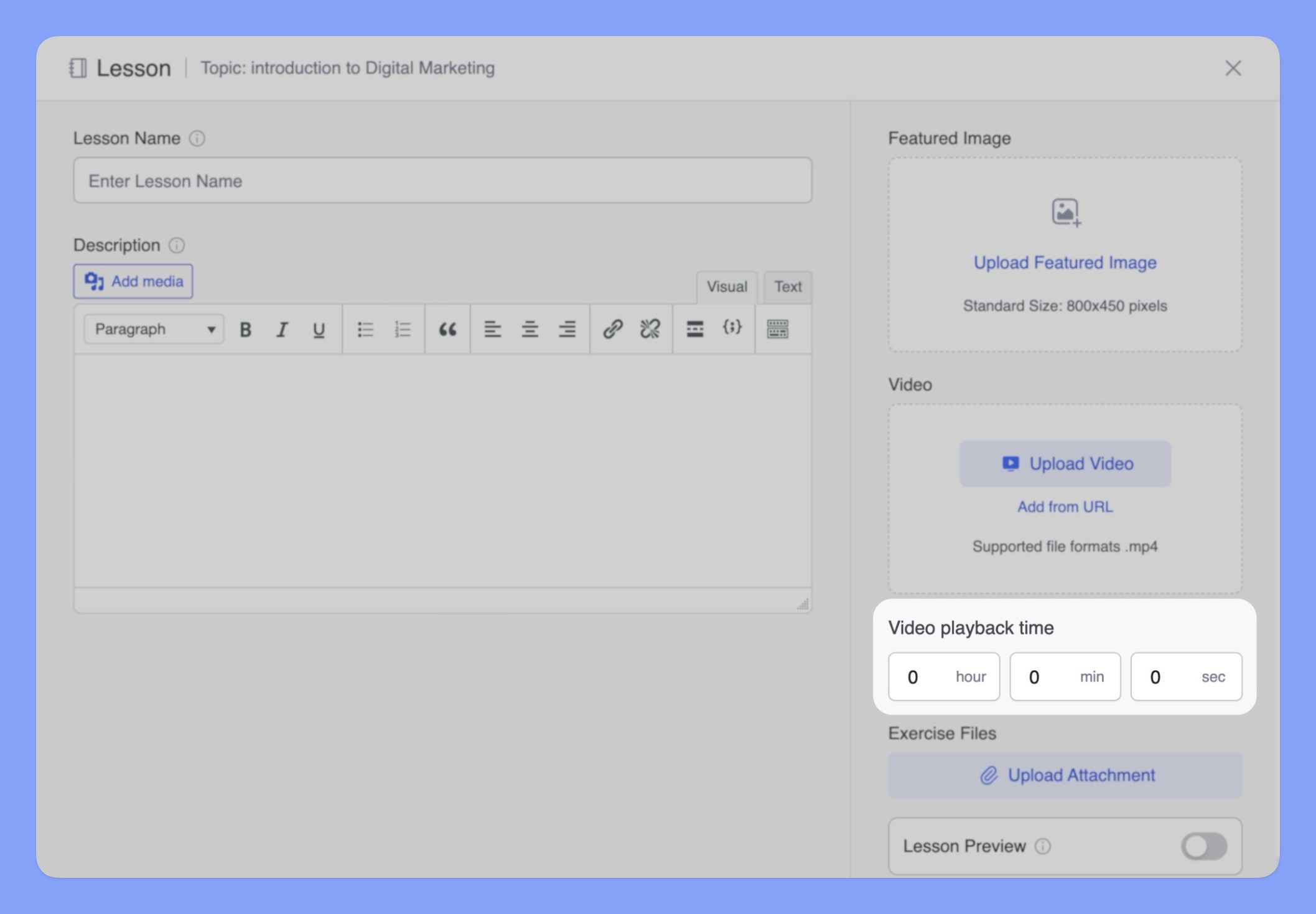
官方文件介面截圖:Lesson Video Playback Time - 如需提供補充資料,可在「Exercise Files」區塊上傳 PDF、文件、音訊或影片等檔案
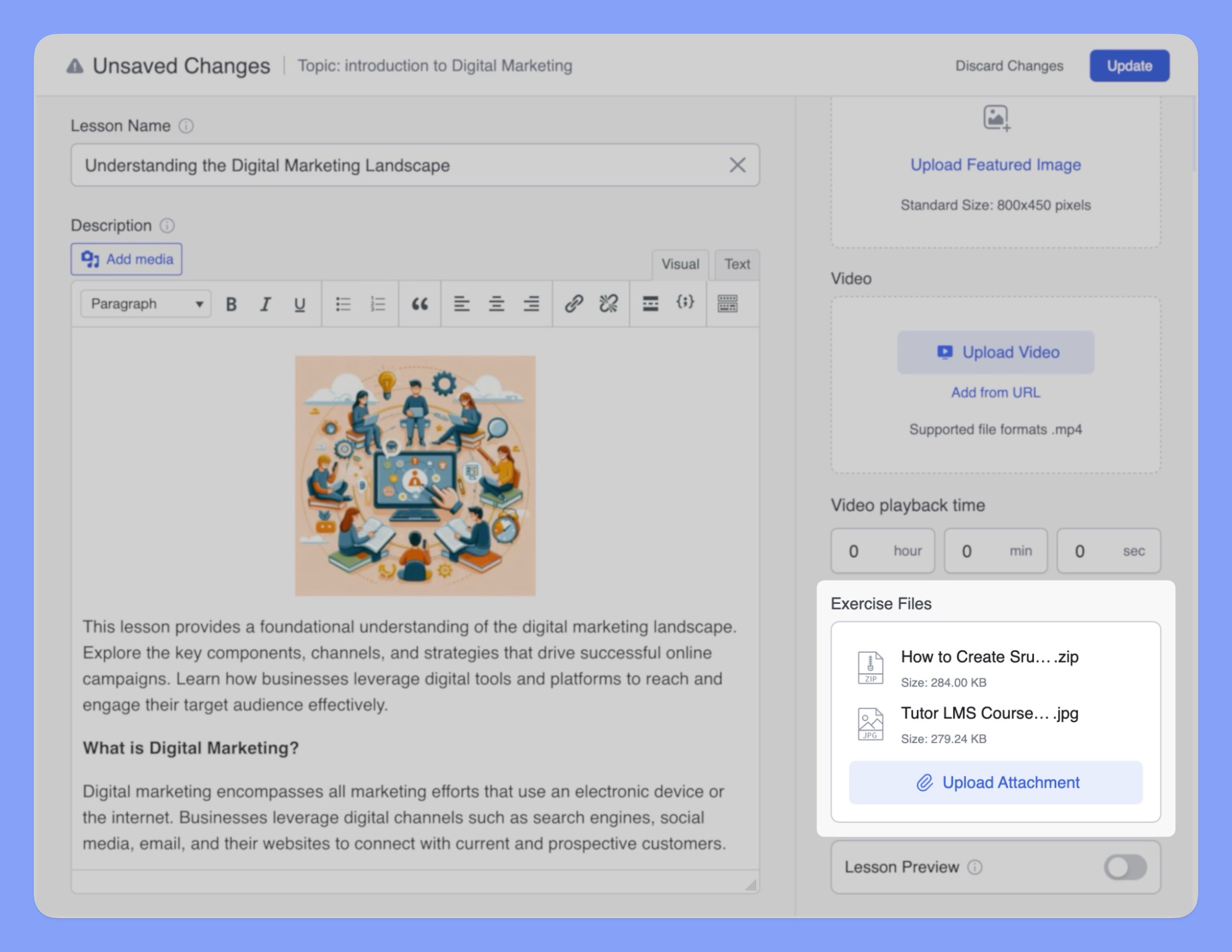
官方文件介面截圖:Lesson Exercise Files - 完成後點選 Course Builder 右上角的「Save」按鈕儲存單元,如需放棄變更可點旁邊的「Cancel」
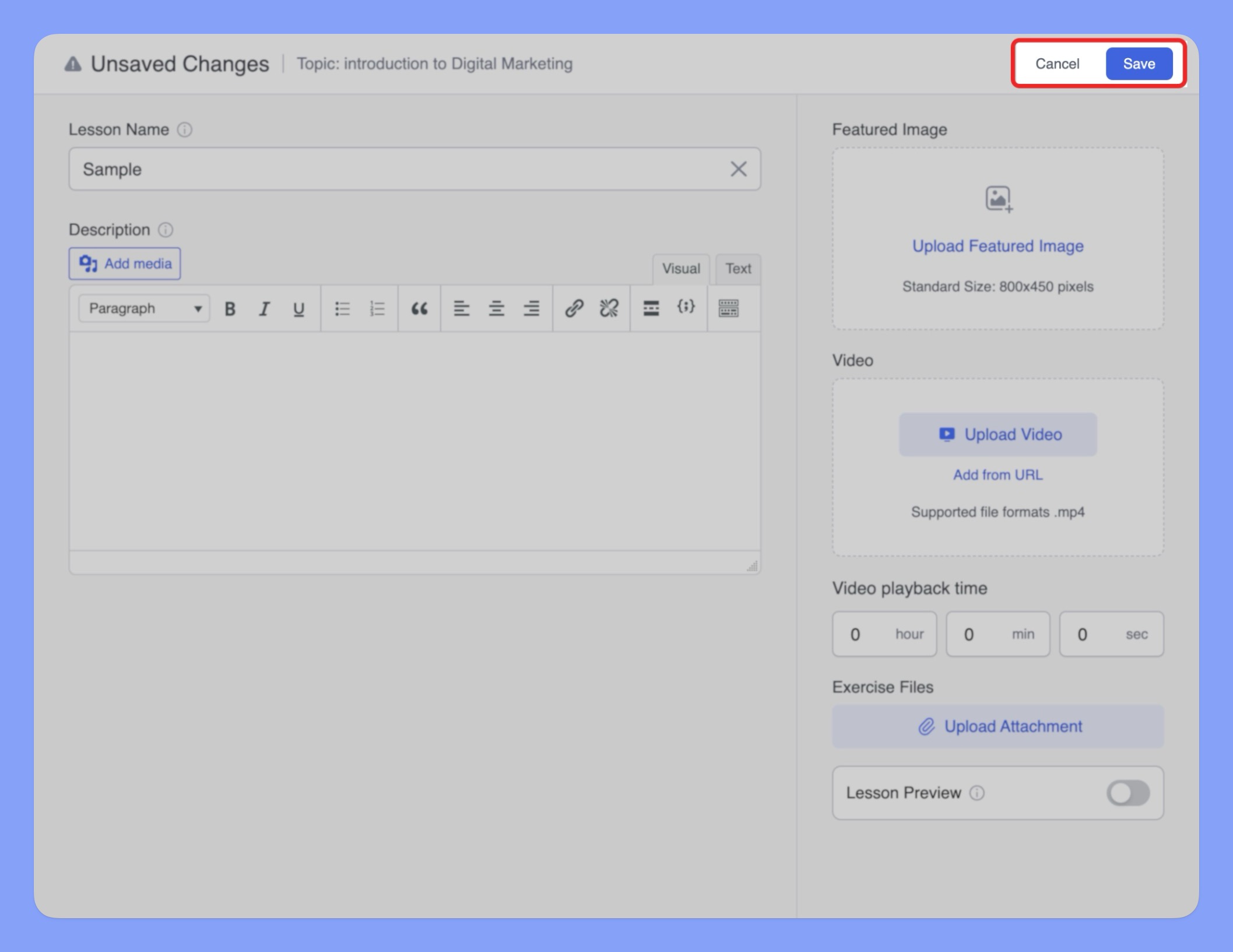
官方文件介面截圖:Save Lesson
新增與設定 Assignments(作業)
Assignment Title 為必填欄位,若未輸入標題將無法儲存該作業
Summary 欄位提供富文本編輯器,可用標題、項目符號、粗體等格式撰寫作業說明,也能加入媒體
File Upload Limit 欄位可限制學生可提交的檔案數量,設為 0 即可完全禁止上傳檔案
- 點選 Topic 內與「+ Lesson」、「+ Quiz」並列的「+ Assignment」按鈕

官方文件介面截圖:Add New Assignment - 在彈出視窗中輸入 Assignment Title 及 Summary 說明
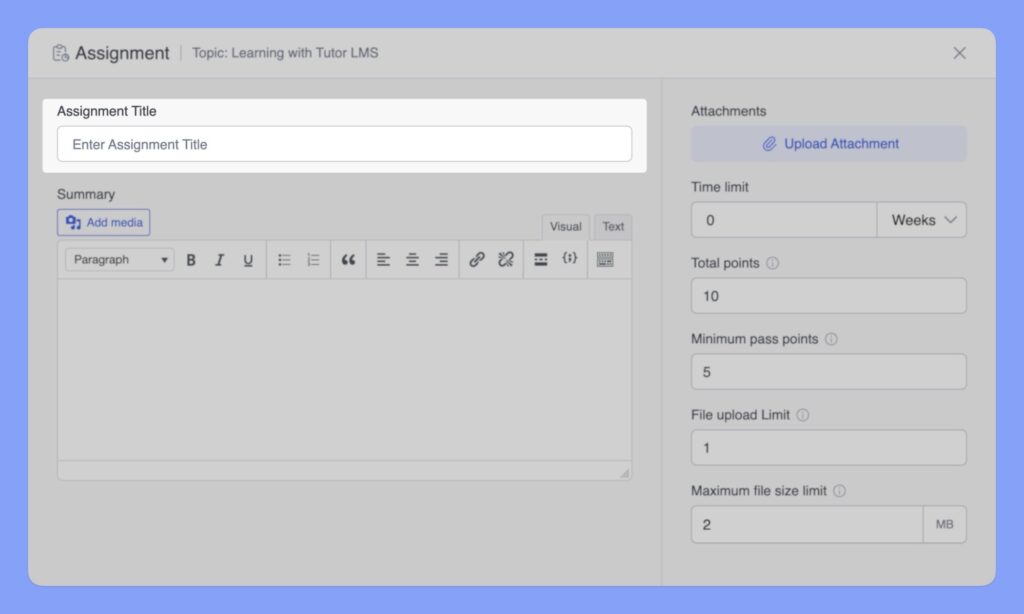
官方文件介面截圖:Assignment Title 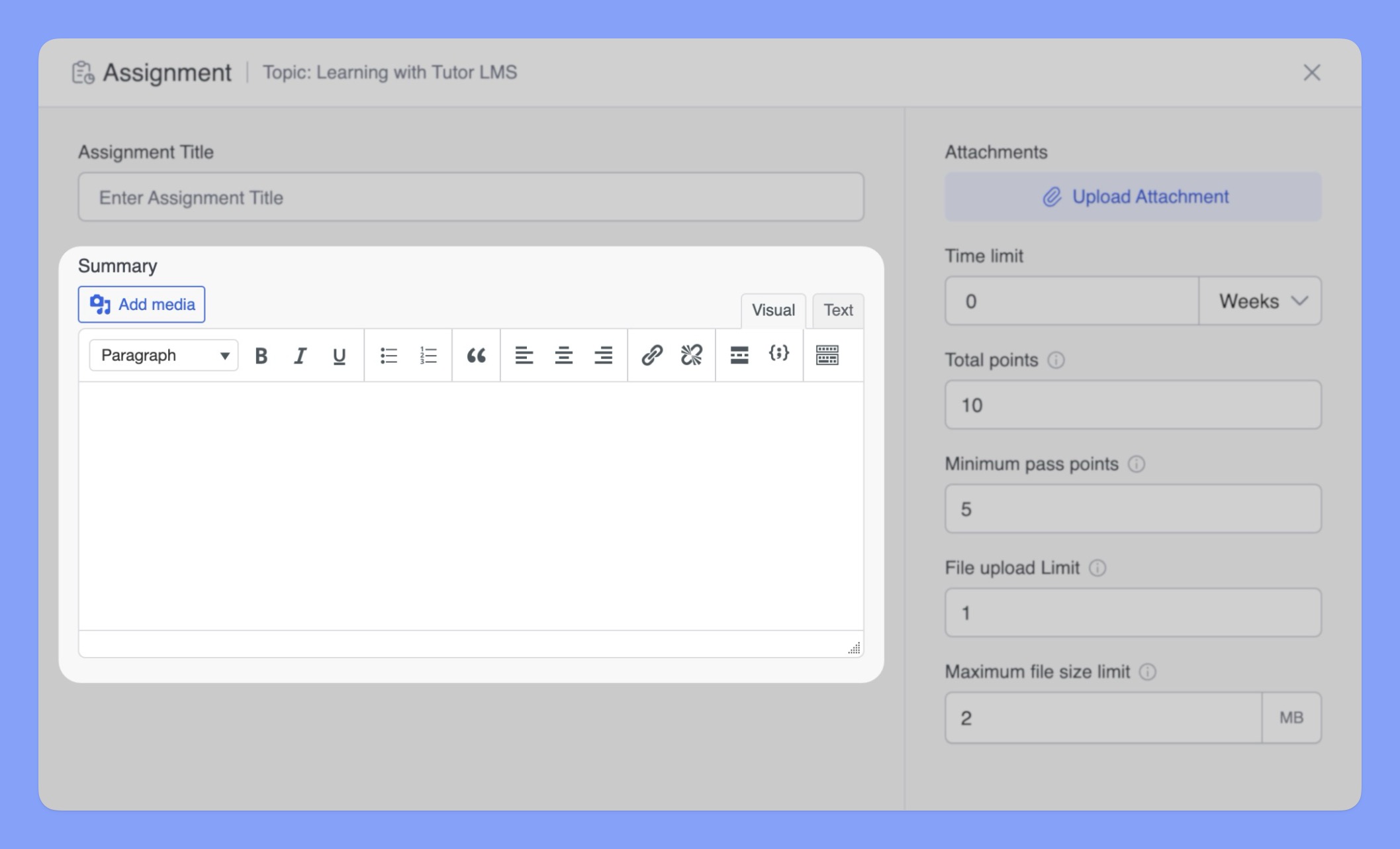
官方文件介面截圖:Assignment Media 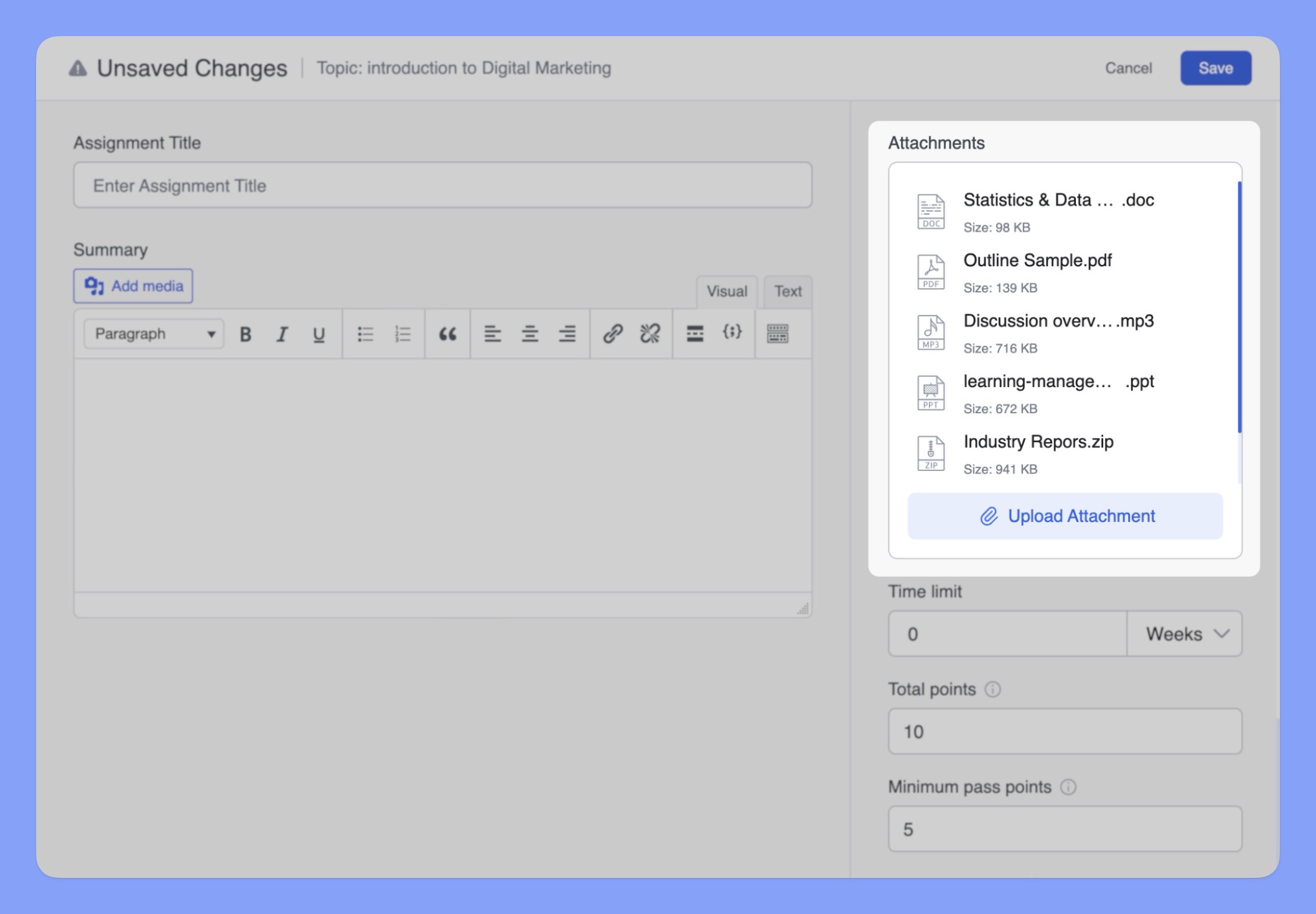
官方文件介面截圖:Assignment Attachments - 如需附加補充檔案,點選「Upload Attachment」按鈕並從電腦選取檔案上傳
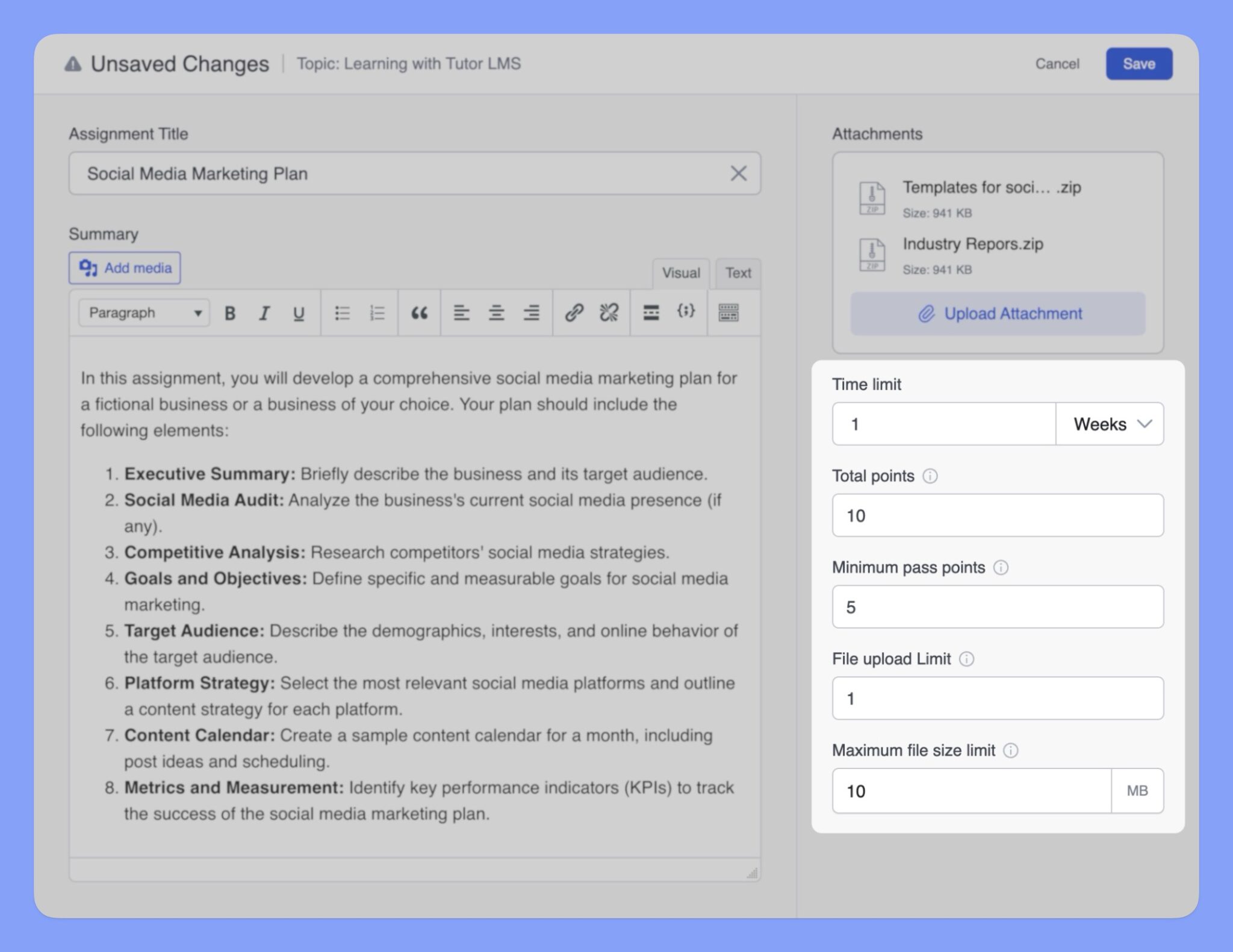
官方文件介面截圖:Assignment Settings - 在 Assignment Settings 中設定 Time Limit(可選擇週、天、小時)、Total points 與 Minimum pass points
- 視需要設定 Maximum File Size Limit,以 MB 為單位限制學生可上傳的最大檔案大小
介面名稱對照
Curriculum:課程建立器中用來管理主題、單元、測驗與作業的區塊Topics:用來將相關單元、測驗與作業分組的容器,類似章節+ Add Topic:新增課程主題的按鈕+ Lesson:在主題內新增單元的按鈕Exercise Files:提供給學生下載的補充資料區塊,需啟用 Course Attachments add-onLesson Preview:讓未報名學生預覽單元內容的功能,需啟用 Course Preview add-on+ Assignment:在主題內新增作業的按鈕File Upload Limit:限制學生作業可提交檔案數量的欄位Maximum File Size Limit:限制學生上傳檔案最大容量(MB)的欄位